🎯 Panoramica
Creare un template da zero ti permette di costruire per intero, senza vincoli di struttura preesistente, il percorso operativo che seguirà ogni pratica collegata a un determinato bando. È la scelta corretta quando vuoi definire tu, fin dall'inizio, quali fasi, operazioni, dati, documenti e comunicazioni comporranno il flusso.
La procedura è la stessa sia per i template delle pratiche sia per i template di prefattibilità.
🛠️ Procedura operativa
Nel menu laterale clicca sulla sezione Templates e poi, nel sottomenu, sulla voce Templates per creare un template delle pratiche o Prefattibilità per creare un template di prefattibilità.
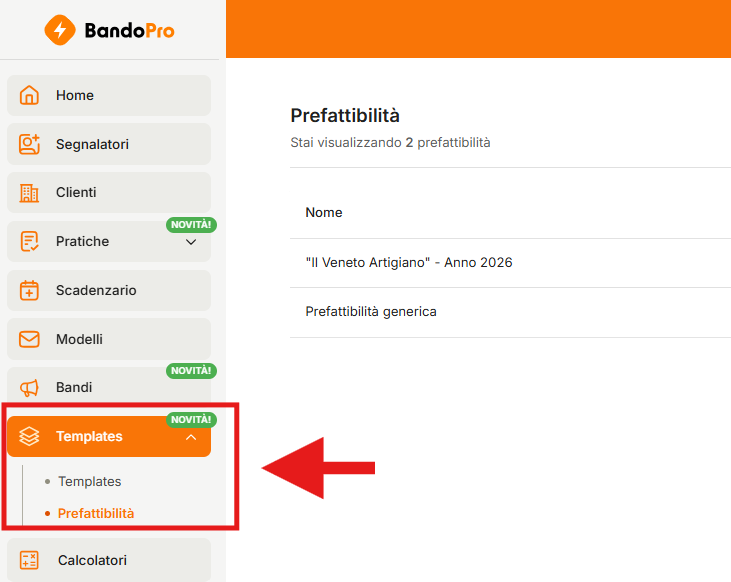
Clicca su "+ Aggiungi Template" (nei template di prefattibilità "+ Aggiungi Prefattibilità", che apre la finestra Aggiungi/Modifica Prefattibilità). Il pulsante è visibile solo se il tuo piano include il Configuratore dei template.

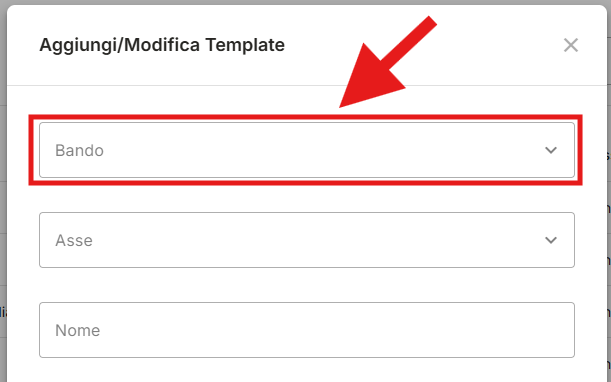
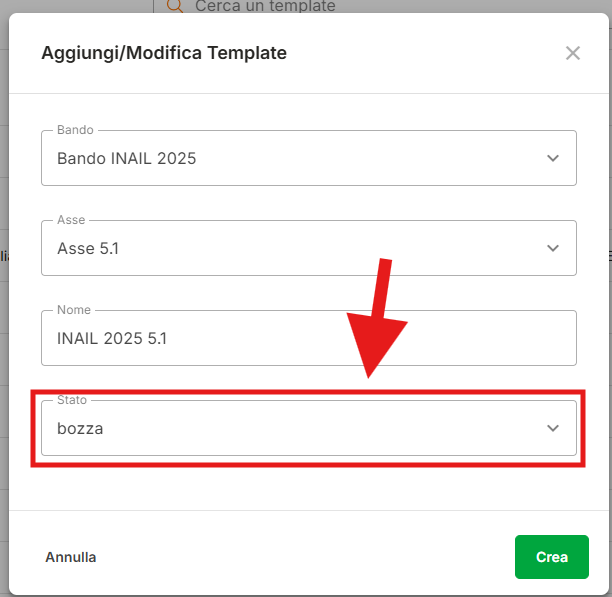
Seleziona il bando a cui collegare il template.
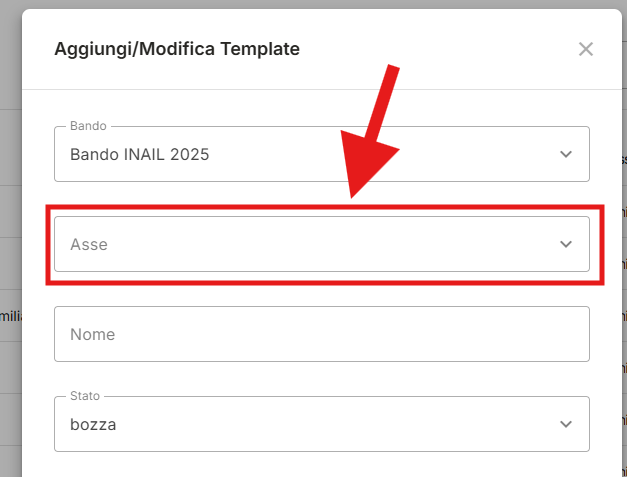
Se il bando prevede degli assi, seleziona l'asse di riferimento.
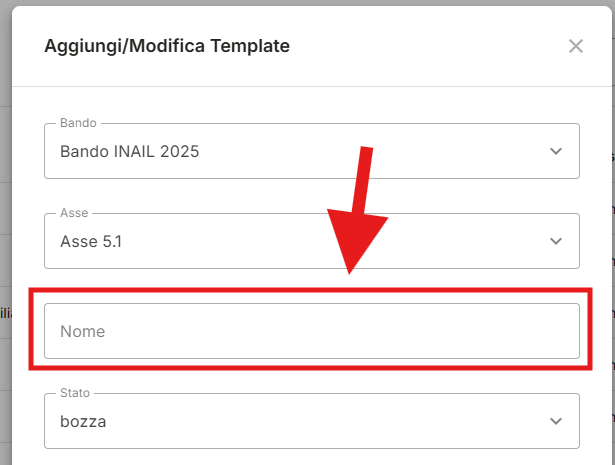
Inserisci il nome del template.
Imposta lo stato del template.
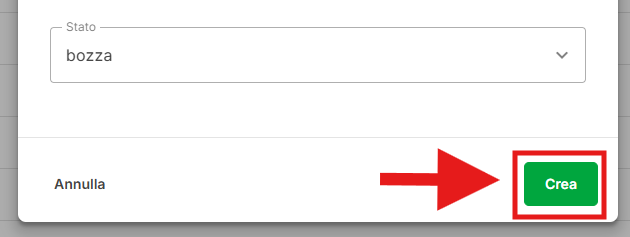
Crea il template.
Il template appena creato compare nell'elenco con l'etichetta Personalizzato. Clicca sulla sua icona 🧩 Configura per accedere alla configurazione: da qui costruirai fasi e operazioni, come spiegato nell'articolo "Organizzare un template con fasi e operazioni".
Il Bando
Il template è sempre associato a un bando: non puoi crearlo senza selezionarne uno. Se il bando che ti serve non compare nell'elenco disponibile, non puoi aggiungerlo autonomamente dal Configuratore. Devi segnalare la mancanza al team BandoPro, che si occupa dell'inserimento tecnico del bando in piattaforma.
L'asse
Alcuni bandi prevedono più assi di riferimento. Quando il bando selezionato ne prevede, puoi scegliere l'asse a cui associare il template. Se il bando non prevede assi distinti, puoi selezionare "Unico".
Lo stato del template
Durante la creazione puoi impostare lo stato del template su:
Bozza
Interna
Pubblica
Nell'uso operativo del consulente, lo stato Pubblica è quello da utilizzare quando il template è pronto e va reso disponibile per lavorare sulle pratiche. Gli stati Bozza e Interna riguardano principalmente la fase di preparazione e di test della struttura, prima che sia pronta per l'uso.
💡 Consiglio pratico
Assegna al template un nome che identifichi chiaramente il bando e, se pertinente, l'asse a cui si riferisce. È l'unico elemento che ti aiuta a distinguere rapidamente più template collegati allo stesso bando.
💬 Hai bisogno di supporto?
Scrivici pure in chat — il nostro team è sempre disponibile per aiutarti!