🎯 Panoramica
Nella sezione Templates trovi anche i template Standard, predisposti da BandoPro, sia per le pratiche sia per le prefattibilità (ad esempio Prefattibilità generica). Quando uno di questi si avvicina al flusso che vuoi gestire, non è necessario costruire tutto da capo: puoi duplicarlo e personalizzare la copia in base al tuo metodo di lavoro.
Duplicare ti permette di mantenere fasi, operazioni e configurazioni già predisposte — comprese quelle più articolate, come checklist o comunicazioni già impostate — evitando di ricrearle manualmente, e di intervenire solo sugli elementi che vuoi modificare.
🛠️ Procedura operativa
Percorso: Templates → Templates (o Prefattibilità) → icona 📑 Duplica sul template scelto come base
Individua, nell'elenco dei template, quello che vuoi utilizzare come base.
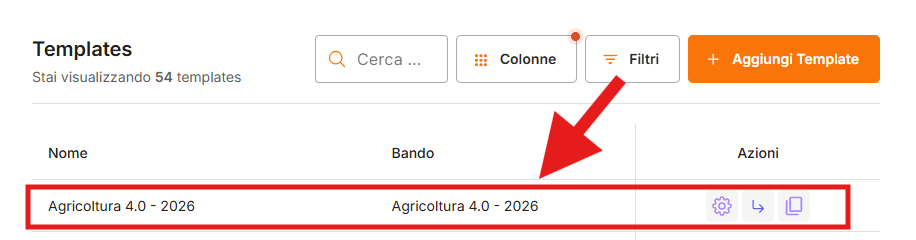
Clicca sull'icona 📑 Duplica. L'icona è visibile solo se il tuo piano include il Configuratore dei template.

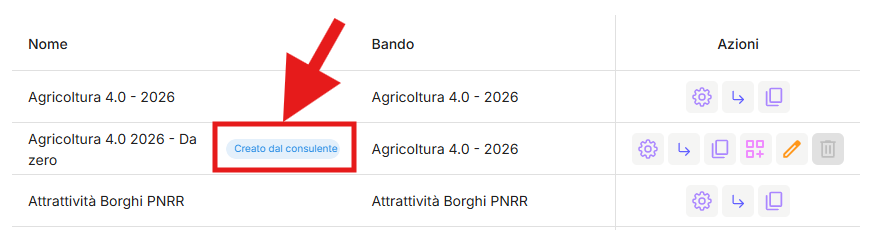
Verifica che la copia compaia nell'elenco con il nome "Copia di…" e l'etichetta Personalizzato: questo ti permette di distinguerla dai template Standard predisposti da BandoPro.
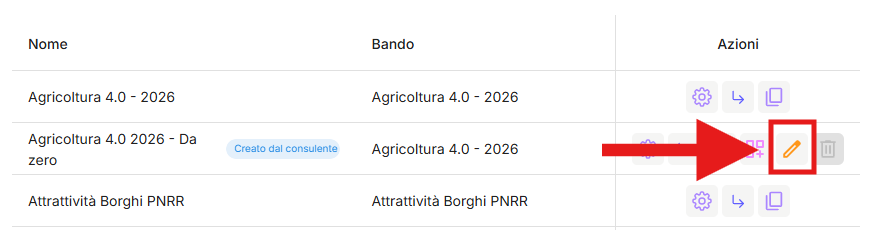
Modifica il nome della copia, cliccando l'icona della matita, se necessario.
Clicca sull'icona 🧩 Configura della copia per accedere alla configurazione.
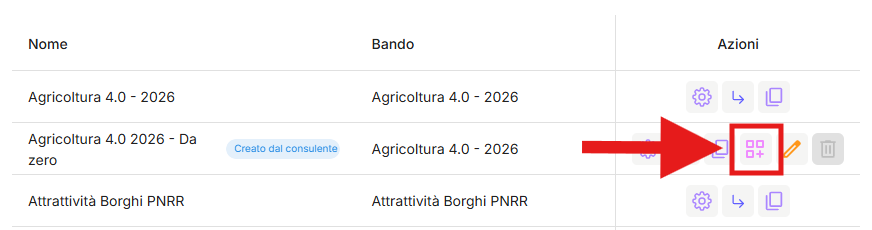
Personalizza la struttura in base alle tue esigenze, usando i comandi sotto Azioni:
per eliminare una fase o un'operazione che non ti serve, usa l'icona cestino nell'elenco (richiede sempre una conferma);
per modificare nome, numero, descrizione o campi di una fase o di un'operazione già presente, usa l'icona matita;
per aggiungere una fase o un'operazione che non era prevista nel template originale, usa lo stesso pulsante "+ Aggiungi Fase Template" (e, all'interno di una fase, "+ Aggiungi Operazione Template") descritto nell'articolo "Organizzare un template con fasi e operazioni".
Cosa puoi personalizzare
Sulla copia generata dalla duplicazione puoi:
modificare il nome del template;
modificare la struttura di fasi e operazioni, aggiungendo, eliminando o modificando fasi e operazioni con i comandi visti al passaggio 6;
mantenere le fasi che ritieni utili così come sono;
modificare le operazioni esistenti;
modificare i nomi di fasi e operazioni;
modificare le tipologie dei dati configurati;
modificare i suggerimenti;
intervenire sui contenuti già predisposti (dati, documenti, comunicazioni).
I template creati o duplicati da te sono visibili solo a te.
Quando duplicare e quando partire da zero
Parti da zero quando vuoi costruire interamente il flusso operativo, senza vincoli rispetto a strutture già esistenti.
Duplica quando esiste già un template vicino al processo che vuoi ottenere. In questo caso non dovrai ricreare fasi, operazioni e configurazioni già predisposte: potrai concentrarti solo sulle modifiche che ti interessano, ad esempio eliminando le fasi che non usi o correggendo nomi e suggerimenti per il tuo team.
💬 Hai bisogno di supporto?
Scrivici pure in chat — il nostro team è sempre disponibile per aiutarti!