🎯 Panoramica
Fasi e operazioni sono l'architettura operativa di un template: definiscono in che ordine si lavora una pratica e quali attività la compongono. Una struttura ben organizzata rende più chiaro a te e al tuo team a che punto si trova una pratica e cosa resta da fare.
Fasi e operazioni si organizzano allo stesso modo nei template delle pratiche e nei template di prefattibilità.
La gerarchia è la seguente:
Template → Fase → Operazione → Dati / Documenti / Comunicazioni
Questo articolo prende come caso principale un template appena creato da zero, quindi ancora vuoto. Se invece sei arrivato qui duplicando un template esistente, trovi già fasi e operazioni predisposte: la procedura per aggiungerne di nuove è la stessa descritta qui, mentre per rimuoverne una che non ti serve usi l'icona cestino nell'elenco (vedi sotto, richiede una conferma). Il contesto completo della duplicazione è nell'articolo "Duplicare e personalizzare un template esistente", se vuoi approfondirlo.
🛠️ Procedura operativa
Fase
Percorso: Entra nella sezione Templates, voce Templates (o Prefattibilità) del sottomenu, e clicca sull'icona 🧩 Configura in corrispondenza del Template che vuoi configurare. L'icona compare solo sui template Personalizzati: per un template Standard, duplicalo prima con l'icona 📑 Duplica.
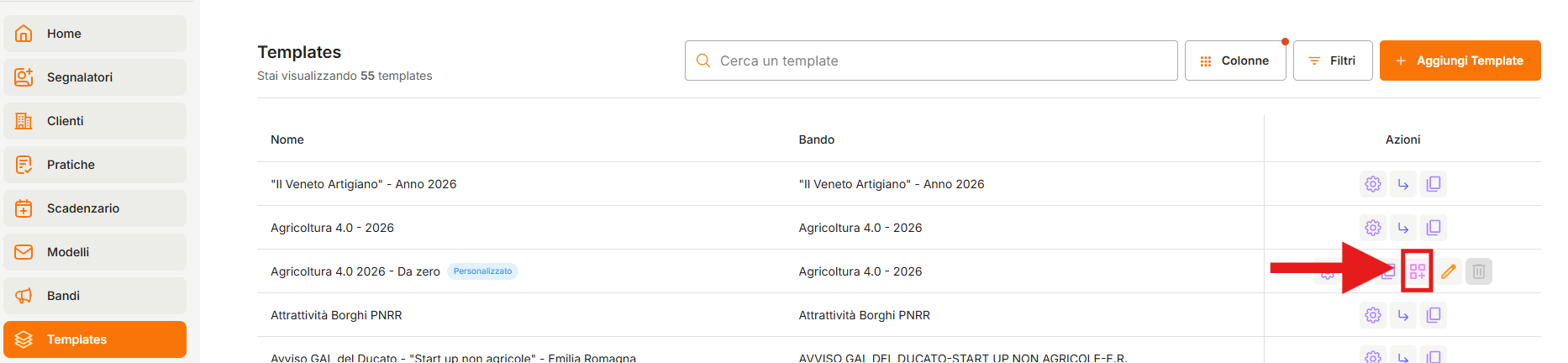
Dopodiché per aggiungere una nuova fase, basta cliccare "+ Aggiungi Fase Template"

Aprendo la configurazione di un template appena creato, l'elenco delle fasi è vuoto.
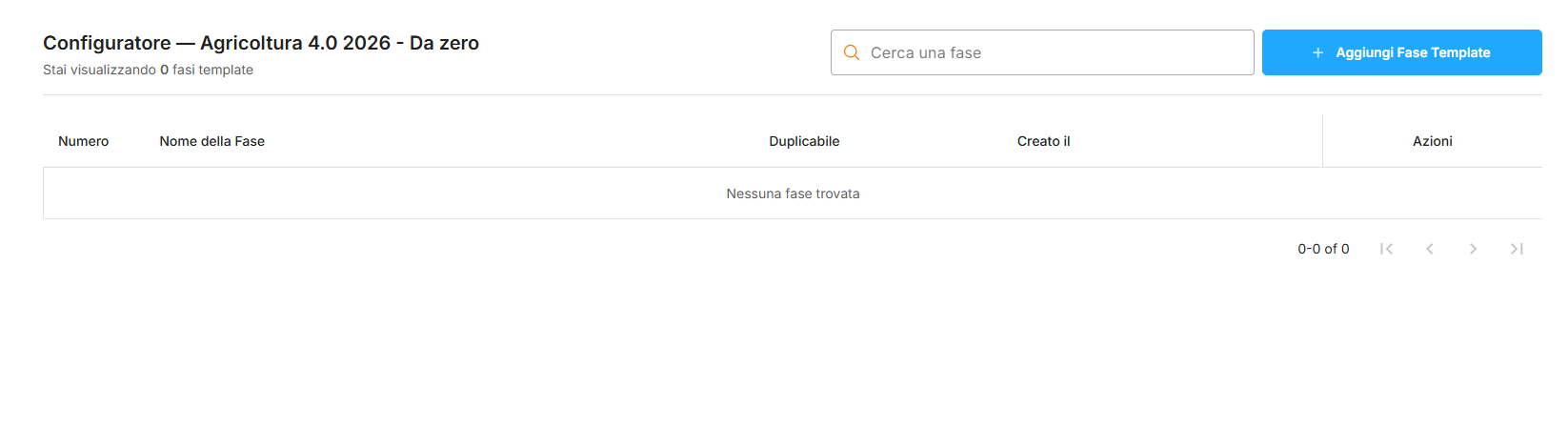
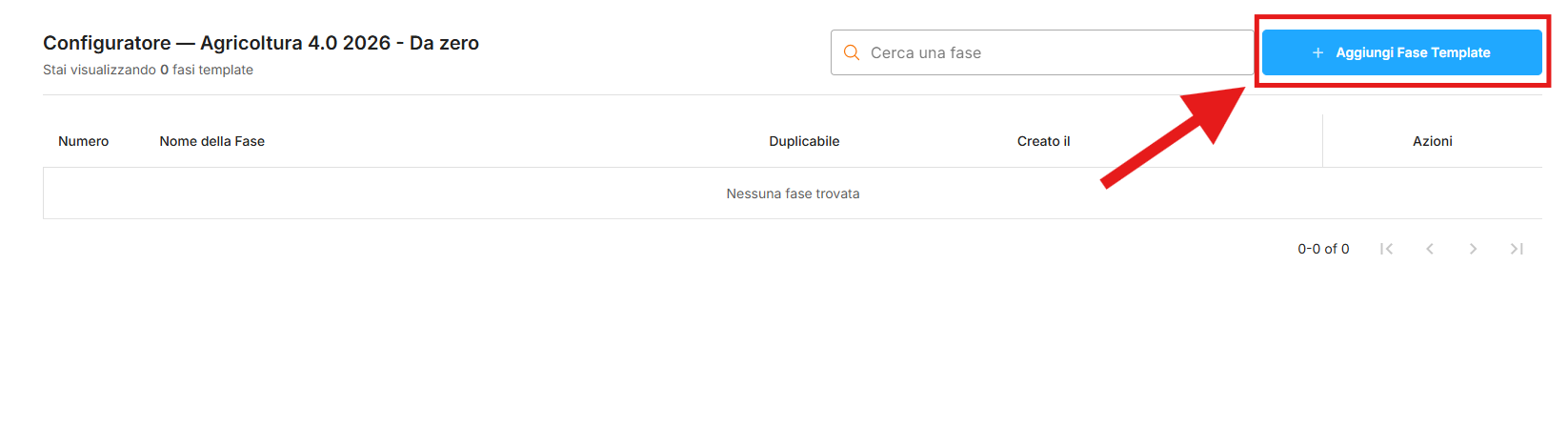
Per aggiungere la prima fase:
Clicca su "+ Aggiungi Fase Template", in alto a destra.
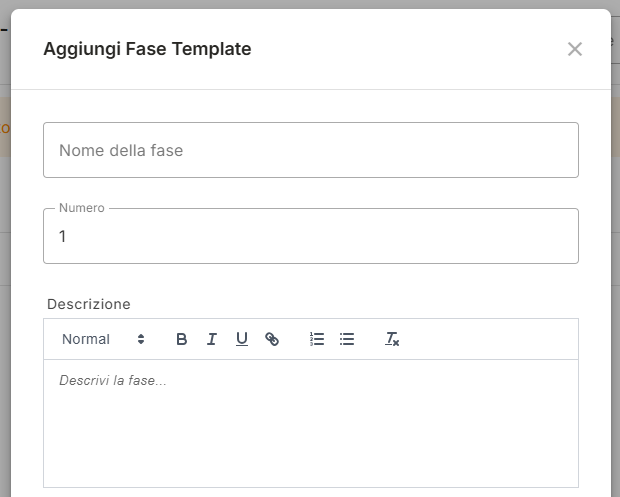
Nella finestra "Aggiungi Fase Template", inserisci il nome, il numero e una descrizione della fase. Il campo descrizione è un editor di testo con formattazione (grassetto, corsivo, sottolineato, link, elenchi puntati e numerati): puoi quindi scrivere indicazioni articolate, non solo testo semplice. La descrizione resta comunque opzionale.
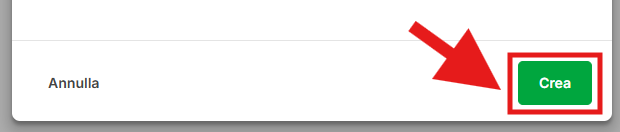
Clicca su Crea.
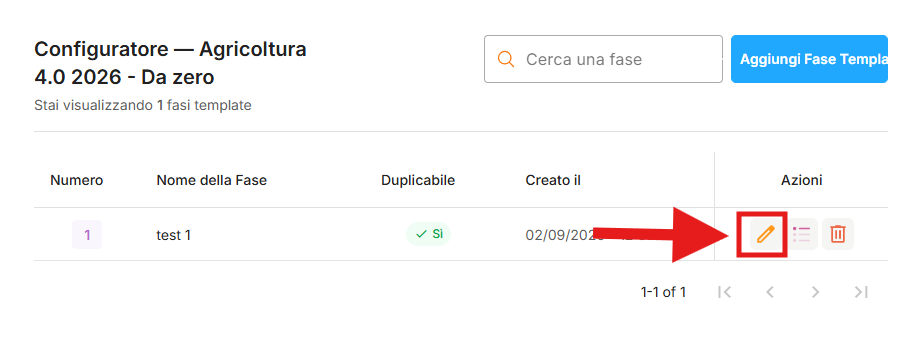
La fase creata compare nell'elenco con queste colonne: Numero, Nome della Fase, Duplicabile, Creato il, Azioni.

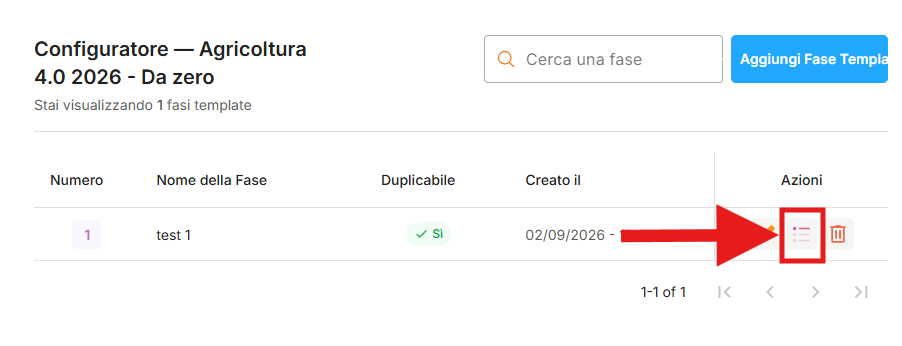
Dalla colonna Azioni puoi:
modificare la fase (icona matita, apre "Modifica Fase Template" con gli stessi campi della creazione)
configurare le operazioni (icona elenco)
eliminare la fase (icona cestino)
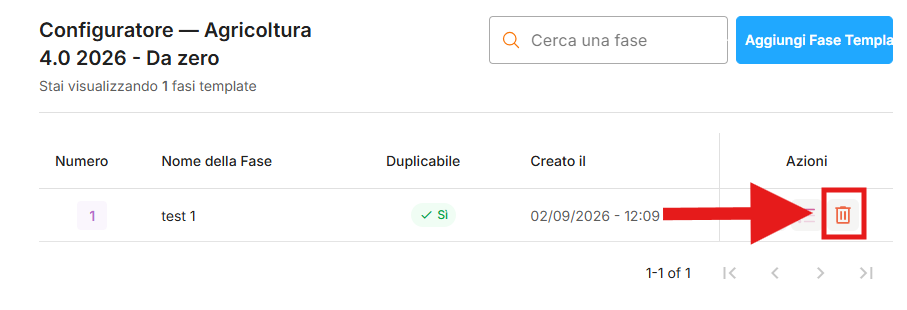
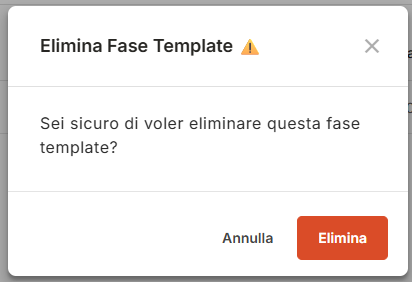
L'eliminazione di una fase richiede sempre una conferma esplicita ("Sei sicuro di voler eliminare questa fase template?"), proprio per evitare cancellazioni accidentali.
Operazione
Percorso: Fase → "Operazioni Template" → "+ Aggiungi Operazione Template"
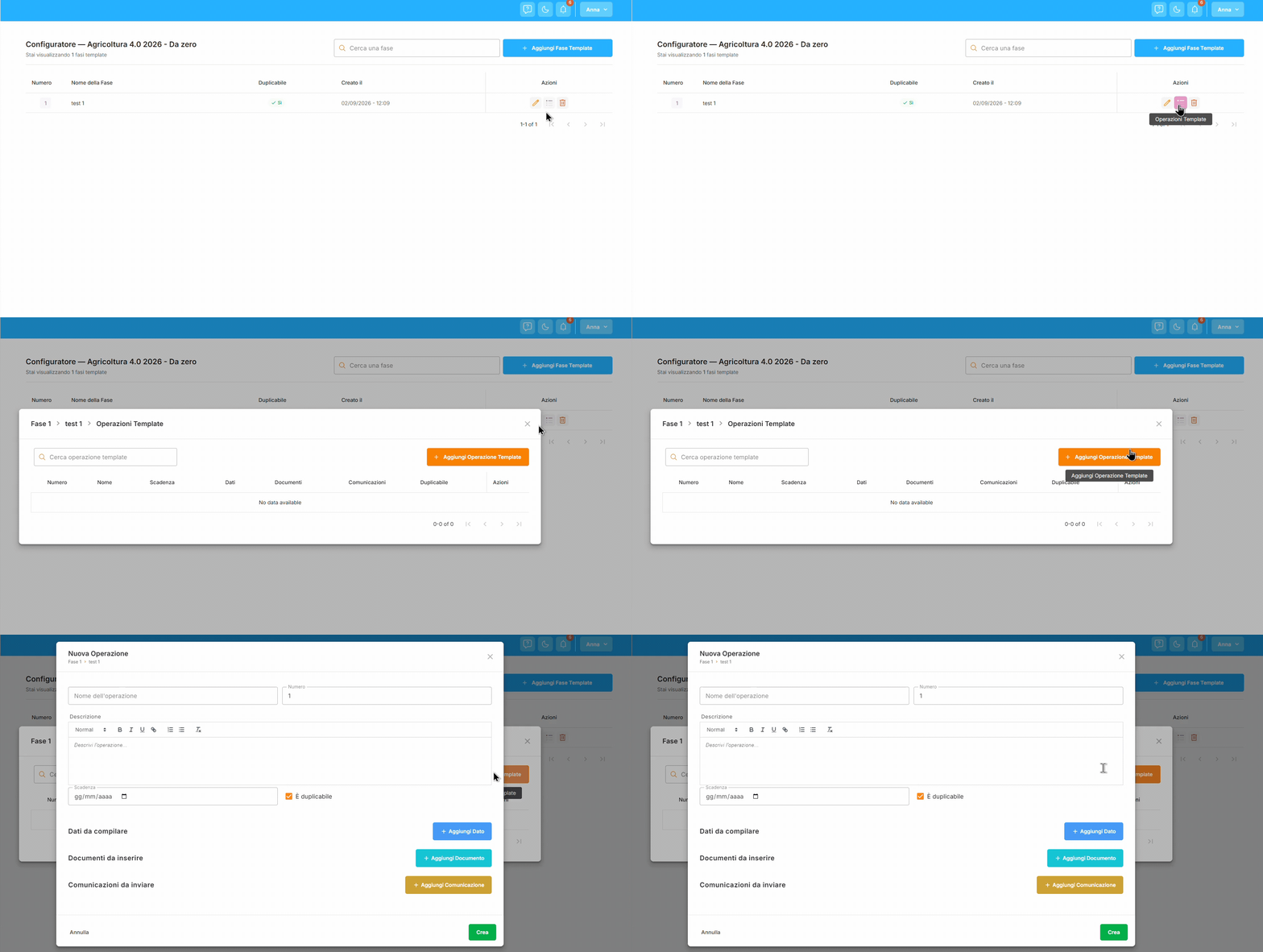
Le operazioni si creano all'interno di una fase. Su una fase appena creata, l'elenco delle operazioni è vuoto.
Clicca su "+ Aggiungi Operazione Template".
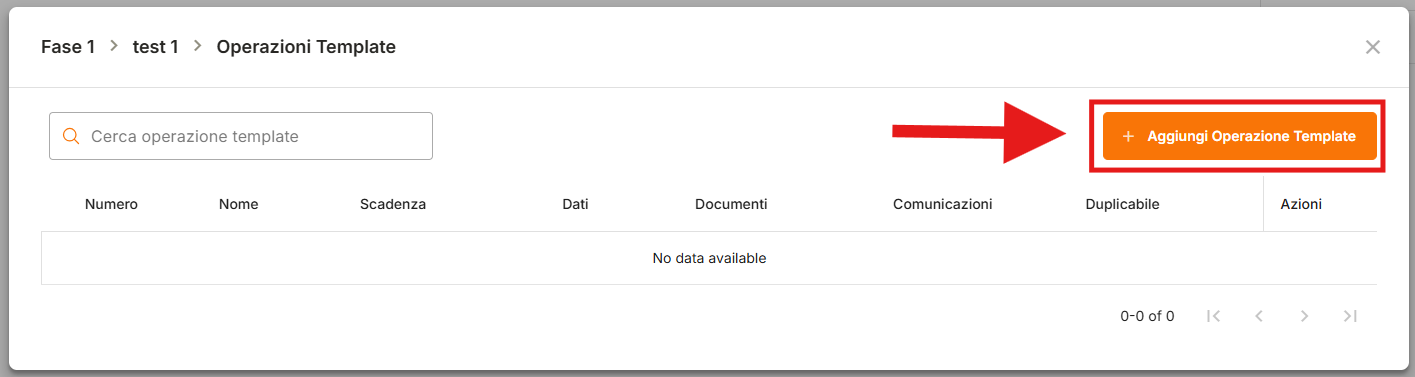
Nella finestra "Nuova Operazione", inserisci il nome dell'operazione e il numero. Se utile, inserisci una descrizione (stesso editor di testo con formattazione visto per la fase).
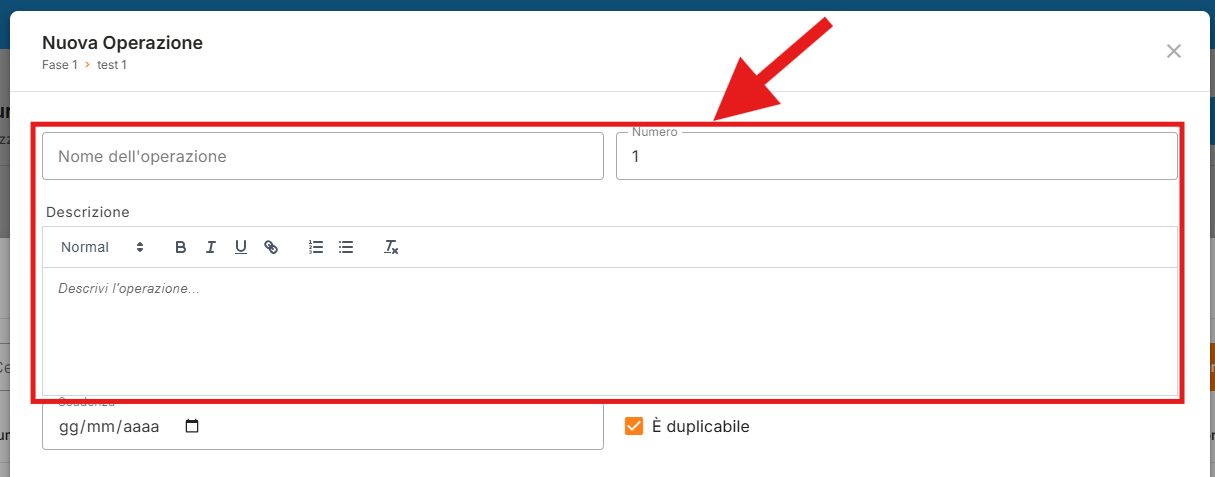
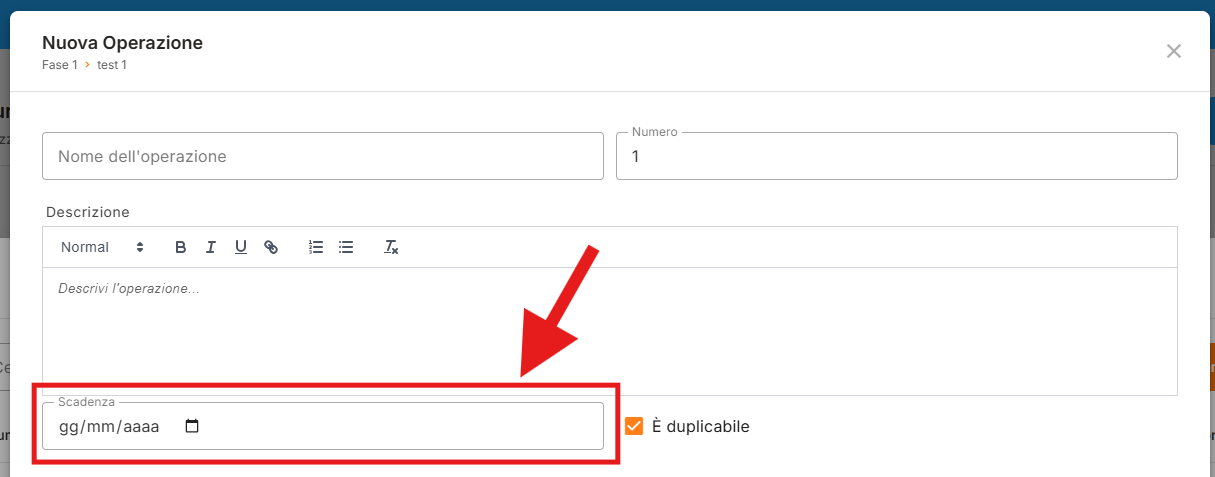
Se ti serve, imposta una scadenza (data): è un campo facoltativo, non obbligatorio per creare l'operazione. Ad esempio, se l’operazione riguarda l’invio della domanda, si potrebbe inserire la data entro cui l’invio deve essere effettuato, così quella stessa operazione avrà la medesima scadenza su tutte le pratiche collegate al template.
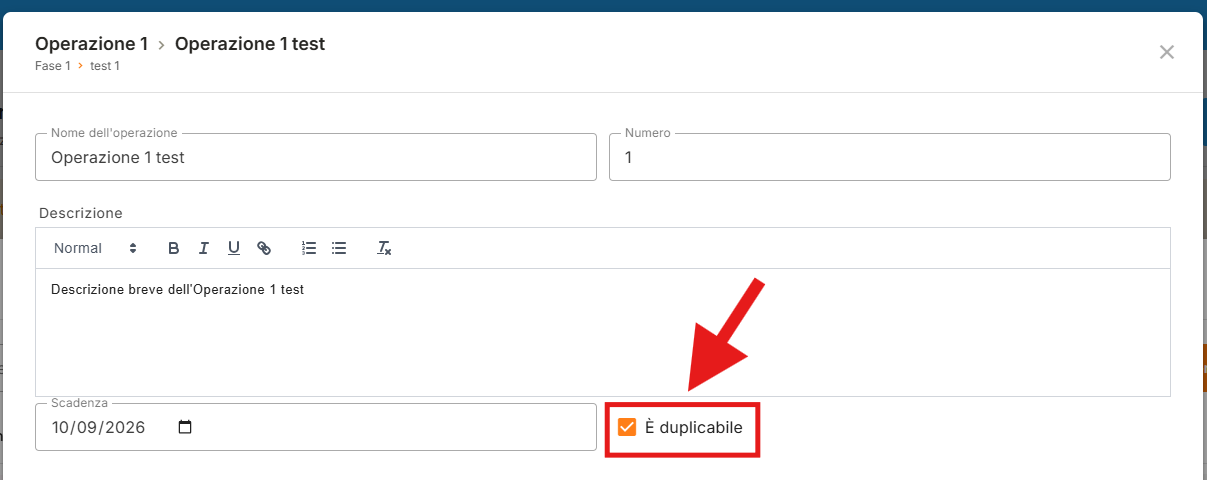
Lascia attiva o disattiva la casella "È duplicabile": stabilisce se, lavorando su una pratica basata su questo template, sarà possibile duplicare quella specifica operazione. Se è attiva, nella pratica l'operazione mostra un pulsante "Duplica" che ne crea una copia, utile ad esempio quando la stessa attività va ripetuta più volte all'interno della pratica.
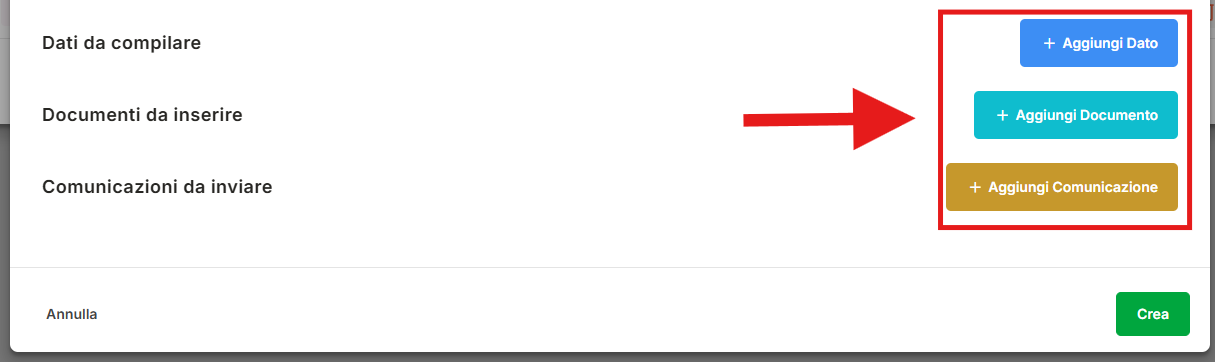
All'interno della stessa finestra trovi tre sezioni per configurare il contenuto dell'operazione: "Dati da compilare" (pulsante "+ Aggiungi Dato"), "Documenti da inserire" (pulsante "+ Aggiungi Documento") e "Comunicazioni da inviare" (pulsante "+ Aggiungi Comunicazione"). Questa parte è trattata in dettaglio nell'articolo "Configurare dati, documenti e comunicazioni nelle operazioni".
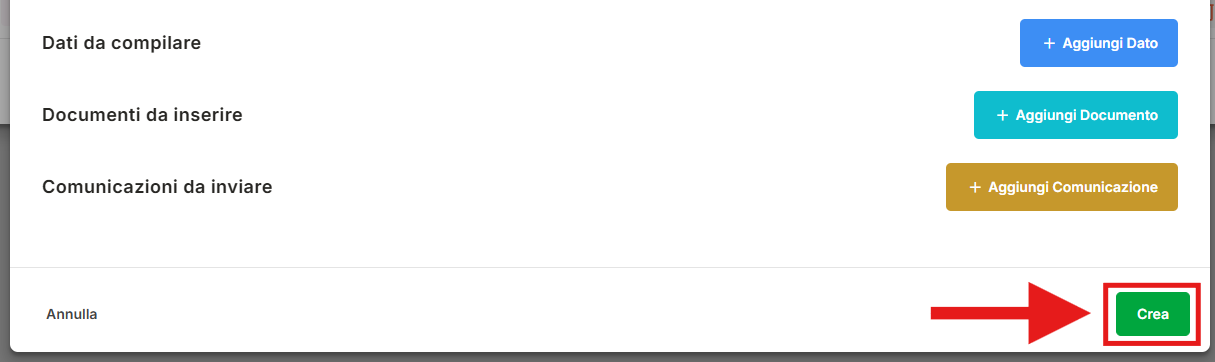
Clicca su Crea.
Se vuoi eliminare un'operazione creata, basta cliccare l'icona Cestino.
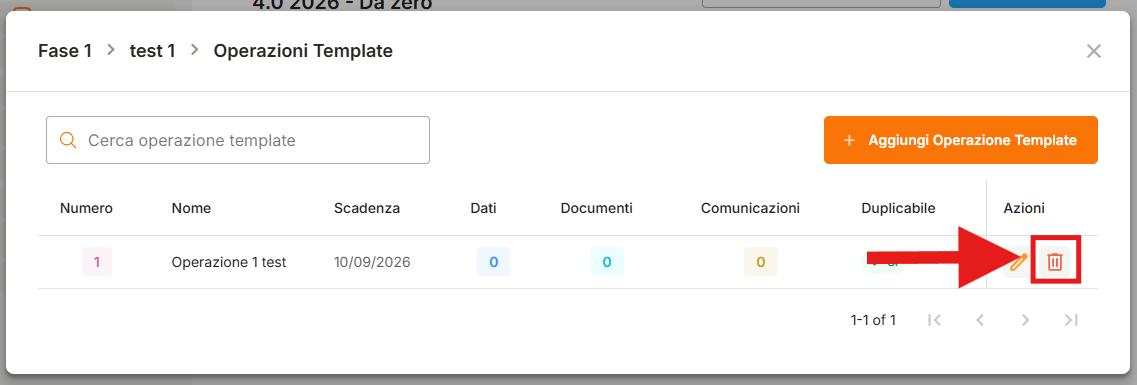
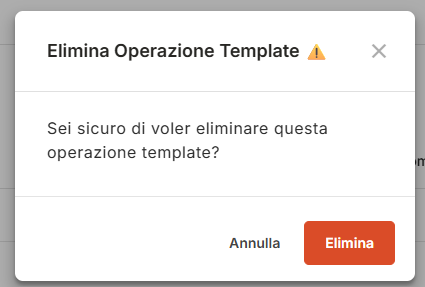
Anche l'eliminazione di un'operazione richiede una conferma esplicita ("Sei sicuro di voler eliminare questa operazione template?").
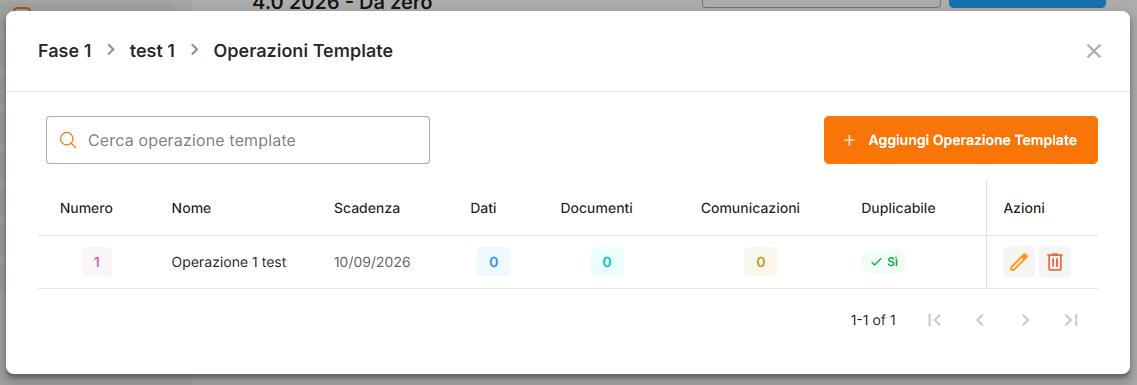
Cosa vedi nell'elenco delle operazioni
L'elenco delle operazioni di una fase mostra, per ciascuna operazione, le colonne Numero, Nome, Scadenza, Dati, Documenti, Comunicazioni, Duplicabile e Azioni. I numeri nelle colonne Dati, Documenti e Comunicazioni indicano quanti elementi di ciascun tipo hai già configurato in quell'operazione: è un modo rapido per verificare, senza aprire l'operazione, se hai già inserito tutto il necessario o se manca ancora qualcosa.
Impatto sul monitoraggio delle pratiche
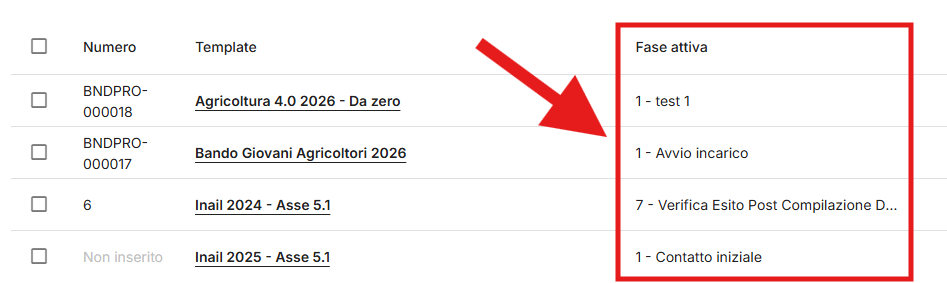
Le fasi che costruisci non riguardano solo la compilazione della pratica: hanno anche un impatto sul monitoraggio operativo. Dalla gestione delle pratiche, puoi monitorare le pratiche in base alla fase attiva. Organizzare bene le fasi ti permette quindi di individuare rapidamente, tra tutte le pratiche in corso, quelle ferme in un determinato momento del processo.
Fase non è lo stato della pratica
La fase del template e lo stato della pratica sono due funzioni distinte: non vanno confuse tra loro. Gli stati della pratica non si configurano dal Configuratore dei template.
Durante la progettazione della struttura può essere utile valutare, come scelta organizzativa, se una classificazione che avresti gestito con molti stati diversi sia più semplice da rappresentare attraverso le fasi del template. Questa è una possibilità organizzativa, non un'equivalenza tecnica tra i due concetti: fase e stato restano due funzioni diverse di BandoPro.
💡 Consiglio pratico
Usa la descrizione della fase e/o dell'operazione quando la struttura verrà utilizzata anche da collaboratori diversi da te: una descrizione chiara evita ambiguità su cosa va fatto in quel momento del processo, senza dover spiegare a voce lo scopo di ogni fase. Prima di eliminare una fase o un'operazione, ricorda che il sistema ti chiederà sempre una conferma: se la confermi per errore su un elemento sbagliato, dovrai ricrearlo da capo.
Lascia attiva la casella "È duplicabile" sulle operazioni che, per loro natura, possono ripetersi più volte nella stessa pratica. Disattivala sulle operazioni che devono comparire una sola volta, per evitare che vengano duplicate per errore lavorando sulla pratica.
💬 Hai bisogno di supporto?
Scrivici pure in chat — il nostro team è sempre disponibile per aiutarti!