🎯 Panoramica
All'interno di ogni operazione configuri gli elementi concreti che comporranno il lavoro sulla pratica: i dati da compilare, i documenti da caricare e le comunicazioni da inviare. È la parte più articolata del Configuratore, perché da qui dipende cosa vedrà e dovrà fare chi lavorerà sulla pratica — tu, un collaboratore o, quando l'operazione viene condivisa, anche un cliente.
La configurazione è la stessa nei template delle pratiche e nei template di prefattibilità.
Un'operazione si trova sempre all'interno di una fase di un template: aprendo o creando un template accedi alle fasi, e da una fase alle sue operazioni. Aprendo un'operazione (o creandone una nuova) trovi le tre sezioni descritte in questo articolo.
🛠️ Procedura operativa
Percorso: Configurazione del template → Fase → Operazione (apri o crea un'operazione) → sezioni "Dati da compilare" / "Documenti da inserire" / "Comunicazioni da inviare"
Dati
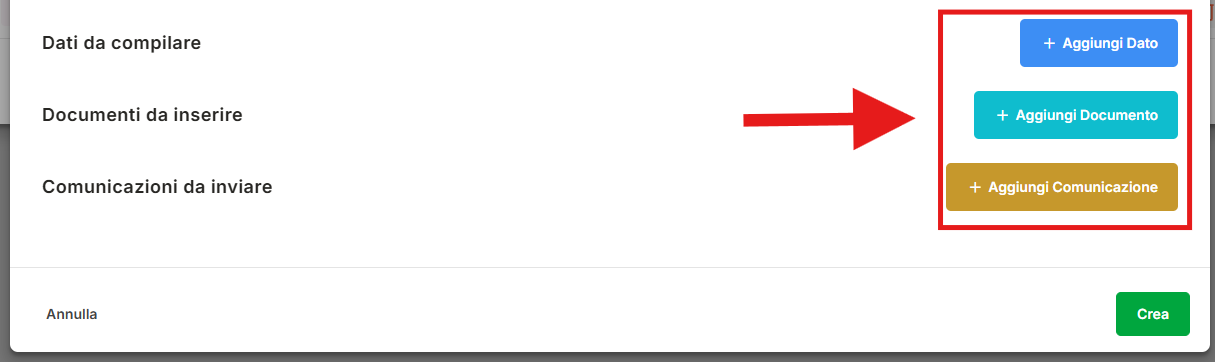
Nella sezione "Dati da compilare", clicca su "+ Aggiungi Dato".

Per ogni dato puoi configurare:
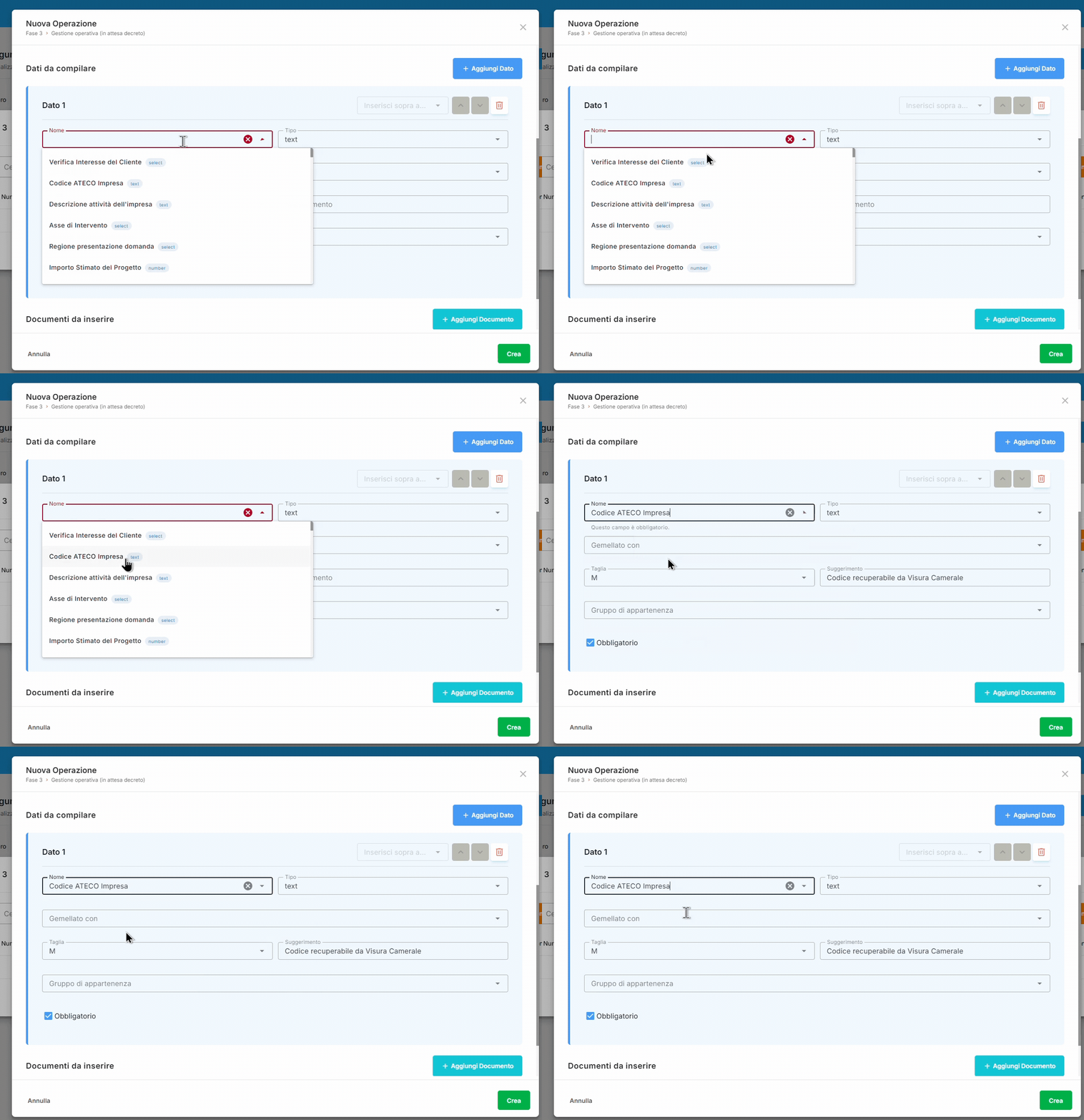
Nome — inserisci un nuovo nome oppure clicca nel campo per richiamare dalla rubrica un dato già configurato in un’altra operazione. Selezionando un dato esistente, BandoPro ne recupera automaticamente la configurazione associata, come tipologia, taglia, suggerimento, Gruppo di appartenenza e obbligatorietà.
Questa funzione ti permette di riutilizzare campi già configurati senza doverne impostare ogni volta tutte le caratteristiche da zero, velocizzando la costruzione del template e mantenendo una configurazione coerente tra le diverse operazioni. 💡 Template di prefattibilità e conversione in pratica: quando una prefattibilità viene convertita, nella pratica passano i dati e i documenti che hanno lo stesso nome nel template di prefattibilità e nel template della pratica. Le comunicazioni non vengono riportate. Per avere nomi identici, richiama i campi dalla rubrica invece di scriverli a mano. Nei template Standard i campi sono già allineati da BandoPro: devi farlo tu solo sui template Personalizzati.
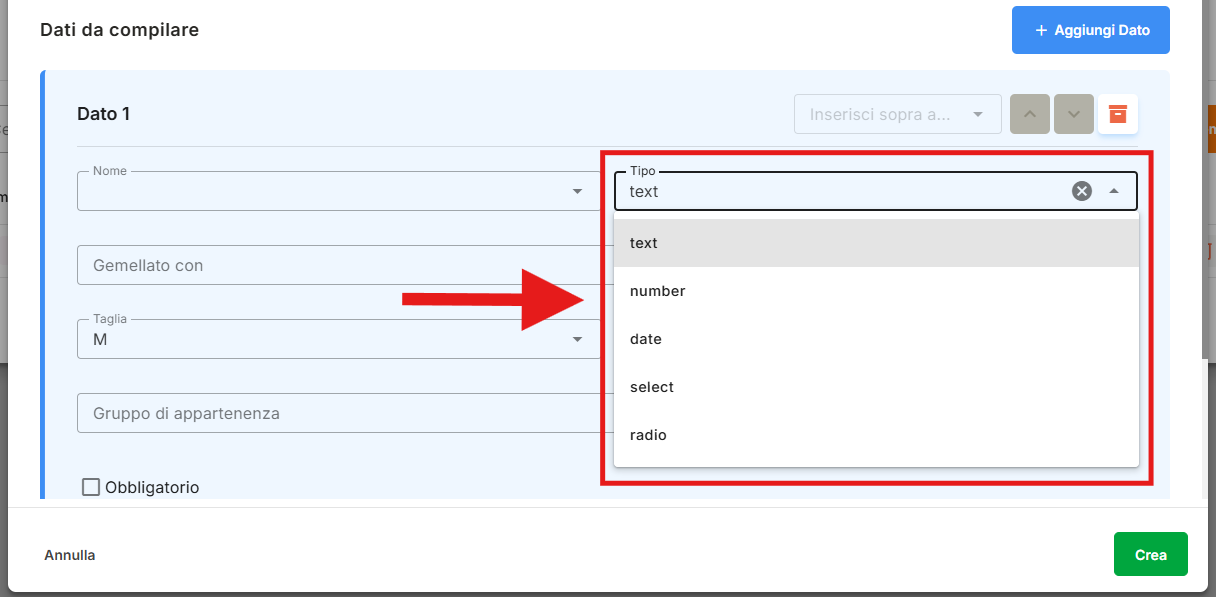
Tipologia — la natura del dato da compilare:
text — campo di testo libero, per informazioni non standardizzate (nomi, note, indirizzi, descrizioni brevi);
number — campo numerico, per valori quantitativi (importi, quantità, percentuali);
date — campo data, con selezione da calendario, per scadenze o date di riferimento;
Select — crea un menu a tendina con opzioni predefinite, tra cui è possibile selezionare una sola voce. È indicato quando le alternative disponibili sono numerose e vuoi mantenerle raccolte in un elenco compatto. Ad esempio, puoi utilizzarlo per un campo come “Provincia”, evitando di mostrare contemporaneamente tutte le opzioni disponibili.
Radio — mostra tutte le opzioni predefinite direttamente nel campo e permette di selezionarne una sola. È particolarmente utile quando le alternative sono poche e brevi, perché consente di visualizzarle subito senza aprire un menu. Ad esempio, puoi utilizzarlo per scelte come “Sì / No” oppure “Micro / Piccola / Media impresa”.
Gemellato con — collega il campo a un dato configurato in un'altra operazione: una volta collegati restano allineati automaticamente, se compili uno il valore compare in automatico anche nell'altro. Per la procedura completa e un caso d'uso vedi l'articolo "Collegare i campi tra operazioni con 'Gemellato con'".

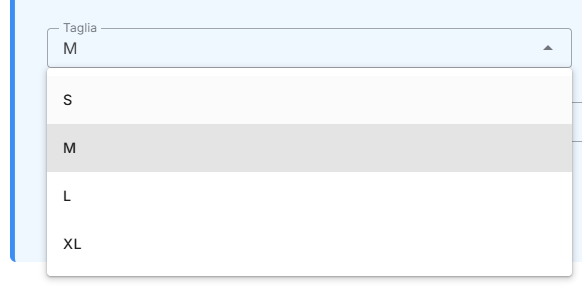
Taglia — lo spazio occupato dal campo sullo schermo, non la lunghezza del dato che può essere inserito:
M — formato standard, consigliato nella maggior parte dei casi;
S — utile per elementi compatti, ad esempio alcuni campi radio;
L — utile quando il titolo o il suggerimento contengono molto testo;
XL — poco utilizzata: su schermi piccoli il testo può risultare meno leggibile.
Sono indicazioni pratiche su come usarla al meglio, non vincoli tecnici: puoi comunque scegliere la taglia che ritieni più adatta al singolo campo.
Suggerimento — indicazione su come compilare il campo, utile quando l'operazione è condivisa o compilata anche da un cliente (ad esempio, per il dato "Stato contratto": "Indicare lo stato in cui si trova il contratto").
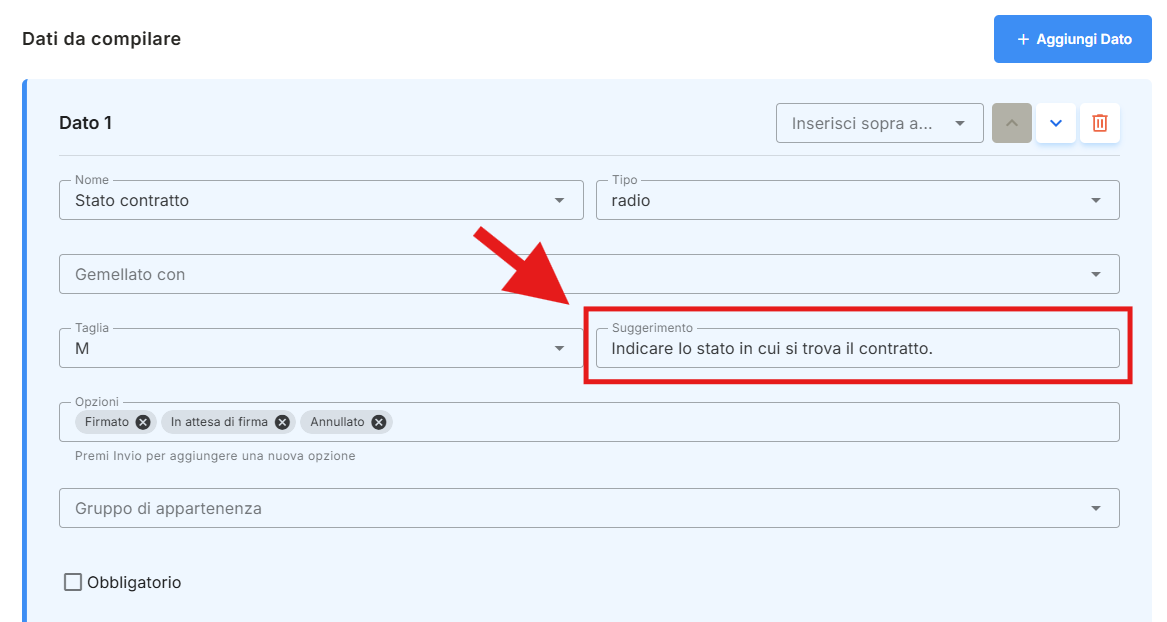
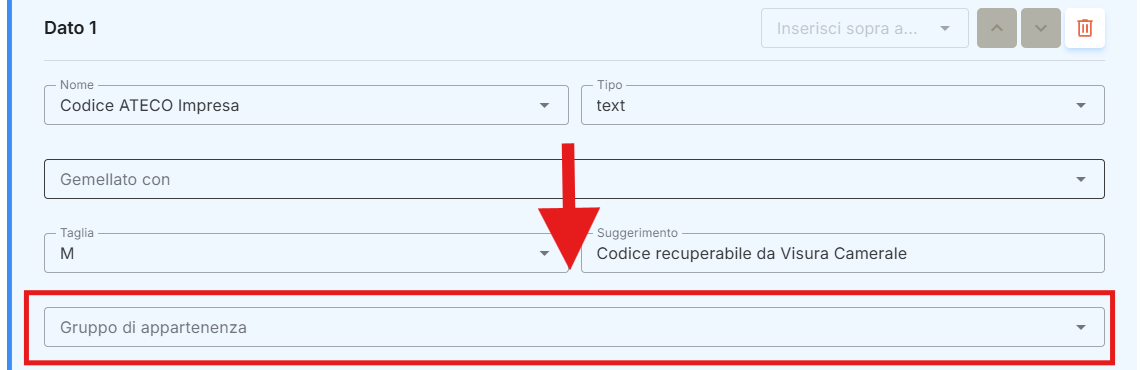
Gruppo di appartenenza — associa il dato a un gruppo già predisposto in BandoPro; vedi il paragrafo dedicato più sotto.
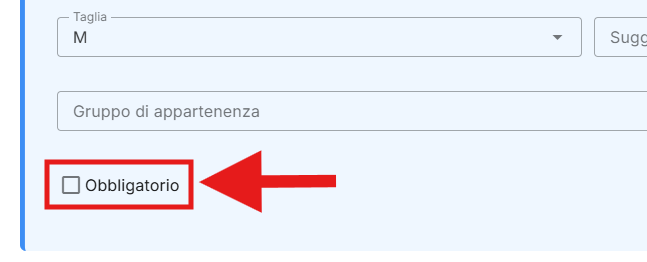
Obbligatorio — spunta la casella per indicare che il dato deve essere compilato. Il campo verrà evidenziato come obbligatorio, aiutando chi lavora sulla pratica a riconoscere le informazioni che devono essere inserite.
Gruppo di appartenenza
Il Gruppo di appartenenza permette di associare un dato a un gruppo già predisposto in BandoPro, con l’obiettivo di rendere le informazioni inserite richiamabili e riutilizzabili nelle altre pratiche.
Ad esempio, se associ un dato al gruppo Beni/Macchinari/Impianti o Dati Revisore / Studio di Revisione, una volta inserite le relative informazioni in una pratica, queste diventano richiamabili nelle pratiche successive. In questo modo puoi recuperare i dati già inseriti senza doverli compilare nuovamente ogni volta.
Il Gruppo di appartenenza è un campo facoltativo: compilalo quando vuoi che quel tipo di informazione possa essere richiamato e riutilizzato in altre pratiche. Se invece non hai bisogno di rendere il dato richiamabile, puoi lasciare il campo vuoto.
Alcuni Gruppi di appartenenza attualmente presenti in BandoPro:
Beni/Macchinari/Impianti
Dati Revisore / Studio di Revisione
Resto al Sud 2.0 - Consulenze tecnico-specialistiche capitalizzabili prestate da ETS
Resto al Sud 2.0 - Immobilizzazioni immateriali
Resto al Sud 2.0 - Macchinari, impianti, attrezzature ed arredi nuovi di fabbrica
Resto al Sud 2.0 - Programmi informatici e servizi per le tecnologie dell'informazione e delle telecomunicazioni
I Gruppi di appartenenza non si creano autonomamente dal Configuratore dei template: devono essere già disponibili in BandoPro. Se il gruppo che ti serve non è tra quelli disponibili, devi richiederne la creazione al team BandoPro, con la stessa logica prevista per i bandi mancanti.
Documenti
Nella sezione "Documenti da inserire", clicca su "+ Aggiungi Documento".

Per ogni documento puoi configurare:
Nome — con la stessa rubrica vista per i dati: puoi richiamare un nome già usato altrove o inserirne uno nuovo. Anche per i documenti vale la regola del nome identico, se il template è usato per una prefattibilità da convertire in pratica.
Gemellato con — stesso meccanismo visto per i dati: collega il campo a uno configurato in un'altra operazione, restano allineati automaticamente. Vedi l'articolo "Collegare i campi tra operazioni con 'Gemellato con'".
Taglia — lo spazio occupato dal campo sullo schermo, con lo stesso significato visto per i dati.
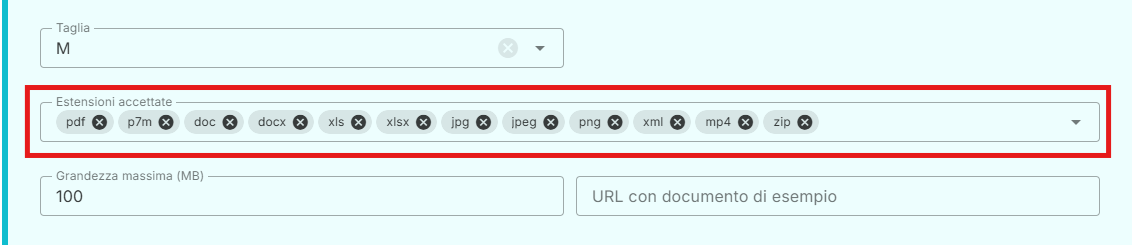
Estensioni consentite — limita i formati caricabili, ad esempio per accettare solo file compatibili con la firma digitale.
Dimensione massima — limite di grandezza del file, utile quando il bando o l'ente lo richiede; è mostrato un valore standard di 100 MB, che puoi modificare.
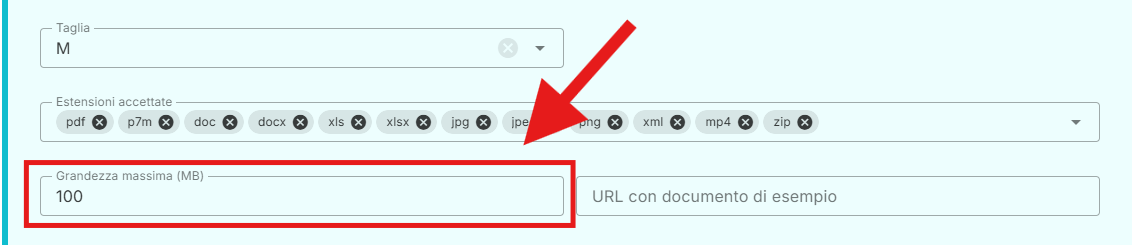
Numero massimo di file — quanti file possono essere caricati per quel documento (ad esempio 1, se ne serve solo uno).

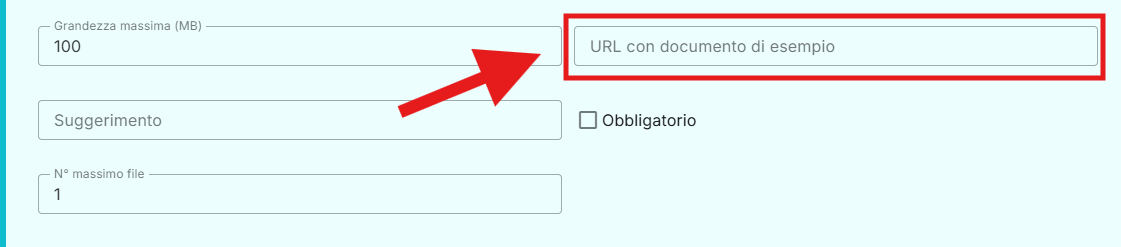
URL del documento di esempio — link a un documento scaricabile da chi svolge l'operazione, utile ad esempio per moduli del bando o manuali che vuoi rendere subito disponibili.
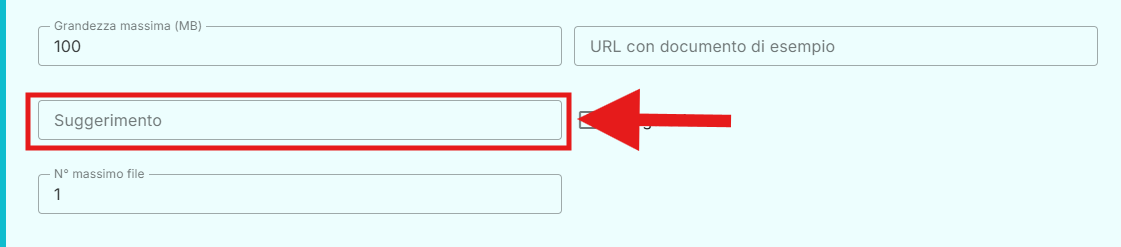
Suggerimento — indicazione su come completare il caricamento, con lo stesso significato visto per i dati.
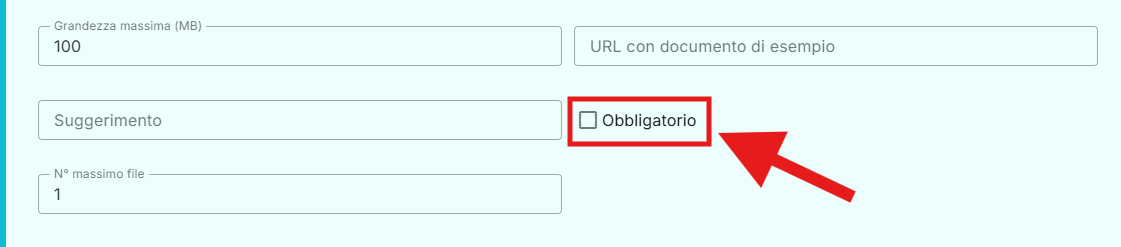
Obbligatorio — spunta la casella per indicare che il documento deve essere caricato. Il campo verrà evidenziato come obbligatorio, aiutando chi lavora sulla pratica a riconoscere le informazioni che devono essere inserite.
Comunicazioni
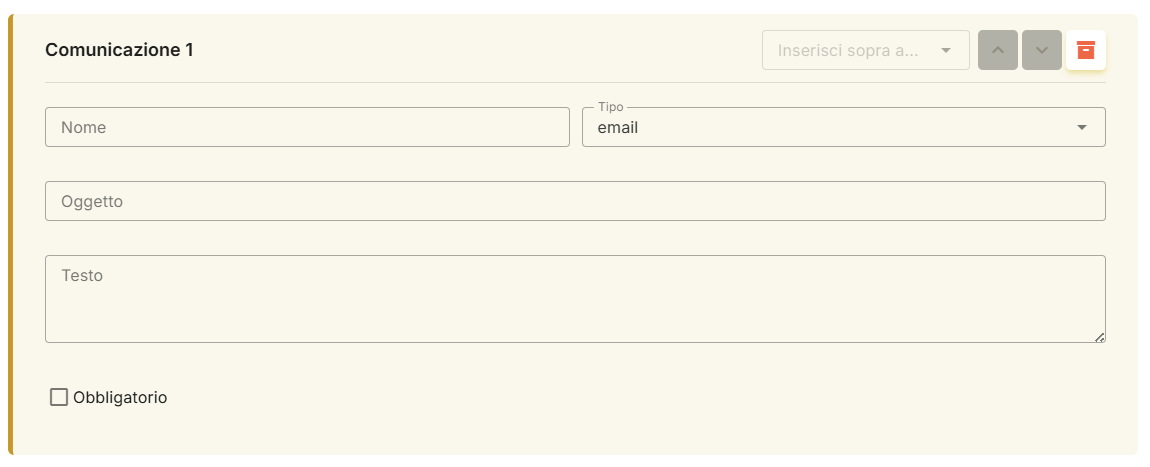
Nella sezione "Comunicazioni da inviare", clicca su "+ Aggiungi Comunicazione".

Per ogni comunicazione puoi configurare:
Nome della comunicazione.
Tipo — al momento è disponibile solo Email.
Oggetto — può essere modificato anche in seguito, durante la lavorazione della pratica.
Testo — facoltativo: puoi lasciarlo vuoto oppure predisporlo in anticipo nel template, se ne hai già la necessità.
Obbligatorio — spunta la casella per indicare che la comunicazione deve essere inviata, verrà evidenziata come operazione obbligatoria.
Vincoli tecnici da conoscere
Obbligatorietà. Per dati, documenti e comunicazioni puoi indicare un elemento come obbligatorio per segnalare che deve essere completato durante la gestione della pratica. L’obbligatorietà non blocca l’avanzamento della pratica, ma aiuta chi ci lavora a riconoscere gli elementi che devono essere compilati, caricati o completati. Utilizzala quindi per evidenziare le informazioni e le attività necessarie nel flusso operativo.
Quando si cambia lo stato di un'operazione che ha campi obbligatori non compilati, BandoPro mostra il messaggio "Ci sono campi obbligatori non compilati. Sei sicuro di voler procedere?" e chiede conferma.
Eliminazione e archiviazione. Finché il template è in costruzione, e prima che venga utilizzato per creare pratiche, puoi eliminare liberamente dati, documenti e comunicazioni. Una volta che è stata creata una pratica collegata al template, il sistema limita l'eliminazione degli elementi che potrebbero già contenere informazioni: in questo caso l'unica opzione disponibile è l'archiviazione, per evitare la perdita di informazioni già presenti nelle pratiche. Per questo motivo, il percorso corretto è sempre: costruire il template, verificarne la struttura, controllare fasi e operazioni, verificare dati/documenti/comunicazioni, eseguire i test necessari e solo dopo utilizzarlo per creare pratiche operative.
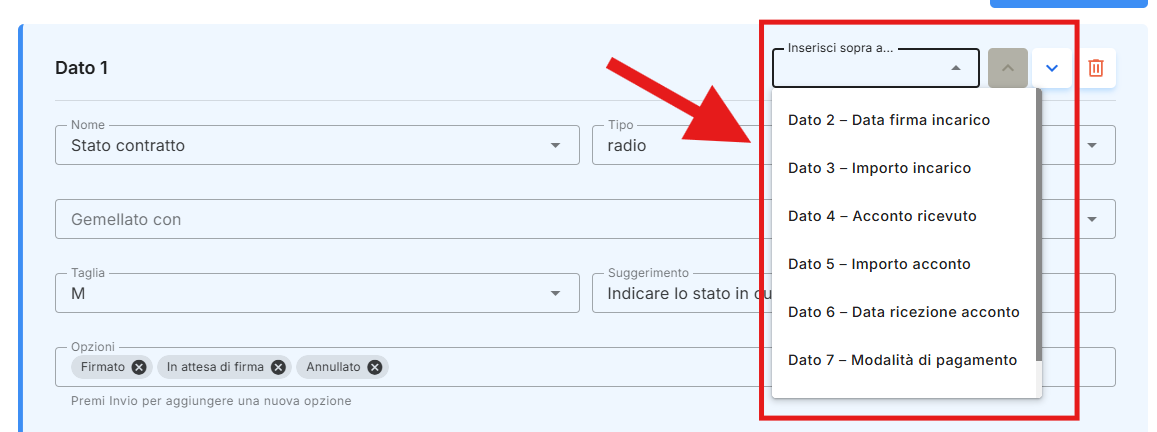
Riordino degli elementi. Gli elementi configurati all'interno di un'operazione possono essere riposizionati tramite le frecce di spostamento (comode per spostare un elemento di una posizione) oppure tramite l'opzione "inserisci sopra" (utile per spostare un elemento di molte posizioni, posizionandolo direttamente rispetto a un altro elemento della lista).
Eliminazione di un elemento
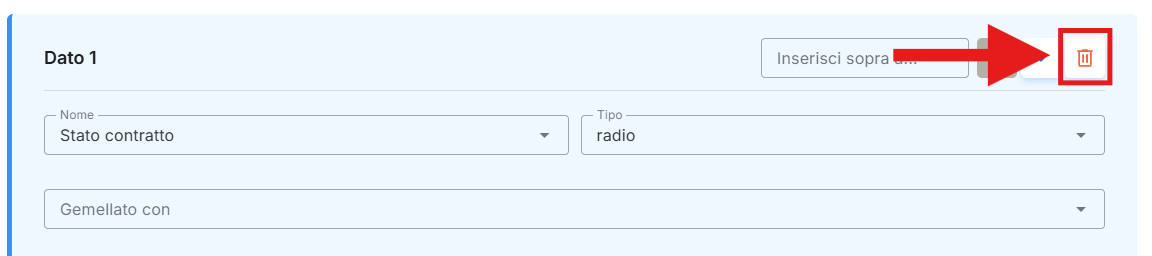
Per eliminare un dato, un documento o una comunicazione, clicca sull'icona del cestino nella riga dei controlli dell'elemento, accanto alla freccia di spostamento e all'opzione "Inserisci sopra a...".
💡 Consiglio pratico
Configura come obbligatori solo gli elementi che, se mancanti, renderebbero davvero incompleta la pratica in quel punto del percorso. Per gli elementi utili ma non indispensabili, lascia il campo non obbligatorio: eviterai che chi lavora sulla pratica riceva avvisi per informazioni secondarie.
💬 Hai bisogno di supporto?
Scrivici pure in chat — il nostro team è sempre disponibile per aiutarti!