🎯 Panoramica
La sezione Pratiche rappresenta il centro operativo di BandoPro.
Da qui puoi visualizzare tutte le pratiche di bando a cui sei abilitato, monitorarne lo stato di avanzamento e accedere rapidamente alle principali funzioni operative.
Puoi utilizzare questa schermata per:
controllare le pratiche in corso
verificare la fase attiva
cercare rapidamente una pratica
applicare filtri e personalizzare la vista
accedere alle azioni rapide di gestione
🧭 Percorso in BandoPro
Pratiche → Pratiche
Nel menu laterale sinistro clicca sulla sezione Pratiche e poi, nel sottomenu, sulla voce Pratiche.
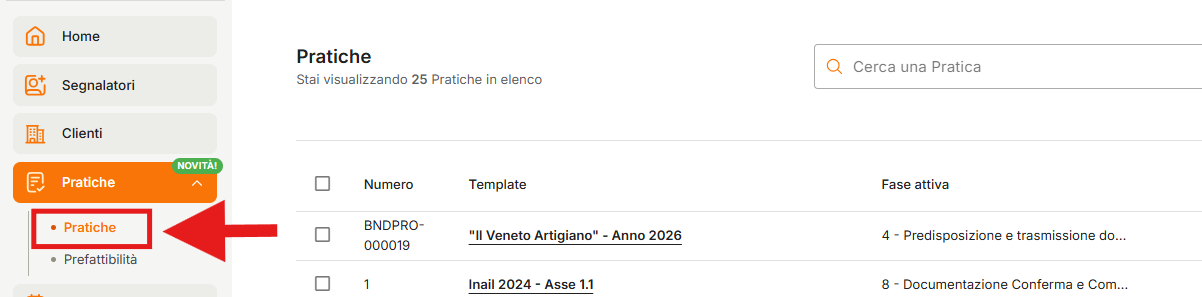
La voce Prefattibilità dello stesso sottomenu contiene invece le analisi di prefattibilità, con cui puoi verificare i requisiti di un cliente prima di aprire la pratica.
🛠️ Come è organizzata la schermata
Quando apri la voce Pratiche, visualizzi l'elenco completo delle pratiche a cui sei abilitato.
La schermata è composta da diversi strumenti che ti permettono di lavorare rapidamente sulle attività operative.
Nella parte centrale trovi la tabella delle pratiche, dove ogni riga rappresenta una pratica e ogni colonna mostra informazioni utili come:
cliente
bando
asse
fase attiva
stato
responsabile
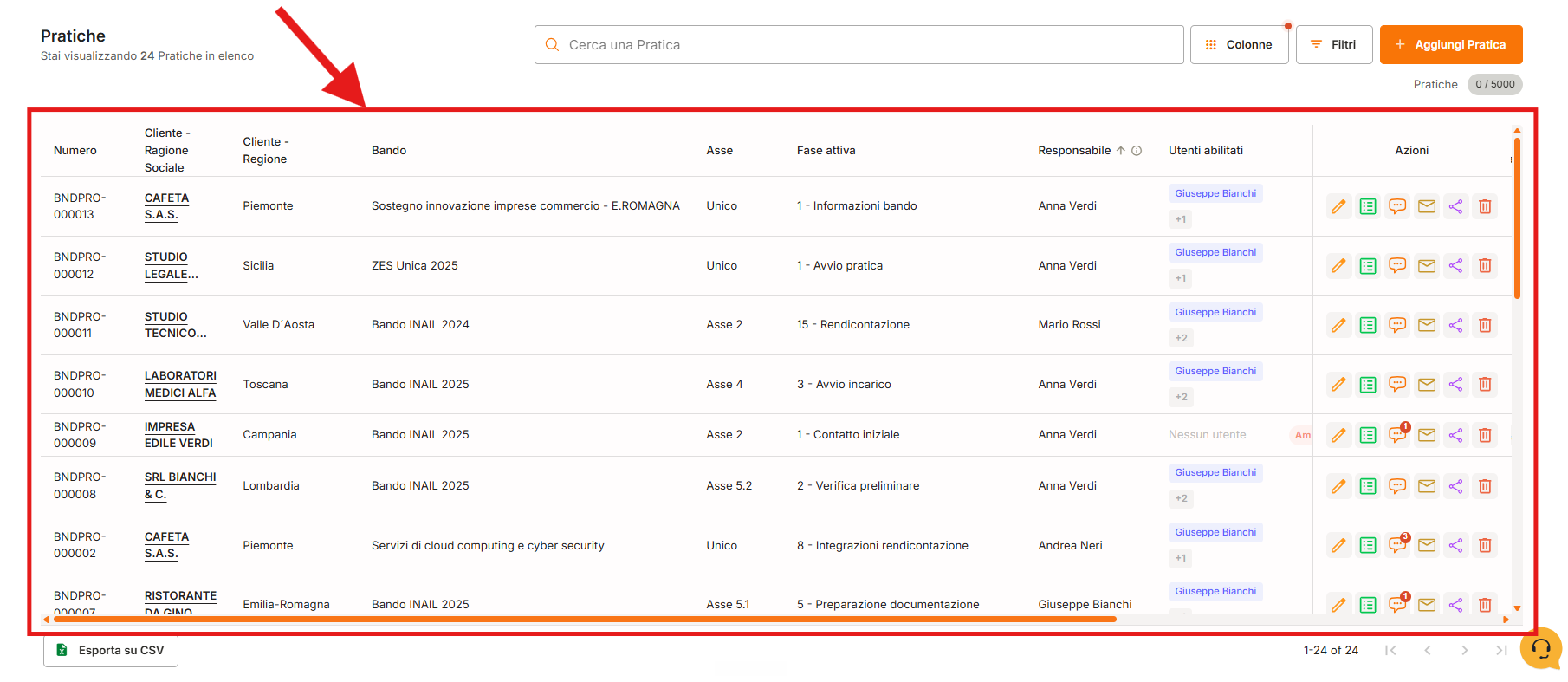
Nella parte superiore della schermata puoi:
utilizzare la barra Cerca una pratica
applicare Filtri per restringere l’elenco
personalizzare le Colonne visibili
creare una nuova pratica tramite il pulsante ➕ Aggiungi pratica
creare più pratiche insieme tramite il pulsante ➕➕ Aggiungi pratiche massivamente
modificare più pratiche insieme tramite il pulsante ✏️ Modifica le pratiche selezionate

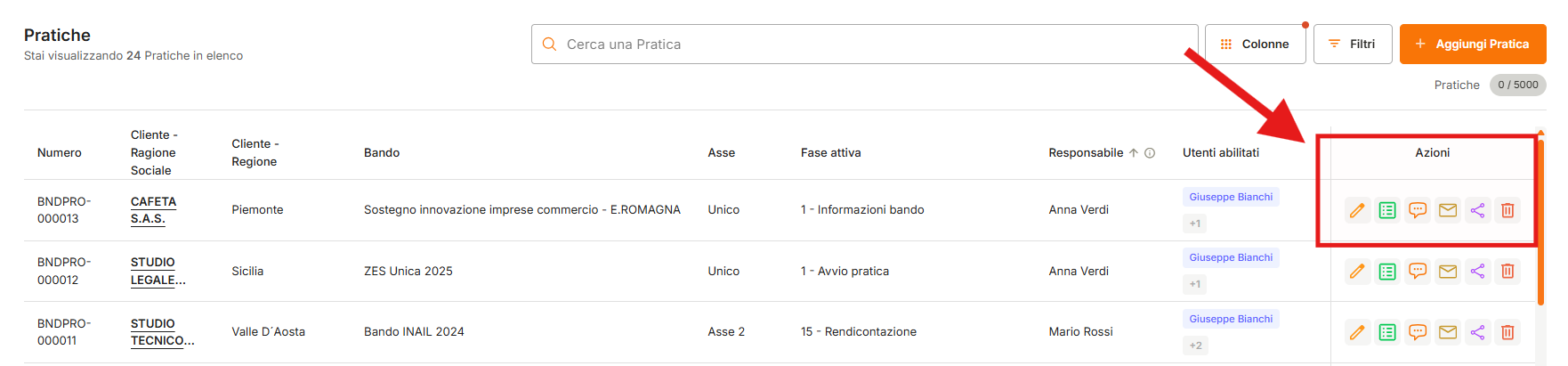
Per ogni pratica hai inoltre accesso alle principali azioni rapide, come:
modifica pratica
gestisci la pratica
visualizzazione note
comunicazioni
storico modifiche
condivisione stato
eliminazione
Nella parte inferiore trovi invece la paginazione, utile per navigare tra le diverse pagine della tabella.

📘 Vuoi approfondire tutte le funzioni operative?
Per la spiegazione completa delle colonne, delle azioni disponibili, della ricerca avanzata, dei filtri, dell’esportazione Excel e delle funzionalità operative della schermata, consulta l’articolo:
👉Cosa puoi fare nella sezione Pratiche.
💡 Consiglio pratico
Quando gestisci molte pratiche contemporaneamente, utilizza filtri e colonne personalizzate per creare viste operative più chiare e velocizzare i controlli quotidiani.
💬 Hai bisogno di supporto?
Scrivici pure in chat — il nostro team è sempre disponibile per aiutarti!