🎯 Panoramica
La sezione Pratiche raccoglie tutte le pratiche avviate per i clienti gestiti dal tuo studio. Da questa schermata puoi monitorare rapidamente lo stato delle attività e personalizzare le informazioni visualizzate nella tabella in base alle tue esigenze operative.
Nella stessa sezione, alla voce Prefattibilità del sottomenu, trovi anche le analisi di prefattibilità, con cui puoi verificare i requisiti di un cliente prima di aprire la pratica.
🧭 Percorso in BandoPro
Pratiche → Pratiche
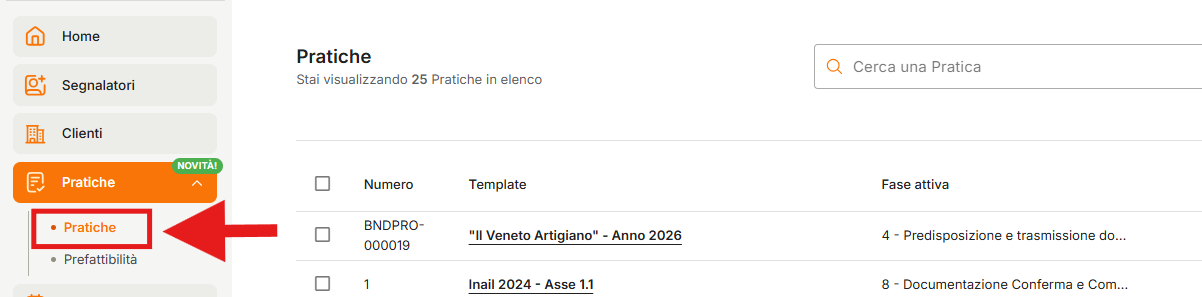
📌 Panoramica della sezione Pratiche
La sezione Pratiche raccoglie tutte le pratiche avviate per i clienti gestiti dal consulente. Qui trovi una vista completa e aggiornata su:
Bandi attivi e relativi assi: Ad esempio, puoi vedere se una pratica appartiene al Bando ISI INAIL oppure al Bando ISMEA, e con quale Asse è stata avviata (es. Asse 5.1, Asse 3, Asse Unico).

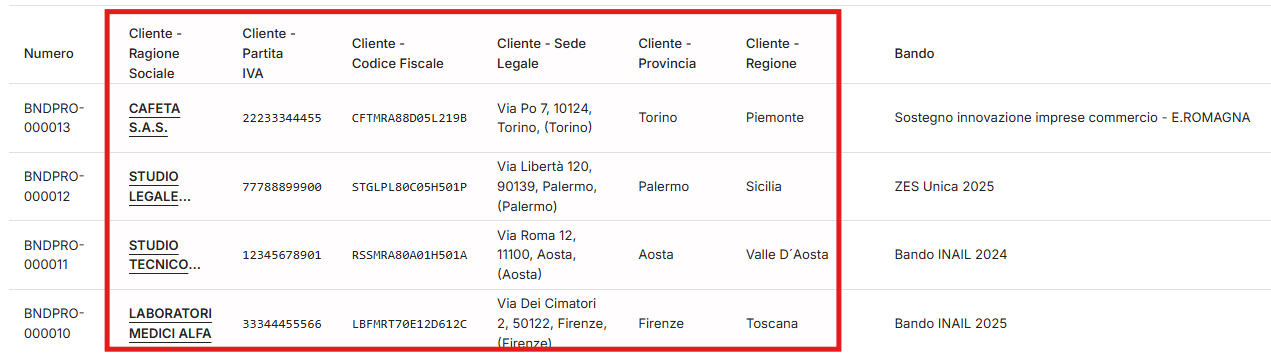
Dati del cliente: Per ogni pratica puoi anche visualizzare le informazioni anagrafiche relative al cliente (Ragione Sociale, Partita IVA, Codice Fiscale, Sede Legale, Provincia, Regione).
Template applicati: Per ogni pratica puoi verificare rapidamente quale Template è stato utilizzato, ad esempio Inail 2024 – Asse 5.2 o Generico – Modello Base, così da sapere subito quale flusso operativo seguirà la pratica.

Stato di avanzamento delle fasi: Nella colonna Fase attiva vedi in quale fase si trova la pratica, ad esempio "8 – Documentazione Conferma e Completa" oppure "1 – Comunicazione Pubblicazione Avviso".
Questo ti aiuta a capire immediatamente a che punto sei arrivato nel percorso del bando.
Stato della pratica: La colonna Stato indica in che condizioni si trova la pratica (ad esempio Bozza, In corso o Concluso). Lo stato “In corso”, in particolare, ti segnala che la pratica è aperta e operativa: quando gestisci molte pratiche in parallelo puoi individuare a colpo d’occhio quelle su cui stai lavorando attivamente.

Attività recenti: Le colonne Data creazione e Ultima modifica permettono di identificare rapidamente le pratiche su cui hai lavorato di recente — utile quando gestisci molti clienti contemporaneamente.

Azioni rapide di gestione
La colonna Azioni contiene icone che ti permettono, ad esempio, di accedere subito alla pratica, modificarla, vedere le note, consultare le comunicazioni inviate oppure eliminarla, senza dover aprire la pratica completa.
Questa schermata rappresenta il punto di partenza per monitorare il lavoro, aprire le pratiche in corso e verificare in ogni momento cosa richiede attenzione.
📊 La struttura della tabella Pratiche
La tabella è composta da colonne personalizzabili tramite la funzione Mostra / Nascondi Colonne.
Ogni riga rappresenta una pratica specifica, associata a un cliente e a un template derivato dall’asse del bando di riferimento.
🔎 Come leggere le informazioni principali
COLONNA | DESCRIZIONE |
|---|---|
Cliente - Ragione sociale / Cliente - Partita IVA / Cliente - Codice Fiscale / Cliente - Sede Legale / Cliente - Provincia / Cliente - Regione | I campi relativi al Cliente indicano le informazioni anagrafiche per individuare correttamente il cliente su cui è stata aperta la pratica |
Bando / Asse / Template | Mostrano il percorso operativo generato dal template collegato all’asse del bando |
Codice nel bando / Numero | Permettono l’identificazione univoca della pratica |
Responsabile / Utenti abilitati | Mostrano chi gestisce e chi può accedere alla pratica |
Segnalatore | Mostra il soggetto che ha segnalato il cliente, ad esempio un intermediario, un concessionario o un altro studio professionale. |
Fase attiva | Riporta la fase su cui si sta lavorando in quel momento (ce n’è sempre una sola attiva alla volta) |
Creato da | Indica l'utente che ha creato la pratica all'interno di BandoPro. |
Data creazione / Ultima modifica | Permettono di monitorare l’aggiornamento della pratica |
Stato | Indica se la pratica è in corso o in altra condizione prevista |
Prossima scadenza | Evidenzia eventuali attività imminenti, mostra qual è la prossima scadenza per quella pratica. |
Link Condivisione | Apre direttamente la pagina di visualizzazione dello Stato della pratica. Il link di questa pagina è condivisibile verso l'esterno. |
🛠️ Le icone di Azioni: cosa rappresentano
Nell’ultima colonna trovi tutte le operazioni rapide disponibili per ogni pratica.
AZIONE | DESCRIZIONE |
|---|---|
✏️ Modifica | Permette di modificare i dati principali della pratica (cliente, template selezionato o altre informazioni personalizzabili). |
🟩 Gestisci la pratica | Apre la pratica completa, con accesso a fasi, operazioni, dati, documenti e comunicazioni. |
💬 Visualizza note | Mostra le note interne associate alla pratica, utili per tracciare commenti e indicazioni operative. Inoltre, è possibile aggiungere Note Generali associate direttamente alla pratica e non alla singola operazione. |
✉️ Visualizza comunicazioni | Consente di accedere allo storico delle comunicazioni inviate dalla pratica, archiviate e tracciate dal sistema. |
🕐 Storico modifiche pratica | Consente di consultare lo storico completo delle modifiche della pratica. |
🔗 Condividi Pratica | Permette di generare e visualizzare un link di condivisione dello stato della pratica, utile per fornire accesso in sola consultazione a soggetti esterni. |
🗑️ Elimina | Elimina definitivamente la pratica. |
🔧 Gli strumenti nella parte superiore della schermata
Nella parte alta della sezione Pratiche trovi funzioni utili per gestire rapidamente l’elenco.
FUNZIONE | DESCRIZIONE |
|---|---|
🔍 Ricerca | Cerca una pratica tramite parole chiave (cliente, codice, bando, ecc.). |
☰ Colonne | Apre la finestra Colonne ed Ordinamento, dove puoi mostrare o nascondere le colonne della tabella e cambiarne l'ordine trascinandole |
🔽 Filtri | Filtra l’elenco delle pratiche (ad esempio per bando, stato o asse) per mantenere sempre un quadro chiaro delle attività. |
➕ Aggiungi pratica | Avvia la creazione di una nuova pratica selezionando cliente, bando, asse e template. |
➕➕ Aggiungi pratiche massivamente | Crea più pratiche contemporaneamente, una per ogni cliente selezionato. Solo per Amministratori. |
✏️ Modifica le pratiche selezionate | Si attiva quando selezioni almeno due pratiche e permette di cambiarne insieme stato, responsabile o segnalatore. Solo per Amministratori |
📤 Esportare la tabella Pratiche
All'interno della sezione Pratiche è disponibile la funzione Esporta dati, che consente di esportare l'elenco delle pratiche in formato .csv oppure .xlsx (Excel).
Questa funzione è pensata per attività di analisi, reportistica o condivisione esterna dei dati.
⚙️ Come funziona l'esportazione
In fondo alla tabella delle pratiche è presente il pulsante Esporta dati.
Cliccando sul pulsante puoi scegliere il formato di esportazione:
Esporta CSV
Esporta XLSX
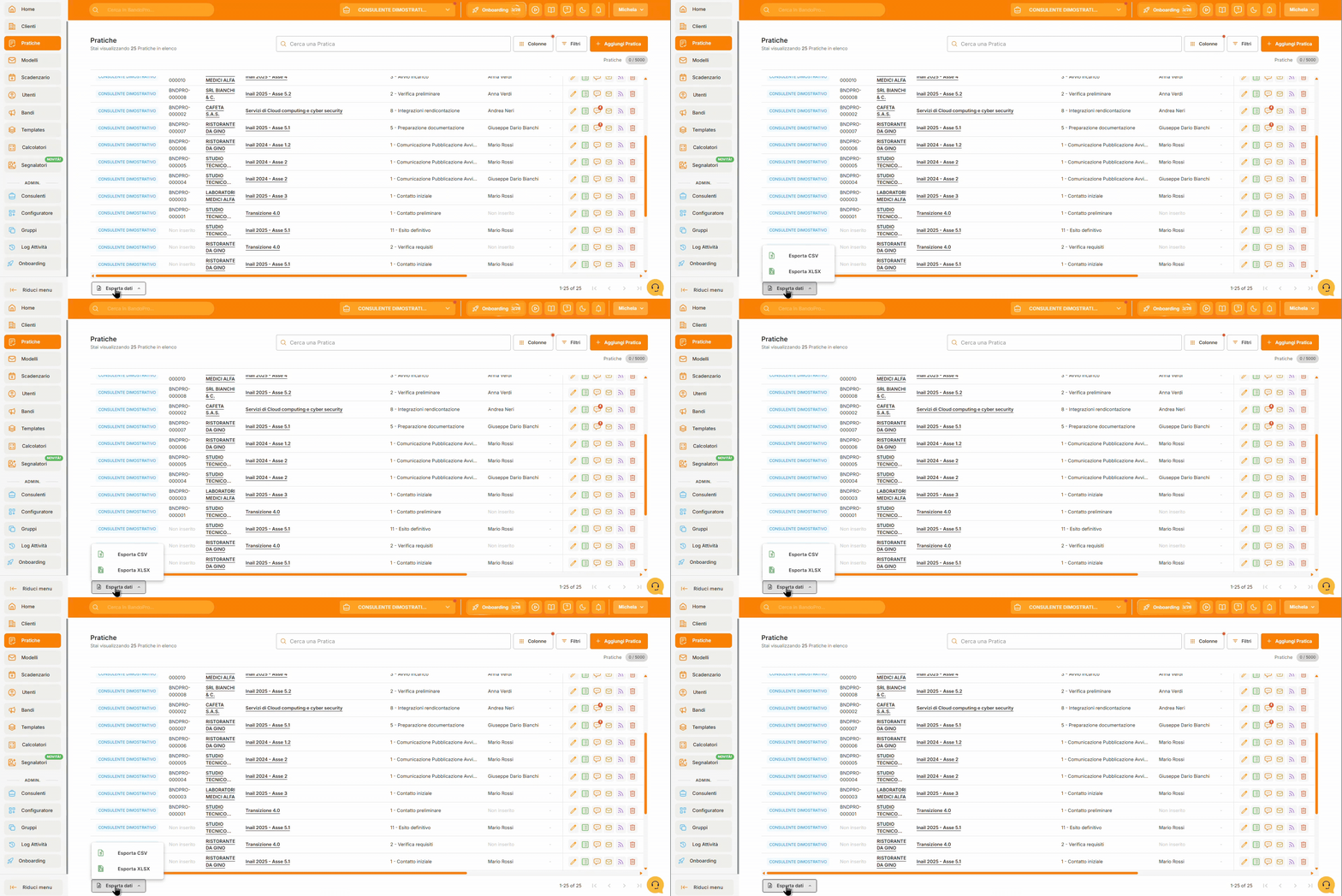
L'esportazione rispetta sempre la vista attiva della tabella: il file generato conterrà le stesse colonne e le stesse righe attualmente visibili.
Questo significa che puoi esportare:
✅ l'intera tabella, senza applicare alcun filtro
✅ un sottoinsieme di pratiche, applicando prima filtri o ricerche (per bando, stato, asse, cliente, ecc.)
💡 Quale formato scegliere?
CSV (.csv): consigliato se devi importare i dati in altri software o elaborarli con strumenti compatibili con il formato CSV.
Excel (.xlsx): consigliato se desideri aprire e modificare direttamente il file in Microsoft Excel o in altri programmi compatibili con il formato Excel.
Entrambi i formati contengono gli stessi dati visualizzati nella tabella al momento dell'esportazione.
↔️ Ridurre il menu laterale per avere più spazio
Quando lavori su molte pratiche o utilizzi schermi di dimensioni ridotte, può essere utile aumentare lo spazio dedicato alla tabella delle pratiche.
Per questo è disponibile la funzione Riduci menu, che consente di compattare il menu laterale sinistro.
📐 Come ridurre il menu
Nel menu laterale sinistro, clicca su Riduci menu
Il menu verrà compattato, lasciando più spazio alla tabella delle pratiche
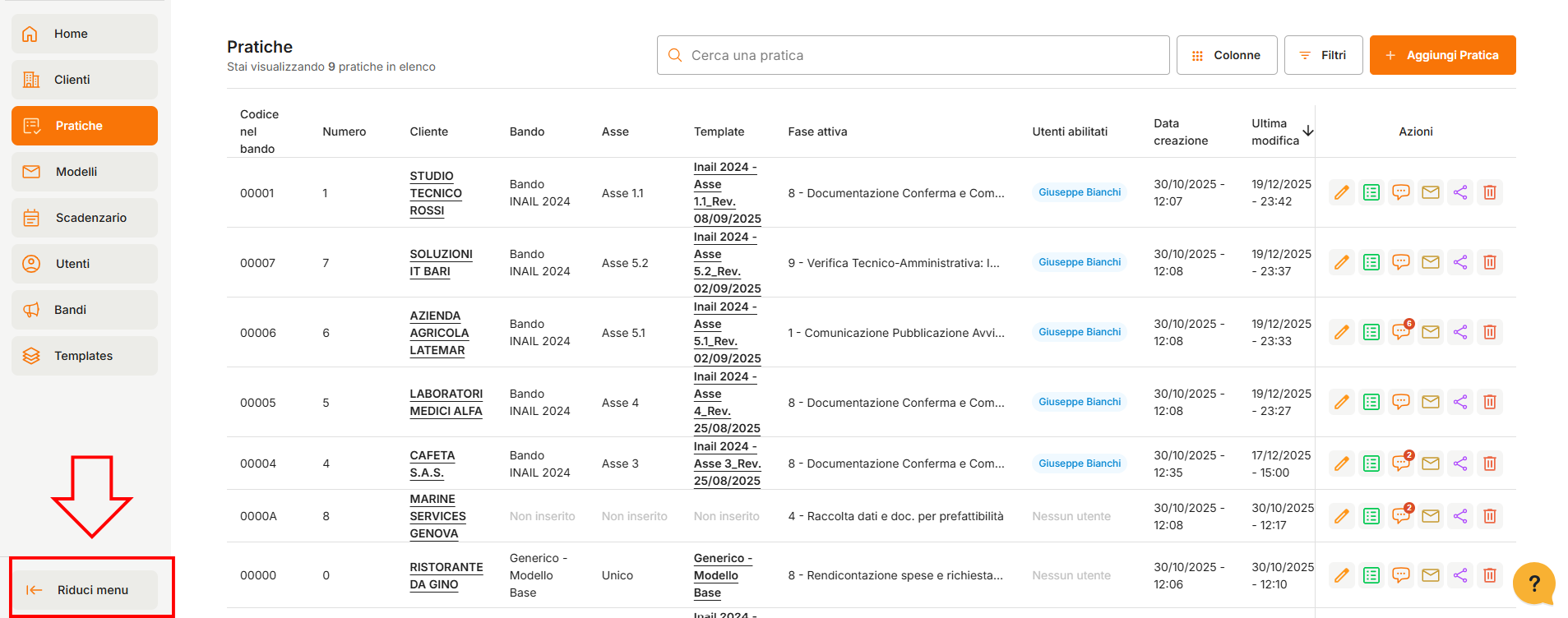
In questo modo puoi:
👀 visualizzare più colonne contemporaneamente
🧭 lavorare con maggiore comfort su elenchi lunghi
⚡ mantenere comunque l’accesso rapido alle principali sezioni di BandoPro
Il menu completo può essere ripristinato in qualsiasi momento cliccando nuovamente sull’apposita icona.
Se utilizzi frequentemente filtri, colonne personalizzate, lavorare con il menu ridotto rende la gestione delle pratiche più rapida, ordinata ed efficace.
💡 Consiglio pratico
Quando gestisci molte pratiche, usa le azioni rapide per fare controlli immediati senza aprire tutta la pratica. Ad esempio:
se devi solo leggere una nota lasciata da un collega, usa l’azione💬 Note
se ti serve vedere l’ultima comunicazione inviata al cliente, clicca ✉️ Comunicazioni
se vuoi controllare in che fase si trova la pratica, guarda la colonna Fase attiva
Apri la pratica completa solo quando devi aggiornare dati, caricare documenti o completare operazioni. In questo modo lavori più velocemente e mantieni la schermata sempre ordinata.
💬 Hai bisogno di supporto?
Scrivici pure in chat — il nostro team è sempre disponibile per aiutarti!