🎯 Cosa imparerai
Come creare una nuova pratica in BandoPro
Come collegarla a un cliente già presente in anagrafica
Chi può creare nuove pratiche
📌 Quando usarlo
Usa questa procedura quando devi creare una nuova pratica per un cliente già registrato in BandoPro.
Questa procedura è dedicata alla creazione di una singola pratica. Se invece devi creare contemporaneamente la stessa pratica per più clienti, consulta l'articolo Creare più pratiche massivamente.
Se prima di aprire la pratica vuoi verificare i requisiti del cliente, puoi creare una prefattibilità dalla voce Prefattibilità del sottomenu Pratiche.
🔐 Permessi necessari
La creazione di una nuova pratica è consentita solo agli utenti con ruolo amministratore.
Se non visualizzi il pulsante “+ Aggiungi Pratica”, verifica di avere i permessi adeguati per poter aggiungere una pratica nuova.
✅ Prerequisiti
Prima di iniziare, verifica che:
Il cliente sia già presente in anagrafica
💡 Se devi prima aggiungere il cliente, consulta l'articolo per Aggiungere un Cliente.
🛠️ Procedura passo-passo
1️⃣ Accedi alla sezione “Pratiche”
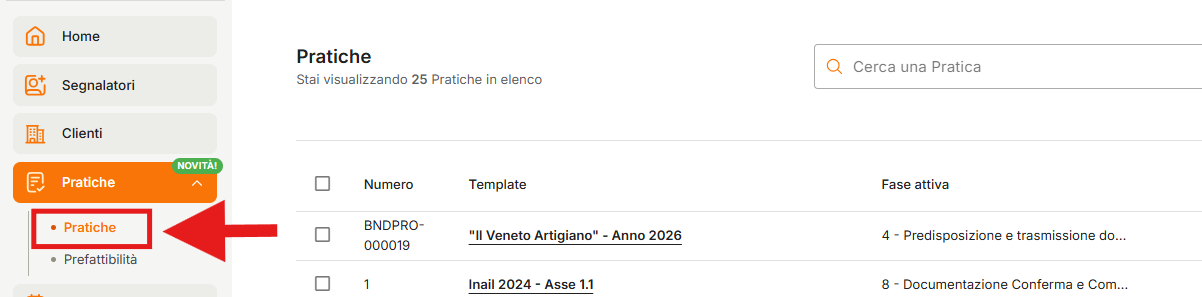
Dal menu di sinistra, cliccando sulla sezione Pratiche e poi, nel sottomenu, sulla voce Pratiche
2️⃣ Clicca su “+ Aggiungi Pratica”
In alto a destra, clicca sul pulsante “+ Aggiungi Pratica”.
Si aprirà la finestra “Aggiungi / Modifica pratica”.
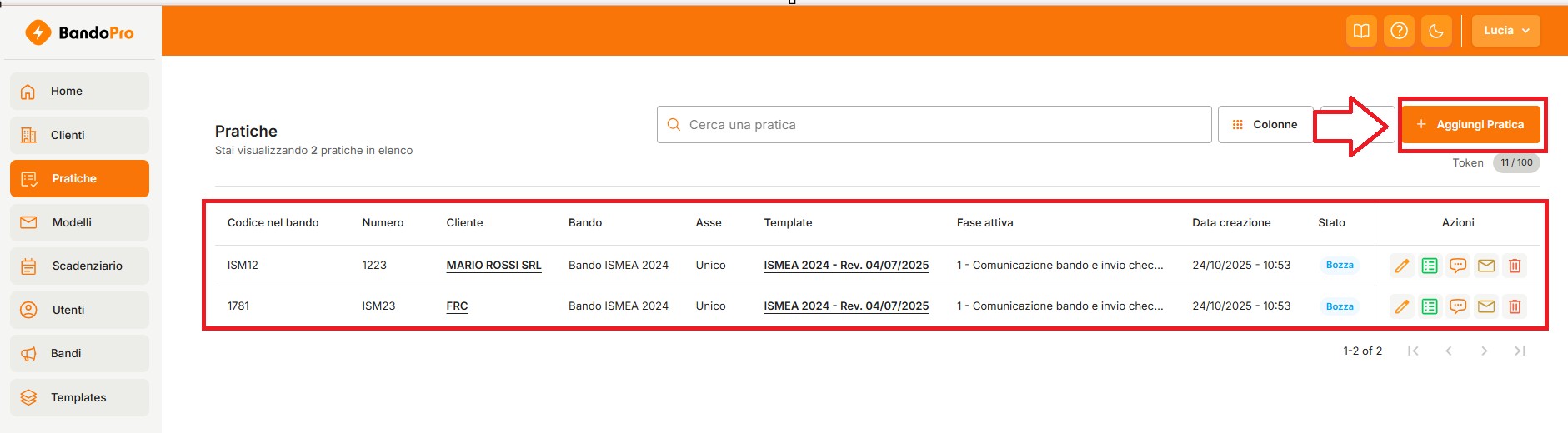
L'immagine sopra mostra la schermata della sezione Pratiche, dove puoi visualizzare le pratiche già create e avviarne una nuova cliccando su “+ Aggiungi Pratica”.
3️⃣ Compila i campi richiesti
Di seguito trovi la spiegazione dettagliata di ogni campo.
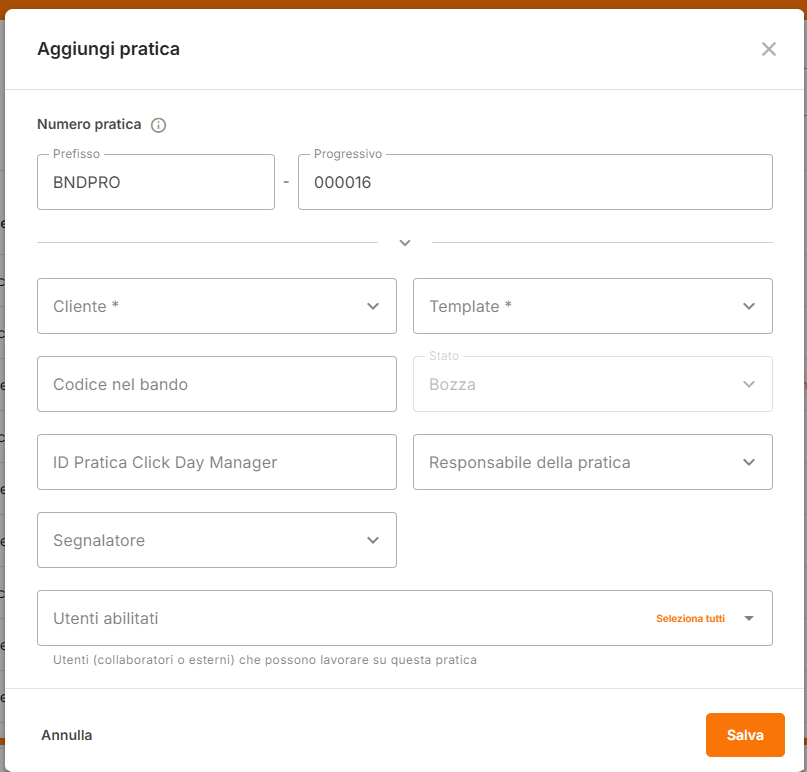
L'immagine sopra mostra la finestra “Aggiungi / Modifica pratica” con i campi principali da compilare.
CAMPO | DESCRIZIONE |
|---|---|
CLIENTE | Campo obbligatorio. Seleziona dall’elenco il cliente per cui stai creando la pratica. Il cliente deve essere già presente in anagrafica. |
TEMPLATE | Campo obbligatorio. Scegli il modello di riferimento del bando. Il template definisce la struttura della pratica (fasi e operazioni) che verrà generata automaticamente. |
NUMERO PRATICA | Il numero pratica è un campo facoltativo ed è composto da due elementi: prefisso + progressivo. La combinazione di questi due campi permette di creare un codice identificativo interno, utile per organizzare e riconoscere facilmente ogni pratica. Numero pratica (prefisso): è la parte iniziale del codice e può essere alfanumerica. Può essere utilizzata, ad esempio, per identificare lo studio, il bando, l’anno di riferimento o una specifica categoria di pratiche (ad esempio: BNDPRO26). Numero pratica (progressivo): è un numero incrementale che distingue una pratica dall’altra. Deve essere esclusivamente numerico e composto da 6 cifre (ad esempio: 000003). Inoltre, dopo aver creato la prima pratica con un determinato prefisso, il sistema proporrà automaticamente il numero progressivo successivo, semplificando ulteriormente la gestione. |
CODICE NEL BANDO | Campo facoltativo, utile per riportare un eventuale codice identificativo previsto dall’ente gestore del bando |
ID PRATICA CLICK DAY MANAGER | Campo opzionale, da compilare solo se previsto. |
RESPONSABILE DELLA PRATICA | Consente di indicare l'utente incaricato della gestione operativa della pratica. Accanto al nome di ogni utente è indicato il numero di pratiche attive, cioè le pratiche e le prefattibilità in stato In corso già assegnate a quell'utente. |
SEGNALATORE | Consente di indicare il soggetto che ha segnalato il cliente, ad esempio un intermediario, un concessionario o un altro studio professionale. Il segnalatore deve essere già presente in anagrafica. |
UTENTI ABILITATI | Permette di selezionare gli utenti (collaboratori interni o esterni) che possono lavorare su quella specifica pratica. |
STATO | Quando crei una nuova pratica, lo stato viene impostato automaticamente su “Bozza”. Potrai modificarlo in qualsiasi momento, aggiornandolo in base all’avanzamento reale della pratica. |
💾 Salvataggio
Clicca su “Salva” in basso a destra per confermare.
La nuova pratica comparirà subito nell’elenco, pronta per essere gestita nelle fasi successive.
🔀 Varianti e casi particolari
È possibile lasciare vuoti i campi facoltativi se non necessari
Il numero pratica può essere personalizzato secondo le regole organizzative dello studio
È possibile cambiare il template della pratica solo tramite funzione di migrazione verso un altro template dello stesso bando (cambio asse), disponibile esclusivamente per utenti amministratori e con operazione irreversibile.
⚠️ Errori comuni e soluzioni
Errore | Soluzione |
|---|---|
Il cliente non compare nell’elenco | Verifica che il cliente sia stato inserito in anagrafica. |
Non riesci a salvare la pratica | Controlla di aver compilato entrambi i campi obbligatori: “Cliente” e “Template”. |
💡 Suggerimenti
Utilizza una nomenclatura coerente per il Numero pratica (es. prefisso:
BNDPRO+ progressivo:000001) per facilitare la ricerca e l’archiviazione.Verifica sempre il template selezionato prima di creare la pratica: se in seguito sarà necessario cambiarlo, dovrai eseguire una migrazione verso un altro template dello stesso bando. Si tratta di un'operazione irreversibile che può comportare la perdita dei dati non compatibili e delle comunicazioni già presenti nella pratica.
❓ FAQ
Posso modificare il cliente associato dopo aver creato la pratica?
❌ No, il cliente non può essere cambiato.
In caso di errore, elimina la pratica e ricreala con il cliente corretto.
Posso modificare il template associato dopo aver creato la pratica?
⚠️ Sì, ma solo tramite la funzione di migrazione pratica verso un altro template dello stesso bando, disponibile esclusivamente per utenti amministratori.
L’operazione è irreversibile e comporta la perdita dei dati non compatibili e delle comunicazioni.
In alternativa, è possibile eliminare e ricreare la pratica.
Esiste un modo per creare più pratiche contemporaneamente?
✅ Sì. Se devi creare la stessa pratica per più clienti contemporaneamente, puoi utilizzare il pulsante ➕➕ Aggiungi pratiche massivamente, accanto a + Aggiungi Pratica.
💬 Hai bisogno di supporto?
Scrivici pure in chat — il nostro team è sempre disponibile per aiutarti!