🎯 Cosa imparerai
In questo articolo scoprirai come trovare velocemente una pratica utilizzando gli strumenti di ricerca, filtro e ordinamento disponibili nella schermata Pratiche.
🔎 Ricerca delle pratiche
Nella parte superiore della schermata Pratiche trovi una barra di ricerca testuale.

Puoi usarla per cercare una pratica digitando parole chiave come:
Nome del cliente
Nome del bando
Il numero della pratica
Altre informazioni visibili nella tabella
La lista si aggiorna automaticamente mostrando solo i risultati che corrispondono ai termini inseriti. ⚡
🎛️ Filtrare l’elenco delle pratiche
Accanto alla ricerca trovi il pulsante Filtri, che ti permette di restringere l’elenco delle pratiche in base a criteri specifici.

I filtri sono particolarmente utili quando gestisci un numero elevato di pratiche e desideri visualizzare soltanto quelle che soddisfano specifiche condizioni, ad esempio:
pratiche di uno specifico cliente;
pratiche appartenenti a un determinato bando;
pratiche assegnate a uno specifico responsabile;
pratiche in una determinata fase operativa;
pratiche localizzate in una specifica regione o provincia.
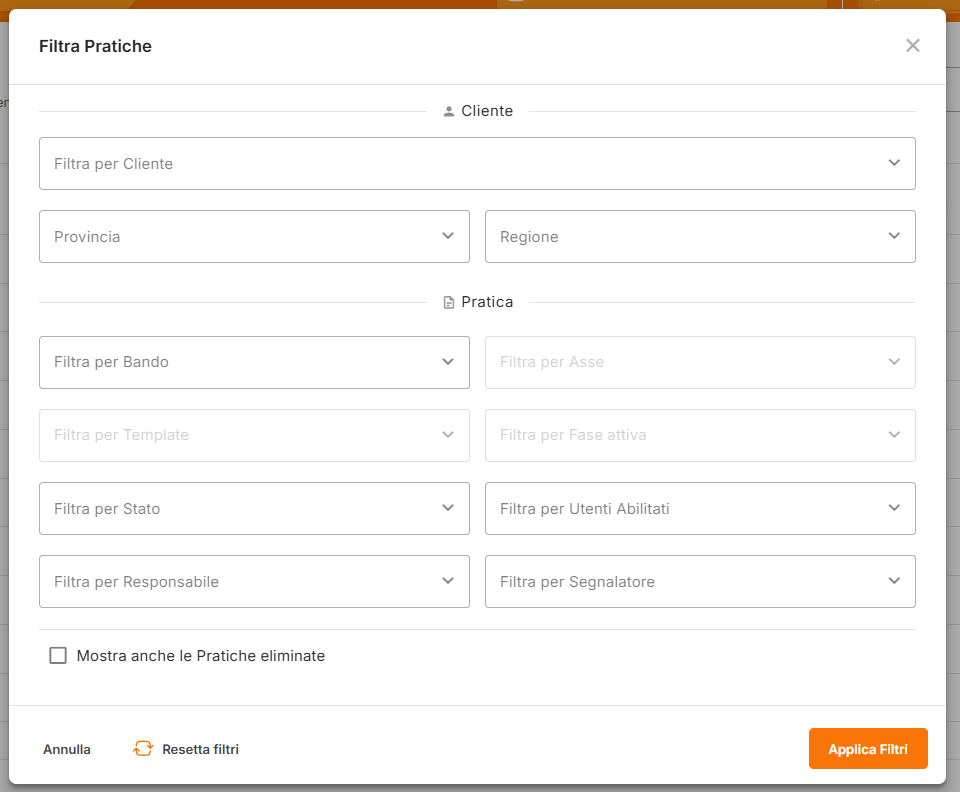
Cliccando su Filtri si apre una finestra dalla quale è possibile selezionare tutti i criteri desiderati e combinarli tra loro per ottenere risultati ancora più precisi.
FILTRA PER | DESCRIZIONE |
|---|---|
Cliente | Permette di visualizzare solo le pratiche associate al cliente selezionato. |
Provincia | Consente di filtrare le pratiche in base alla provincia del cliente. |
Regione | Consente di visualizzare soltanto le pratiche dei clienti appartenenti alla regione selezionata. |
Bando | Mostra solo le pratiche che appartengono al bando scelto. |
Asse | Si attiva dopo aver selezionato il bando. |
Template | Disponibile dopo aver scelto l'asse. |
Fase attiva | Anch’esso disponibile solo dopo aver selezionato il template. |
Stato | Permette di visualizzare solo le pratiche aventi un determinato stato di avanzamento o più stati di avanzamento. |
Utenti Abilitati | Permette di visualizzare le pratiche di uno o più utenti abilitati. |
Responsabile | Permette di visualizzare le pratiche di un determinato responsabile. |
Segnalatore | Consente di filtrare le pratiche associate a uno specifico segnalatore. |
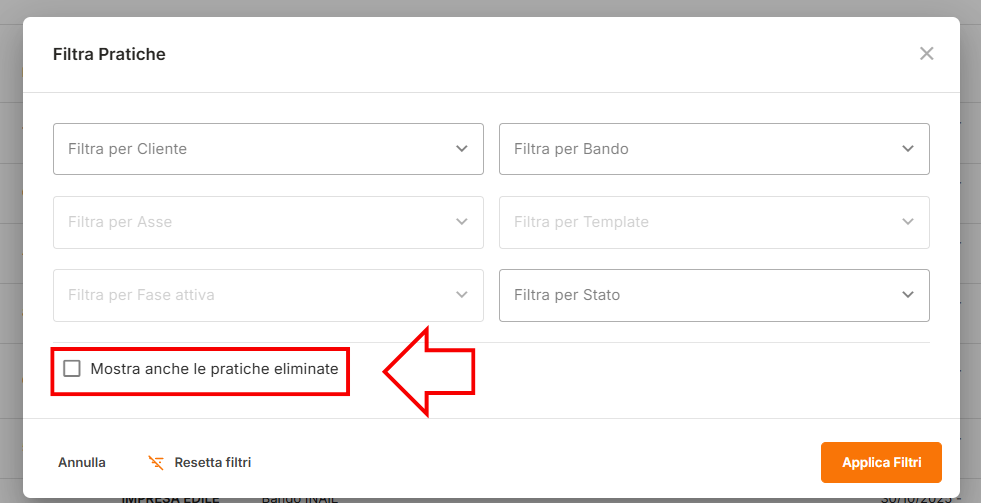
Mostra anche le pratiche eliminate
Selezionando questa opzione, puoi includere nell’elenco anche le pratiche eliminate.
È utile quando devi recuperare o verificare vecchie attività.
Applicare o resettare i filtri
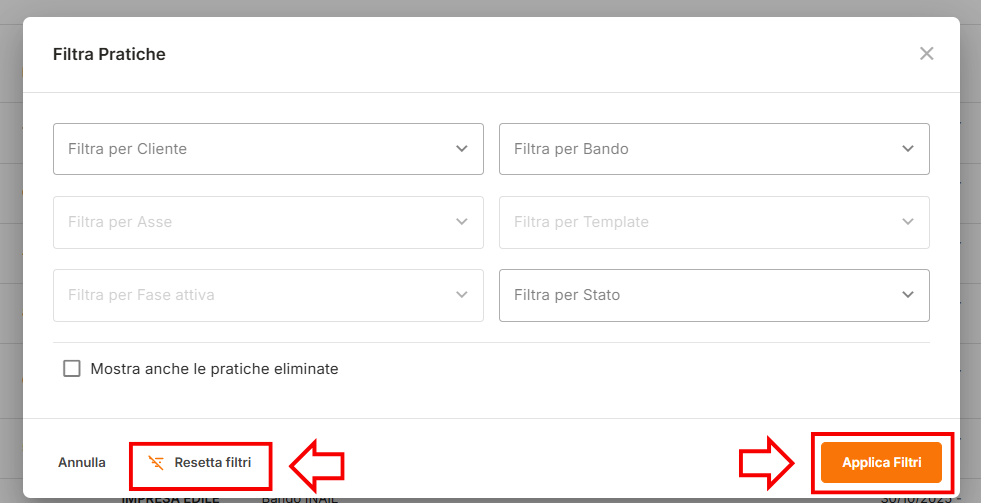
Applica Filtri: conferma i criteri selezionati e aggiorna la lista delle pratiche.
Resetta filtri: rimuove tutti i filtri attivi e ripristina l’elenco completo delle pratiche.
↕️ Ordinare le pratiche
Ogni colonna della tabella può essere utilizzata per ordinare l’elenco in base ai valori presenti.
Puoi ordinare, ad esempio:
Cliente → per raggruppare le pratiche di una stessa azienda
Data creazione → per visualizzare prima quelle più recenti
Ultima modifica → per individuare rapidamente le pratiche aggiornate di recente
Fase attiva o Stato → per capire quali pratiche richiedono attenzione immediata
Per ordinare una colonna ti basta cliccare sull’intestazione: l’ordinamento viene applicato immediatamente. Per capire quale colonna è attualmente ordinata, cerca la freccia accanto al nome della colonna: se punta verso l’alto l’ordinamento è crescente, se punta verso il basso è decrescente.

💡 Consiglio pratico
Quando devi trovare rapidamente una pratica, combina più strumenti:
Usa la ricerca per individuare subito un cliente o un bando.
Applica un filtro per restringere l’elenco.
Ordina le colonne per portare in alto le pratiche più rilevanti (es. quelle modificate di recente).
📌 È il metodo più veloce quando gestisci molte pratiche in parallelo.
💬 Hai bisogno di supporto?
Scrivici pure in chat — il nostro team è sempre disponibile per aiutarti!