🎯 Panoramica
La configurazione del mittente email personalizzato consente di inviare tutte le comunicazioni generate da BandoPro utilizzando la propria casella di posta, invece dell’indirizzo predefinito della piattaforma.
Se questa configurazione non viene effettuata, tutte le email inviate da BandoPro (notifiche, richieste documentali, comunicazioni ai clienti, aggiornamenti pratica) verranno spedite automaticamente dall’indirizzo: consulente@bandopro.it. Se utilizzi il mittente predefinito, le eventuali risposte del destinatario verranno automaticamente inoltrate all’indirizzo email dell’utente che ha inviato la comunicazione da BandoPro.
Ogni utente della piattaforma può configurare il proprio mittente email.
🧭 Percorso in BandoPro
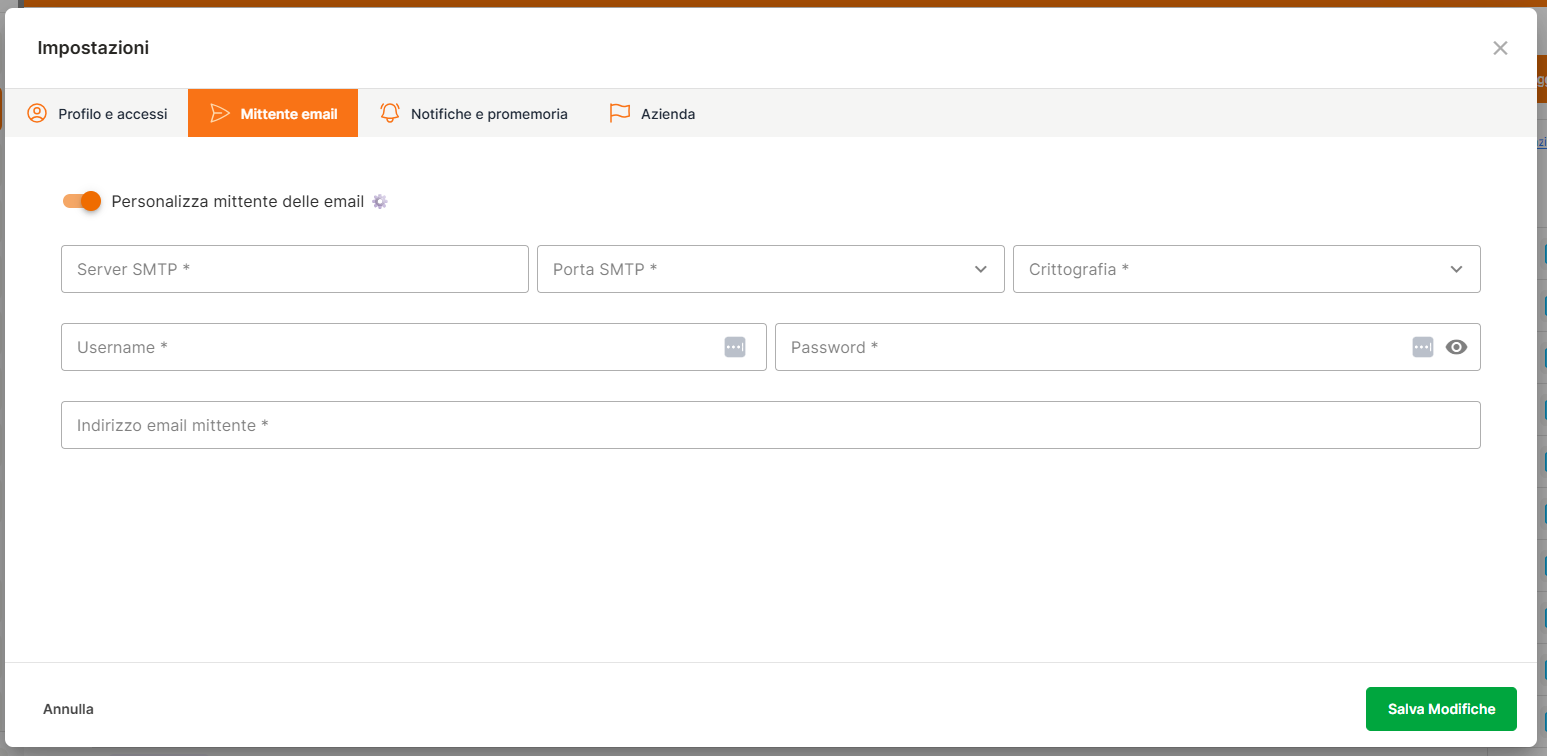
Impostazioni → Mittente email
🛠️ Procedura operativa
1️⃣ Attivare la personalizzazione del mittente
Accedi a BandoPro.
Clicca su Impostazioni.
Apri la sezione Mittente email.
Attiva l’opzione “Personalizza mittente delle email”.
A questo punto compariranno i campi di configurazione SMTP necessari per collegare la tua casella email.
2️⃣ Inserire i dati del server di posta
Compila i campi richiesti utilizzando i parametri della tua casella email.
I campi da compilare sono:
Campo | Descrizione |
|---|---|
Server SMTP | Indirizzo del server che si occupa di inviare le email |
Porta SMTP | Numero della porta usata per l’invio delle email |
Crittografia | Tipo di sicurezza della connessione (SSL o TLS) |
Username | Di solito coincide con il tuo indirizzo email completo |
Password | Password della tua casella email |
Indirizzo email mittente | Email da cui verranno inviate le comunicazioni |
⚠️ Nella maggior parte dei casi username e indirizzo email coincidono.
🔎Recuperare i dati SMTP delle principali caselle email
Di seguito trovi i parametri più comuni per i provider più utilizzati.
Gmail
Parametro | Valore |
|---|---|
Server SMTP | smtp.gmail.com |
Porta | 587 |
Crittografia | TLS |
Username | indirizzo Gmail completo |
Password | password dell’account |
⚠️ IMPORTANTE: Se utilizzi Gmail con verifica in due passaggi attiva, non è possibile utilizzare la password normale dell’account per collegare la casella a BandoPro. È necessario generare una password per applicazioni.
Questa password consente a BandoPro di inviare email tramite la tua casella Gmail in modo sicuro.
Come creare una password per applicazioni Gmail
Accedi al tuo Account Google.
Vai nella sezione Sicurezza.
Apri Verifica in due passaggi.
Scorri la pagina fino alla sezione Password per le app.
Se non trovi la voce nel menu, puoi accedere direttamente da qui.
Nel campo Nome dell'app inserisci ad esempio: BandoPro
Clicca su Crea.
Google genererà una password di 16 caratteri. Copia la password generata e inseriscila nel campo Password nella configurazione del mittente email in BandoPro.
⚠️ ATTENZIONE OPERATIVE:
Non trovi la voce “Password per le app”
Verifica che nel tuo account Google sia attiva la verifica in due passaggi.
Account Google aziendale (Google Workspace)
In alcuni casi l’amministratore IT può disattivare la creazione delle password per le app. In questa situazione è necessario contattare il proprio amministratore.
Yahoo Mail
Parametro | Valore |
|---|---|
Server SMTP | smtp.mail.yahoo.com |
Porta | 465 |
Crittografia | SSL |
Username | indirizzo Yahoo completo |
Password | password dell’account |
⚠️ Anche Yahoo può richiedere l’utilizzo di password per applicazioni per consentire l’accesso da software esterni.
Puoi generarla dalle impostazioni di sicurezza dell’account Yahoo.
Libero Mail
Parametro | Valore |
|---|---|
Server SMTP | smtp.libero.it |
Porta | 465 |
Crittografia | SSL |
Username | indirizzo email completo |
Password | password della casella |
⚠️ Alcuni account Libero richiedono l’attivazione dell’accesso tramite client di posta esterni nelle impostazioni della casella.
Se utilizzi una casella email aziendale (dominio personalizzato)
Se utilizzi una email con dominio aziendale (ad esempio nome@azienda.it), i parametri SMTP dipendono dal provider che gestisce il servizio di posta.
I casi più comuni sono:
Provider | Server SMTP |
|---|---|
Microsoft 365 | smtp.office365.com |
Google Workspace | smtp.gmail.com |
Aruba | smtps.aruba.it |
Register.it | smtp.register.it |
Se non conosci i parametri corretti puoi:
verificarli nelle impostazioni della tua casella
consultarli nel pannello del provider email
chiedere al tuo amministratore IT o al supporto del provider
⚠️ Errori comuni / Attenzioni operative
Errore di autenticazione SMTP
Verifica che username e password siano corretti.
Provider che blocca l’accesso esterno
Alcuni provider richiedono:
attivazione dell’accesso da applicazioni esterne
utilizzo di password applicative
abilitazione del protocollo SMTP
Email che finiscono in spam
Assicurati che:
il server SMTP sia quello ufficiale del provider
il dominio aziendale abbia configurazioni SPF e DKIM corrette
💡 Consiglio pratico
Poiché ogni utente può configurare il proprio mittente, è consigliabile che ogni consulente colleghi la propria casella email aziendale. In questo modo le comunicazioni con i clienti rimangono coerenti con il referente della pratica e le eventuali risposte arrivano direttamente al consulente che segue il cliente.
Una volta configurato il mittente email, potrai utilizzare i modelli di comunicazione per compilare rapidamente le email inviate dalle pratiche. Consulta gli articoli:
👉 Aggiungere e modificare un modello di comunicazione
👉 Utilizzare un modello di comunicazione in una pratica
💬 Hai bisogno di supporto?
Scrivici pure in chat — il nostro team è sempre disponibile per aiutarti!