Centro Assistenza BandoPro

Gestione Utenti: aggiungere, modificare o eliminare un utente

Assistenza BandoPro
Scritto da Assistenza BandoProUltimo aggiornamento 8 giorni fa

📚 Cosa imparerai

Questa guida spiega come gestire e configurare un utente in BandoPro, illustrando tutte le sezioni disponibili nella scheda utente.

Vedrai come:

  • aggiungere, modificare o disattivare un utente;

  • configurare le impostazioni del profilo;

  • impostare il mittente email;

  • gestire notifiche e promemoria;

con una distinzione chiara di ciò che può fare ciascun ruolo.

⚠️ Nota importante sui permessi

Le sezioni visibili e le azioni disponibili all’interno della scheda utente possono variare in base al ruolo assegnato.

Se non visualizzi alcune voci o non puoi effettuare determinate operazioni, significa che il tuo profilo non dispone dei permessi necessari.

👉 Per un approfondimento completo, consulta l’articolo: Ruoli e permessi: chi può fare cosa

🔐 Chi può accedere e da dove

In BandoPro, l’accesso alla gestione utenti e alle impostazioni del profilo dipende dal ruolo.

👑 Amministratore / Proprietario

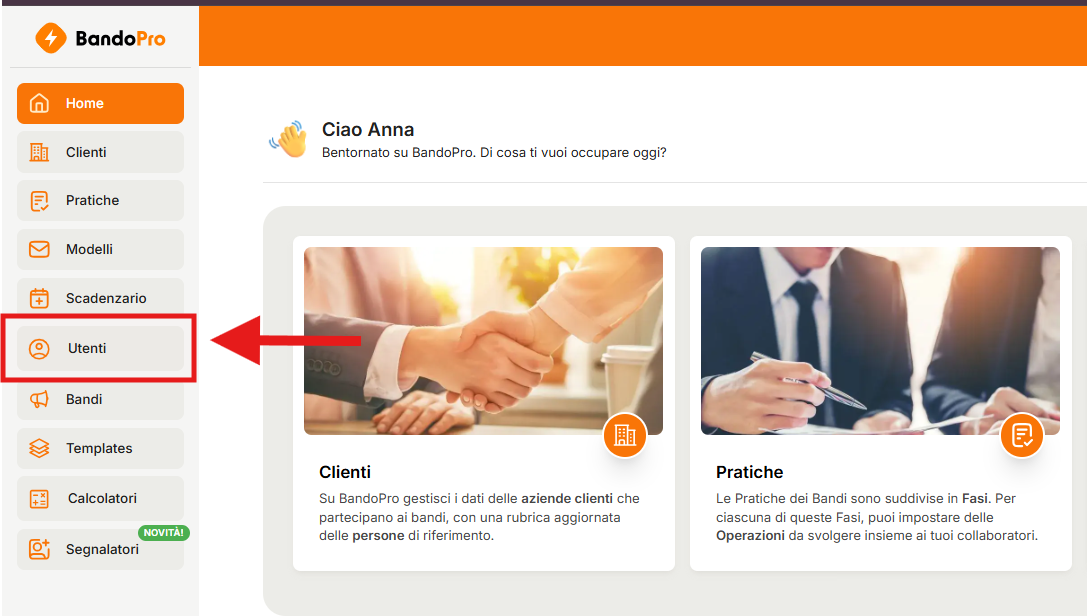
  • vede la sezione Utenti nel menĂš laterale;

  • può creare, modificare e disattivare utenti;

  • può configurare le impostazioni degli altri utenti.

👤 Collaboratore

  • non vede la sezione Utenti nel menu laterale;

  • può accedere solo alle Impostazioni del proprio profilo dal menu in alto a destra;

  • può modificare esclusivamente le impostazioni consentite.

🌐 Utente esterno

  • non vede la sezione Utenti;

  • accede esclusivamente alle Impostazioni del proprio profilo;

  • può intervenire solo sulle proprie impostazioni personali.

➕ Aggiungere un nuovo utente

Solo gli utenti con ruolo di Amministratore o Proprietario possono creare nuovi utenti.

Per creare un nuovo utente:

  1. Accedi in BandoPro,

  2. Vai alla sezione Utenti

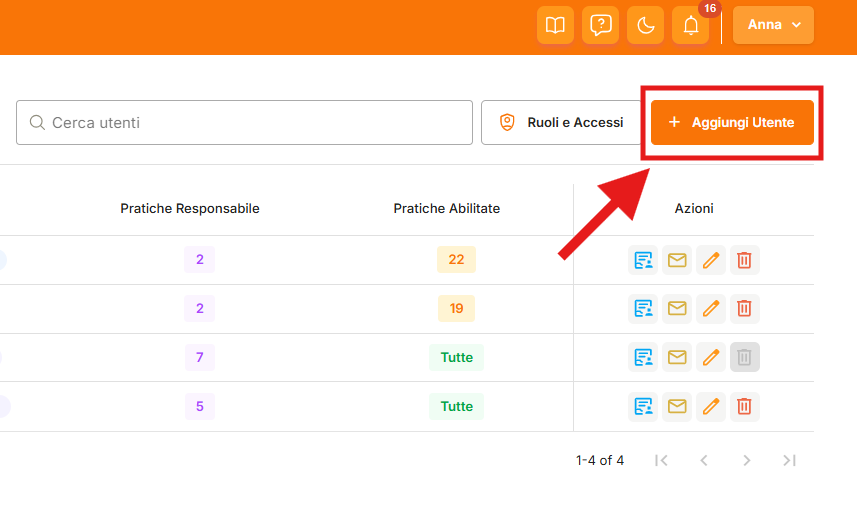
  3. Clicca su Aggiungi utente

Progetto%20senza%20titolo%20%287%29.png

Si aprirĂ  la maschera di creazione utente, composta da piĂš sezioni.

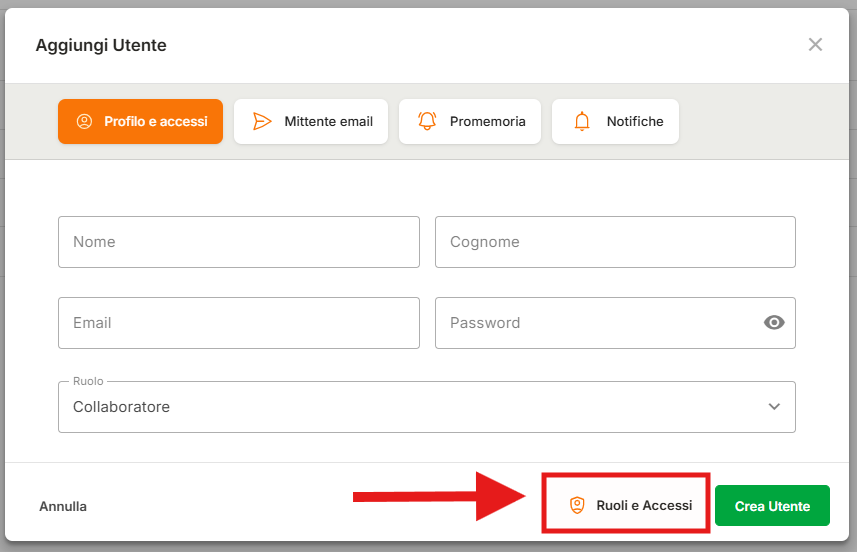
🧾 Profilo e accessi

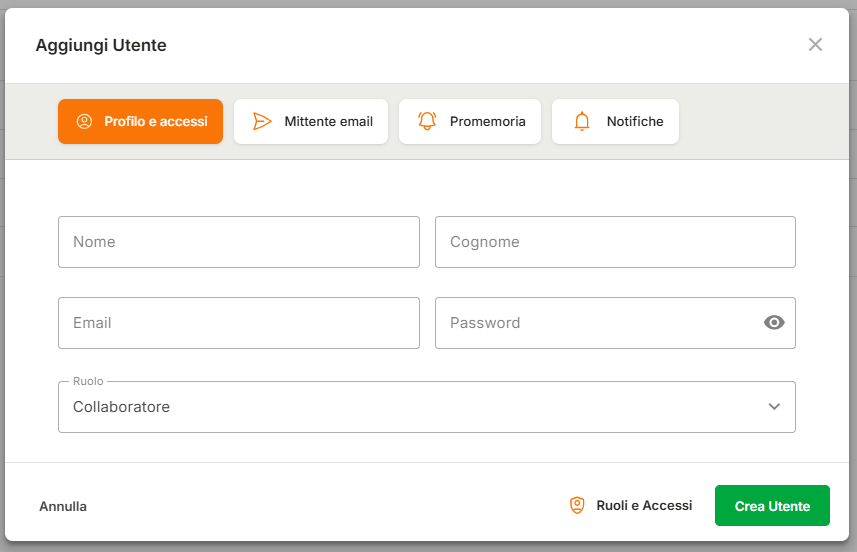
Questa sezione contiene le informazioni principali dell’utente ed è gestita dall’Amministratore/Proprietario.

image.png

Nella sezione Profilo e accessi dovrai inserire:

  • Nome

  • Cognome

  • Email

  • Password

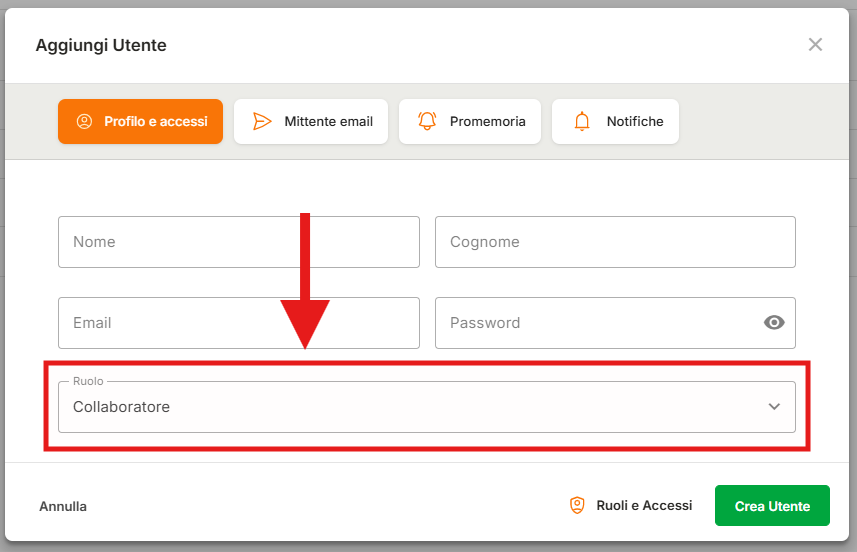
  • Ruolo

⚠️ Tutti i campi contrassegnati come obbligatori devono essere compilati.

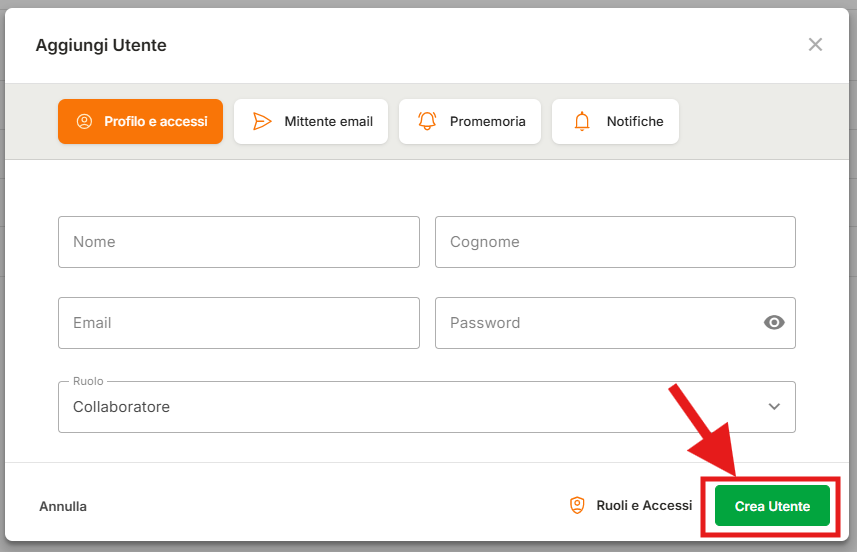
Una volta completata la compilazione, clicca su Crea utente.
L’utente sarà immediatamente attivo e potrà accedere a BandoPro con le credenziali impostate.

🎭 Ruolo e abilitazioni

Il ruolo definisce il perimetro generale di accesso dell’utente (responsabilità e funzioni disponibili). È importante ricordare che la visibilità effettiva di clienti, pratiche e attività dipende sempre dalle abilitazioni (vedi l'articolo👉 Utenti abilitati e Responsabile della pratica).

👉 Per un approfondimento completo, consulta anche l’articolo: Ruoli e permessi: chi può fare cosa

✏️ Modificare un utente – Amministratore / Proprietario

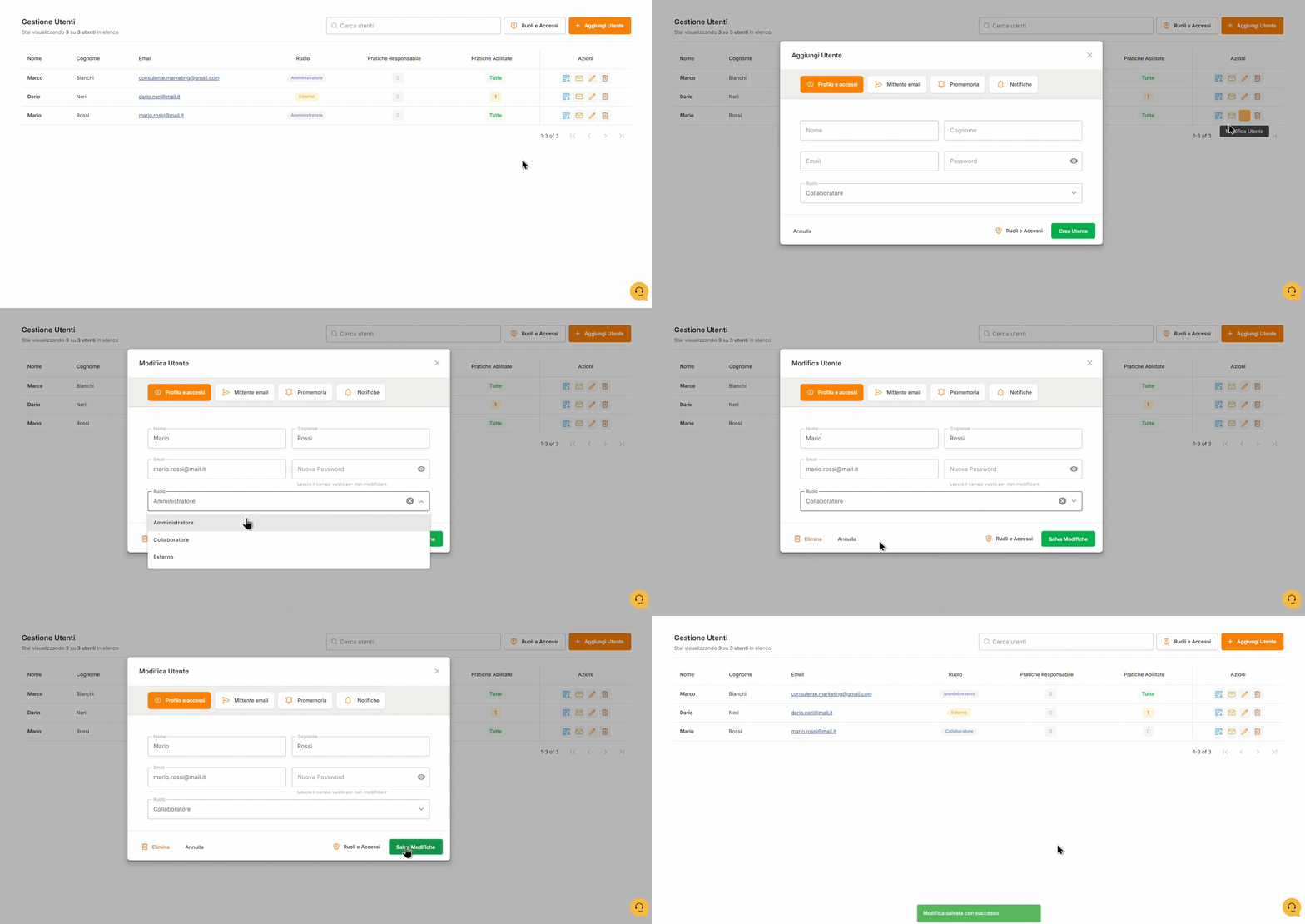
Gli Amministratori e i Proprietari possono modificare le informazioni di tutti gli utenti presenti in piattaforma. Come fare:

  • accedi alla sezione Utenti dal menu laterale;

  • clicca l'icona ✏️ in corrispondenza dell’utente.

Progetto%20senza%20titolo%20%288%29.png

Da qui puoi:

  • aggiornare nome e cognome;

  • modificare il ruolo dell’utente;

  • aggiornare le informazioni di accesso;

  • configurare le impostazioni del profilo utente.

Le modifiche vengono applicate immediatamente.

✏️ Modificare il proprio profilo – Collaboratore / Utente esterno

I Collaboratori e gli Utenti esterni non possono accedere alla sezione Utenti, ma possono modificare le impostazioni del proprio profilo.

Come fare:

  • clicca sul tuo nome nel menu in alto a destra;

  • seleziona Impostazioni.

image.png

Da qui puoi:

  • aggiornare nome e cognome;

  • modificare la password;

  • configurare il mittente email, se previsto;

  • gestire le notifiche e i promemoria.

Le modifiche vengono applicate immediatamente.

⛔ Eliminare un utente

(Amministratore / Proprietario)

Se un utente non deve piÚ accedere a BandoPro, può essere eliminato dalla piattaforma. Per eliminare un utente:

  • accedi alla sua scheda cliccando l’icona ✏️ in corrispondenza dell’utente;

  • clicca su Elimina.

image.png

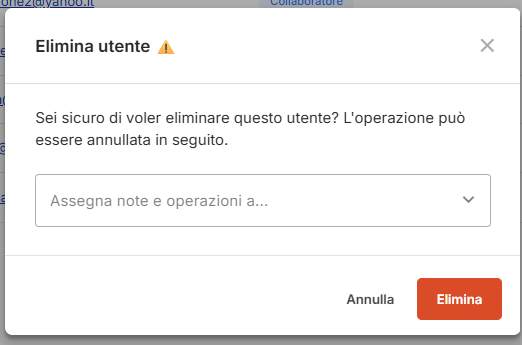
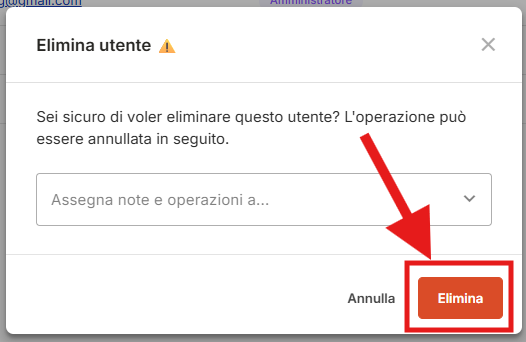
A questo punto si apre una schermata di conferma.

image.png

Prima di completare l’operazione:

  • è necessario assegnare note e operazioni a un altro utente;

  • il campo di assegnazione è obbligatorio.

Una volta selezionato l’utente a cui assegnare note e operazioni, conferma l’eliminazione cliccando su Elimina.

✉️ Mittente email

La sezione Mittente email consente di configurare il dominio utilizzato dall’utente per l’invio delle comunicazioni da BandoPro. (vedi l'articolo👉 Configurare il proprio mittente email personalizzato in BandoPro per l’invio delle comunicazioni)

image.png

Come funziona

  • Il mittente email è configurabile a livello di singolo utente.

  • Utenti diversi possono utilizzare domini differenti per l’invio delle comunicazioni.

Chi può configurarlo

Amministratore / Proprietario

  • può configurare il mittente email per qualsiasi utente.

Collaboratori e Utenti esterni

  • possono configurare solo il mittente email del proprio profilo, se previsto.

📌 È consigliato configurare il mittente email prima di iniziare a inviare comunicazioni ai clienti.

🔔 Notifiche e promemoria

La sezione Notifiche e promemoria permette di gestire le preferenze personali di ricezione delle notifiche via email. Queste impostazioni:

  • sono personali dell’utente;

  • non incidono su ruoli, permessi o visibilitĂ  delle pratiche.

In base ai permessi, è possibile:

  • attivare o disattivare i reminder email;

  • definire quando ricevere le notifiche;

  • scegliere se ricevere anche le scadenze associate ad altri utenti, se previsto.

image.png

✔️ In sintesi

La gestione utenti e delle impostazioni del profilo in BandoPro consente di:

  • controllare chi accede alla piattaforma;

  • configurare correttamente profili e credenziali;

  • assegnare ruoli e pratiche;

  • personalizzare l’invio delle comunicazioni;

  • gestire notifiche e promemoria in base alle esigenze operative;

  • mantenere sicurezza e tracciabilitĂ  delle attivitĂ .


💬 Hai bisogno di supporto?

Scrivici pure in chat — il nostro team è sempre disponibile per aiutarti!

Questo articolo ti ha aiutato a risolvere il tuo problema?

Centro Assistenza BandoPro

Š 2026 Centro Assistenza BandoPro. Tutti i diritti riservati.