🎯 Panoramica
I Modelli di comunicazione consentono di creare messaggi predefiniti da riutilizzare durante l'invio di comunicazioni ai clienti.
Ogni modello può essere associato a uno o più template e può contenere testo personalizzato, variabili dinamiche e allegati, riducendo i tempi di compilazione e garantendo uniformità nelle comunicazioni.
La gestione dei Modelli è riservata agli utenti con ruolo Amministratore, che possono creare, modificare ed eliminare i modelli disponibili.
🧭 Percorso in BandoPro
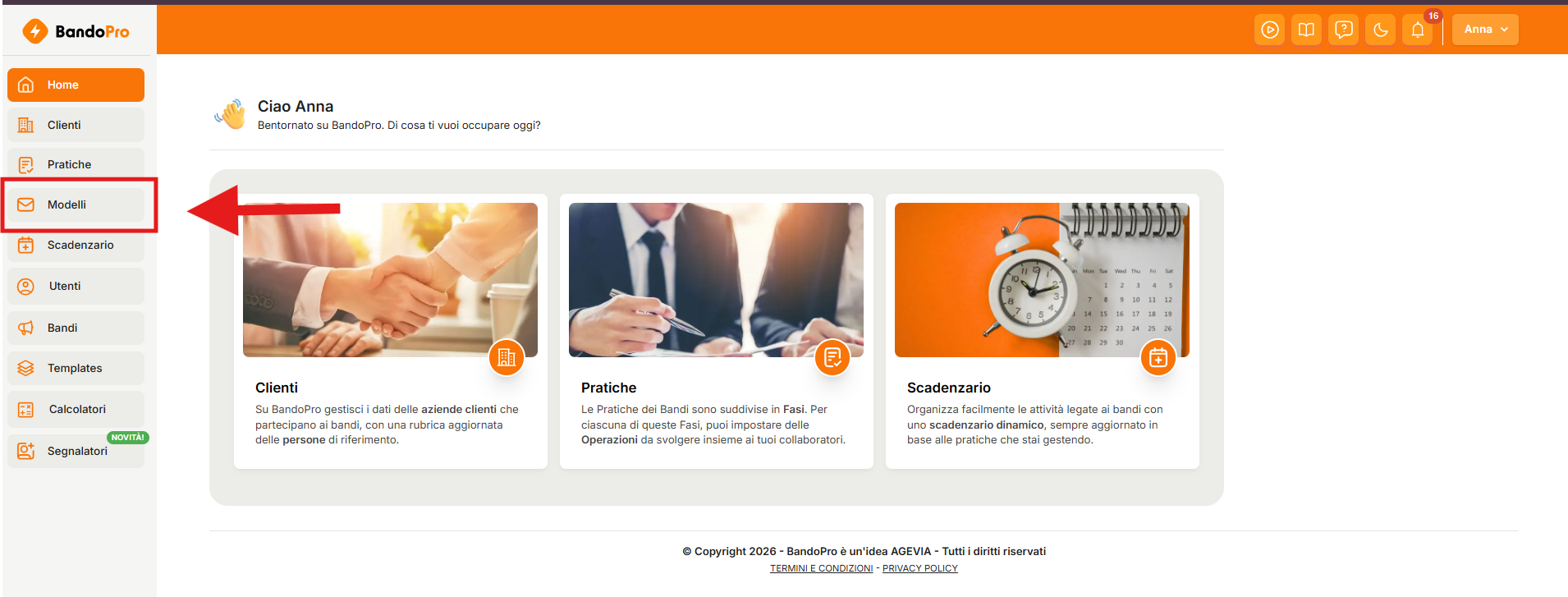
Menu laterale → Modelli
⚠️ Permessi
La sezione Modelli è accessibile esclusivamente agli utenti con ruolo Amministratore.
Solo gli utenti Amministratori possono:
creare nuovi modelli di comunicazione;
modificare i modelli esistenti;
eliminare i modelli.
Gli altri utenti possono utilizzare i modelli disponibili durante l'invio delle comunicazioni, ma non possono gestirli.
🛠️ Procedura operativa
Creare un nuovo modello
Accedi alla sezione Modelli.
Clicca su Aggiungi Modello.
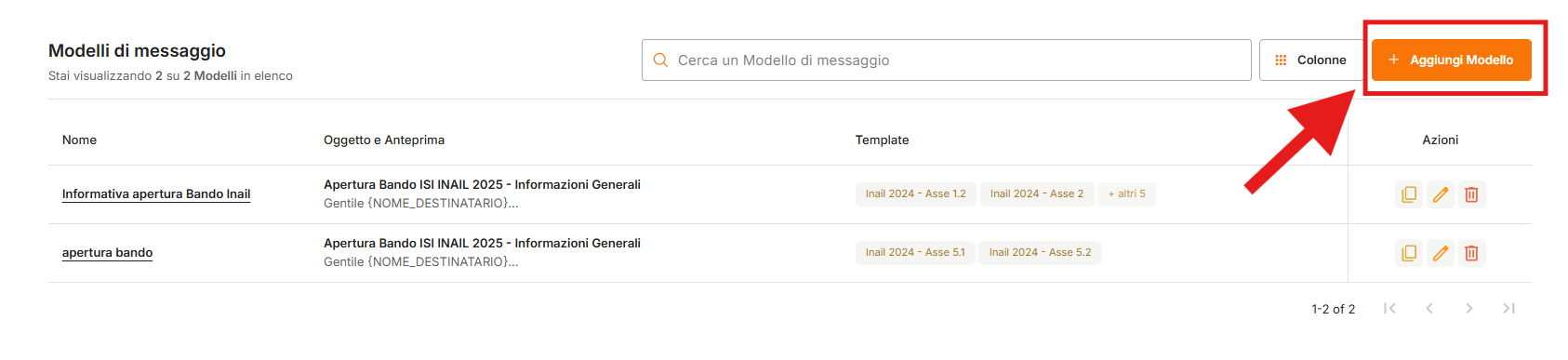
Seleziona uno o più Template ai quali associare il modello.
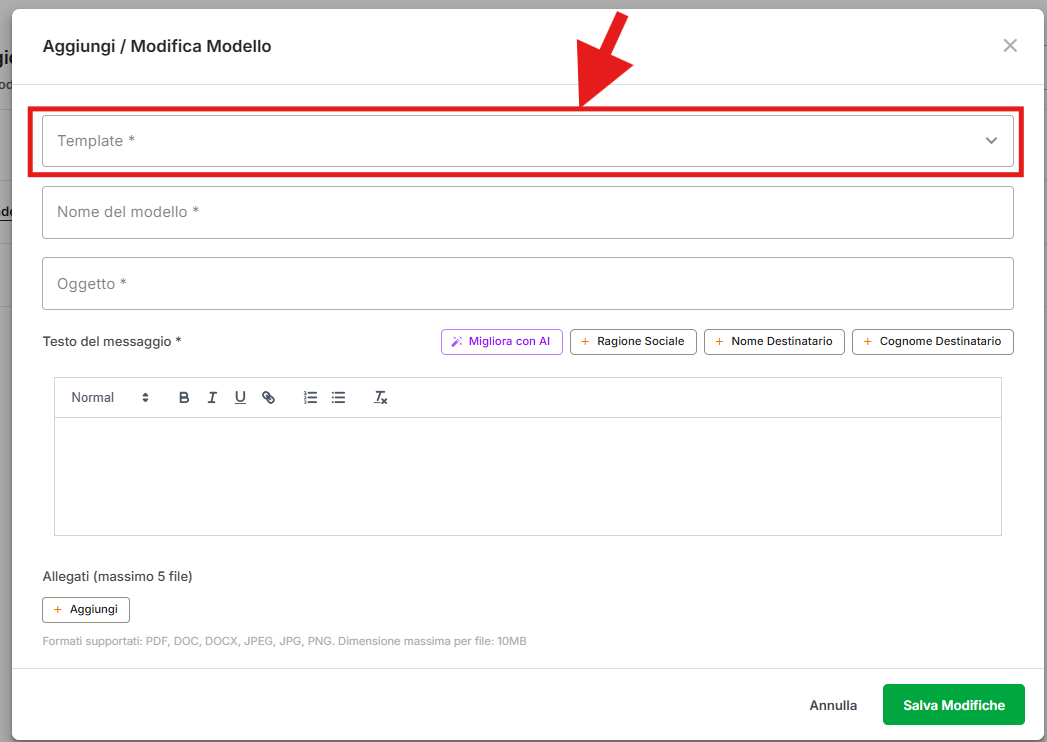
Inserisci il Nome del modello.
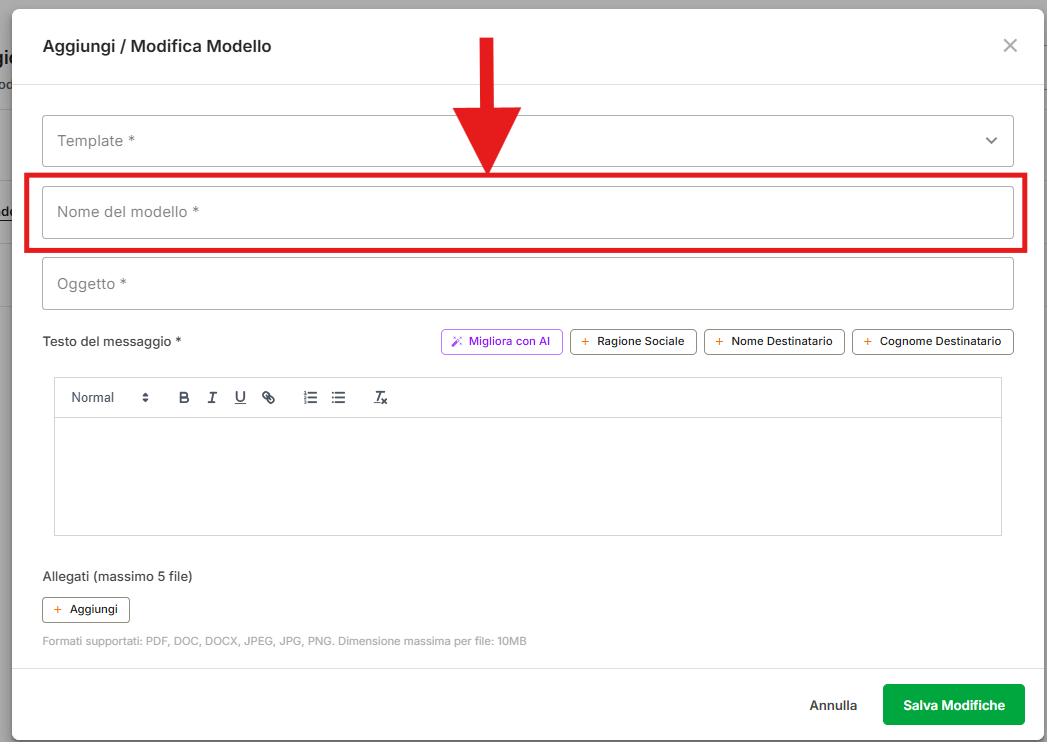
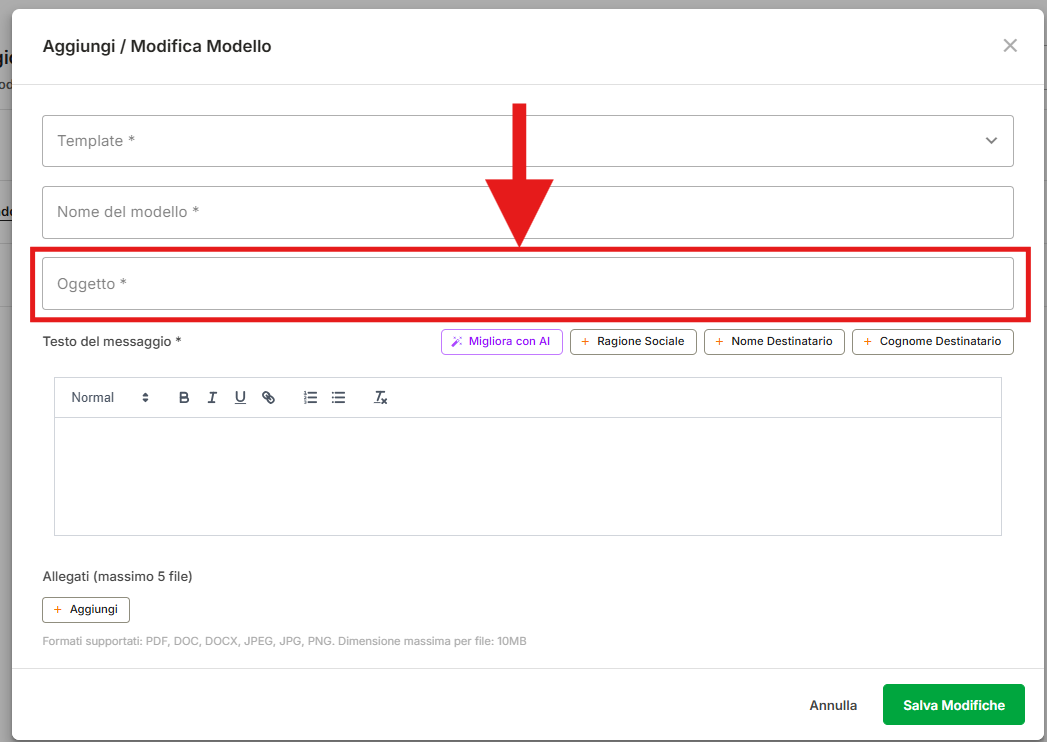
Compila il campo Oggetto della comunicazione.
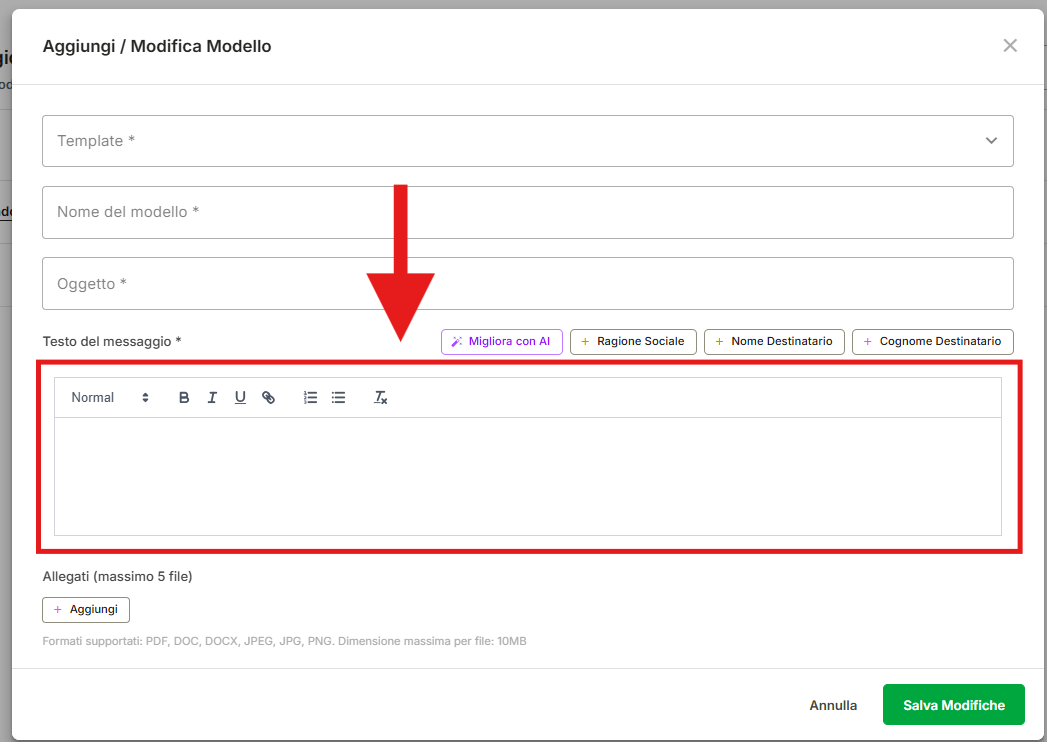
Scrivi il contenuto del messaggio nell'editor.
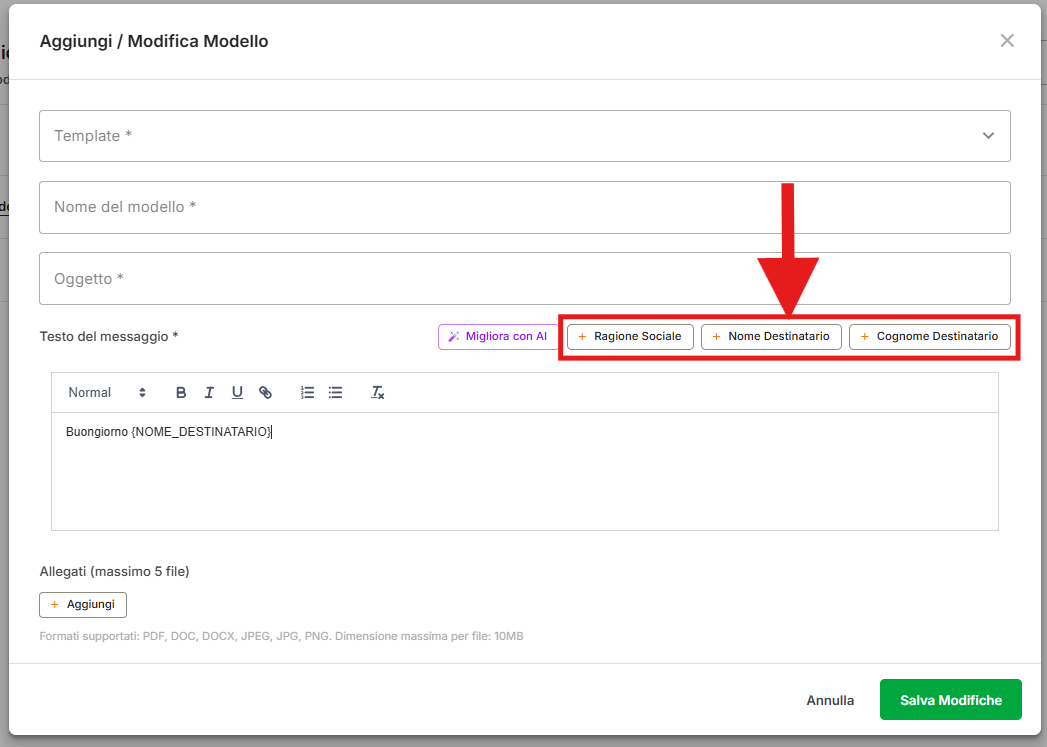
(Facoltativo) Inserisci le variabili dinamiche disponibili per personalizzare automaticamente il testo.
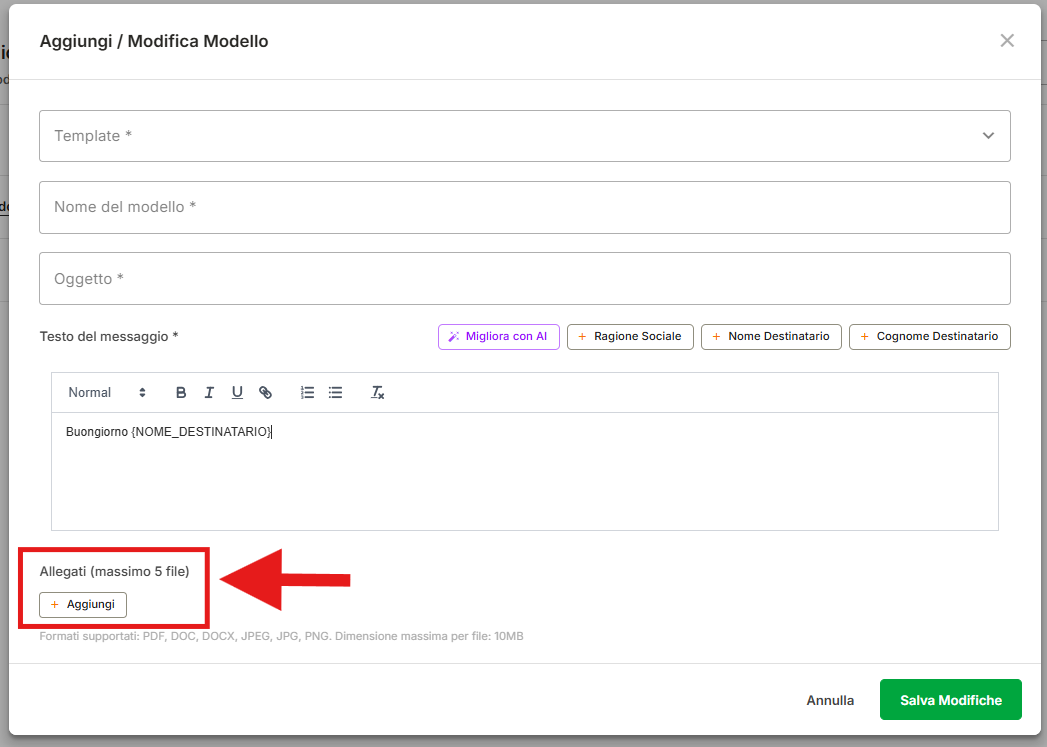
(Facoltativo) Aggiungi uno o più allegati.
Clicca su Salva Modifiche.
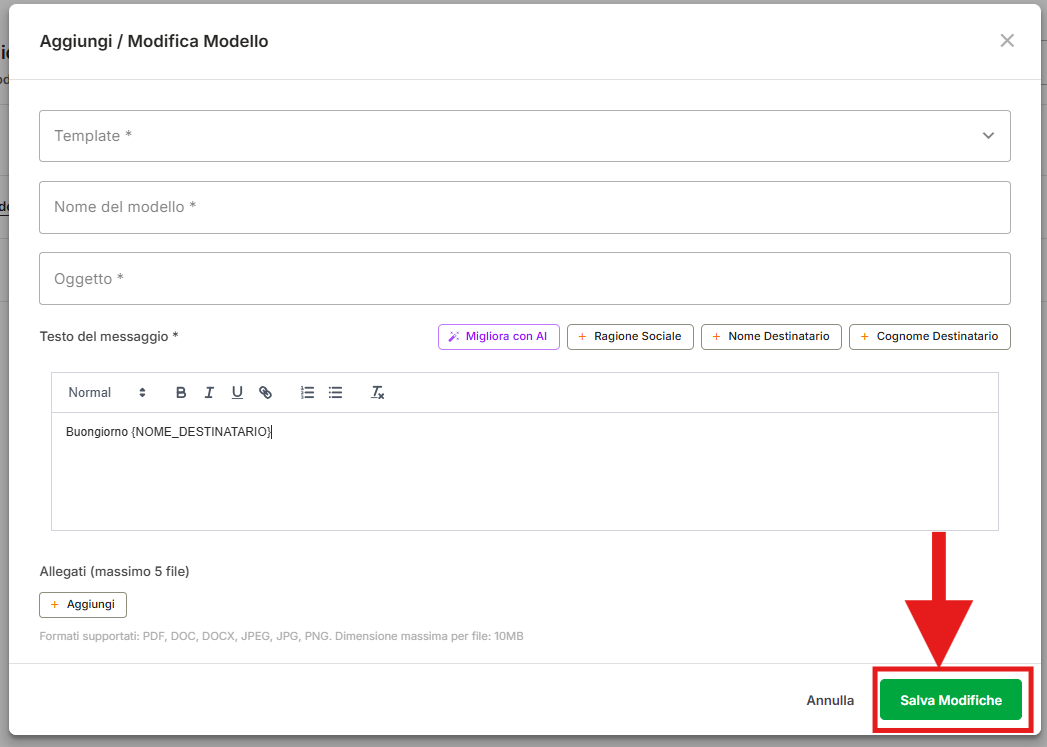
Il modello sarà disponibile per essere richiamato durante l'invio delle comunicazioni.
Modificare un modello esistente
Accedi alla sezione Modelli.
Individua il modello da modificare.
Clicca sull'icona Modifica (✏️).
Aggiorna le informazioni desiderate.
Clicca su Salva Modifiche.
Le modifiche saranno disponibili per tutti gli utilizzi successivi del modello.
🔎 Descrizione dei campi
Campo | Descrizione |
|---|---|
Template | Template al quale il modello sarà associato. |
Nome del modello | Nome identificativo visualizzato nell'elenco dei modelli. |
Oggetto | Oggetto della comunicazione. |
Testo del messaggio | Contenuto del messaggio che verrà inviato al destinatario. |
Allegati | File che verranno inclusi automaticamente nella comunicazione (massimo 5 file, 10 MB ciascuno). |
🏷️ Utilizzare le variabili dinamiche
Durante la composizione del messaggio è possibile inserire le variabili disponibili cliccando sui pulsanti presenti sopra l'editor.
Le variabili vengono sostituite automaticamente con i dati della pratica o del destinatario al momento dell'invio della comunicazione.
Ad esempio:
Ragione Sociale
Nome Destinatario
Cognome Destinatario
L'utilizzo delle variabili consente di personalizzare ogni comunicazione senza dover modificare manualmente il testo.
🤖 Migliorare il testo con l'AI
All'interno dell'editor è disponibile il pulsante Migliora con AI, che consente di ottimizzare il contenuto del messaggio.
La funzione può essere utilizzata per rendere il testo più chiaro, scorrevole e professionale prima del salvataggio del modello.
⚠️ Attenzioni operative
Un modello può essere associato a uno o più template.
Gli allegati supportano i formati PDF, DOC, DOCX, JPG, JPEG e PNG.
È possibile allegare fino a 5 file, con una dimensione massima di 10 MB per ciascun file.
Le modifiche apportate a un modello sono disponibili per tutti gli utilizzi successivi, ma non modificano le comunicazioni già inviate.
💡 Consiglio pratico
Utilizza i modelli per tutte le comunicazioni ricorrenti, sfruttando le variabili dinamiche per personalizzare automaticamente il contenuto e ridurre i tempi di compilazione.
I modelli possono essere utilizzati anche esclusivamente per inserire una firma standard, mantenendo così uniforme la firma utilizzata nelle comunicazioni senza doverla riscrivere ogni volta.
💬 Hai bisogno di supporto?
Scrivici pure in chat — il nostro team è sempre disponibile per aiutarti!