📚 Cosa imparerai
In questo articolo scoprirai come:
abilitare uno o più utenti alla visualizzazione di una pratica;
associare il Responsabile della pratica;
organizzare in modo strutturato accessi, ruoli e responsabilità.
👥 Abilitare un utente alla visualizzazione di una pratica
Abilitare un utente significa consentirgli di accedere, visualizzare e lavorare su una specifica pratica. Gli utenti proprietari/amministratori di default possono visualizzare tutte le pratiche.
⚠️ Nota: Le operazioni di abilitazione possono essere effettuate solo dagli utenti con ruolo di Amministratore o Proprietario (vedi l'articolo 👉Ruoli e permessi: chi può fare cosa)
L’abilitazione può avvenire:
in fase di creazione della pratica
oppure, successivamente, modificando le impostazioni.
1️⃣ Abilitazione durante la creazione della pratica
Quando crei una nuova pratica dalla sezione Pratiche (vedi dettagli nell'articolo 👉Aggiungere una pratica):
Seleziona il Cliente e il Template di riferimento.
Compila i dati principali della pratica.
Nel campo Utenti abilitati, seleziona uno o più utenti.
Clicca su “Salva” per confermare.
✅ La pratica sarà immediatamente visibile e operativa per gli utenti selezionati.
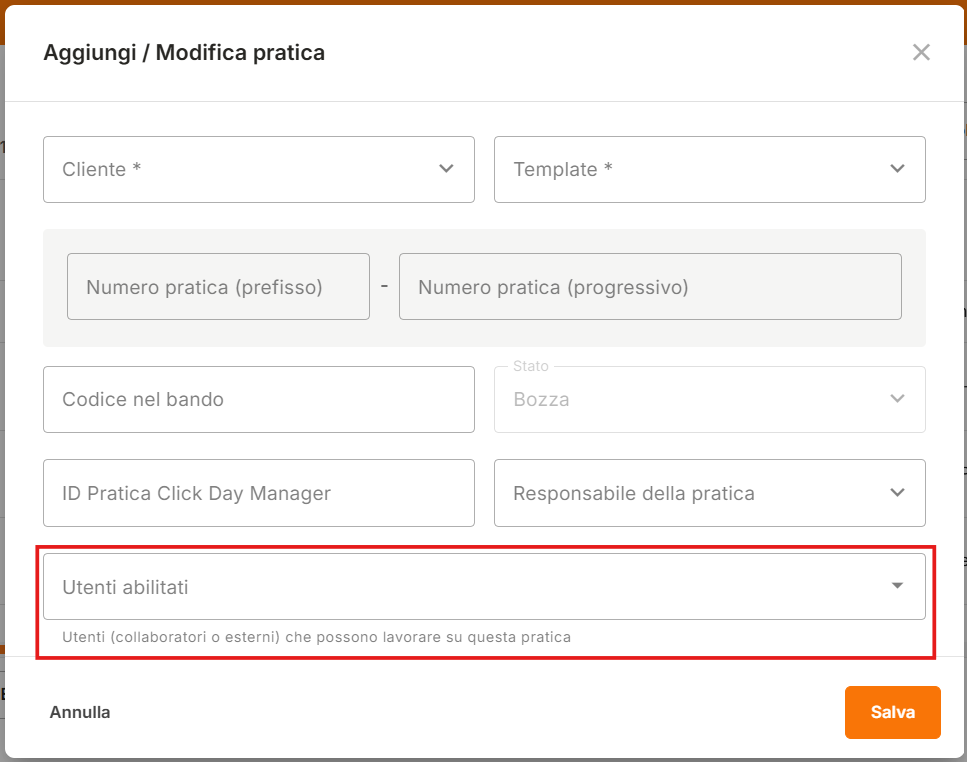
2️⃣ Abilitazione o modifica da “Aggiungi / Modifica pratica”
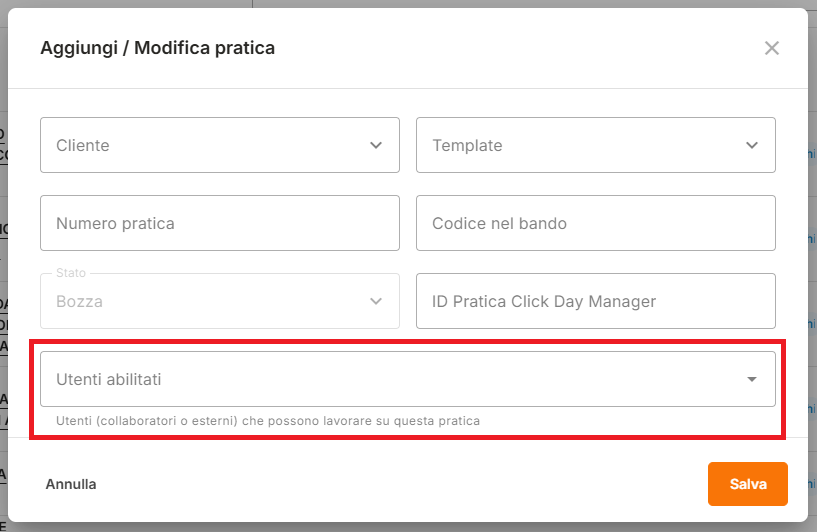
Puoi gestire l’abilitazione anche in un secondo momento, entrando nella schermata Aggiungi / Modifica pratica.

Nel campo Utenti abilitati puoi:
➕ aggiungere nuovi utenti
➖ rimuovere utenti precedentemente abilitati
🔄 aggiornare l’elenco in base all’organizzazione interna dello studio
Questo ti permette di adattare l’accesso alla pratica in base all’evoluzione del lavoro o alla redistribuzione delle attività.
🗂️ Abilitazione in blocco delle pratiche
BandoPro consente una gestione centralizzata e massiva delle abilitazioni, particolarmente utile quando un utente segue interi bandi o si vuole che tutti gli utenti vedano tutte le pratiche.
Dalla sezione Utenti:
Accedi alla scheda dell’utente interessato.
Clicca sull’icona Gestione Pratiche nella sezione Pratiche associate.
Visualizza l’elenco dei Bandi, organizzati per:
Assi
Template
Singole pratiche
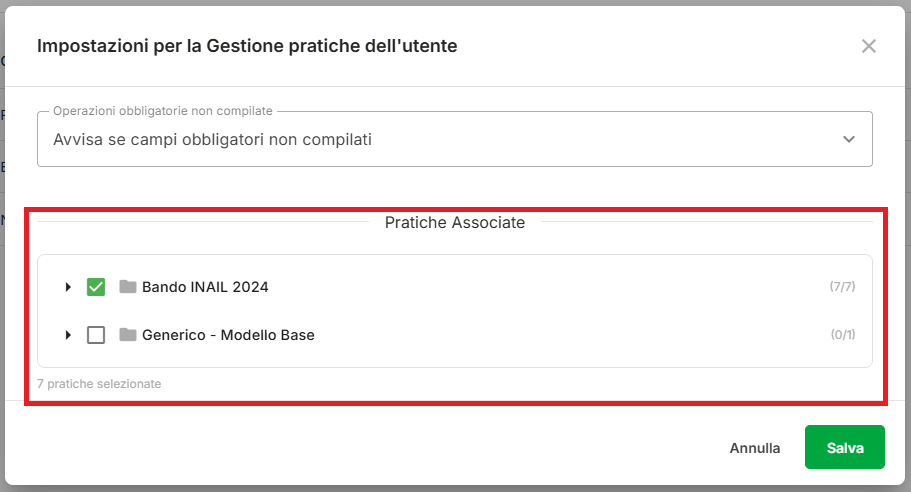
Da qui puoi:
abilitare un utente a tutte le pratiche di un bando
abilitare tutte le pratiche di uno specifico asse
gestire eccezioni puntuali selezionando o deselezionando singole pratiche
Per entrare nel dettaglio, clicca sul triangolino a sinistra del nome del bando per espandere la struttura e navigare tra assi, template e pratiche.
🎯 Responsabile della pratica
Il Responsabile della pratica è la figura che assume la responsabilità operativa della gestione della pratica all'interno dello studio.
Puoi associare il Responsabile:
dalla schermata Aggiungi / Modifica pratica, tramite l'apposito campo "Responsabile della pratica";
su più pratiche contemporaneamente, selezionandole nella tabella Pratiche e usando le azioni massive (leggi l'articolo 👉 Assegnare massivamente un responsabile a più Pratiche).
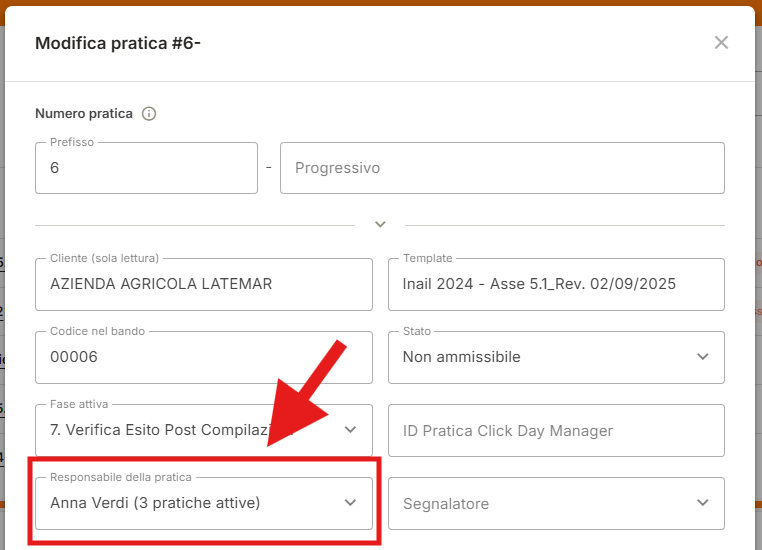
Nel campo "Responsabile della pratica", accanto al nome di ogni utente, è indicato il numero di pratiche attive già assegnate a quell'utente, ad esempio Anna Verdi (3 pratiche attive). Il conteggio comprende sia le pratiche sia le prefattibilità in stato In corso, e ti aiuta a distribuire il lavoro in modo equilibrato tra i membri del team.
È importante sapere che:
il Responsabile può essere associato solo da un utente con ruolo Amministratore;
l'Amministratore può nominare come Responsabile un altro utente oppure sé stesso;
la scelta del Responsabile non sostituisce il campo Utenti abilitati, ma si affianca ad esso.
💬 Hai bisogno di supporto?
Per qualsiasi dubbio o per ricevere assistenza sull’utilizzo di BandoPro, scrivici pure in chat — il nostro team è sempre disponibile per aiutarti! 💡