🎯 Panoramica
Permette di personalizzare la visualizzazione della tabella Pratiche configurando sia le colonne base sia i campi delle operazioni interne (dati, comunicazioni e documenti).
La funzione consente inoltre di riordinare le colonne selezionate per adattare la visualizzazione alle proprie esigenze operative, migliorando la consultazione delle informazioni e velocizzando le attività di monitoraggio delle pratiche.
🛠️ Configurazione delle colonne base
Accedi alla sezione Pratiche
Clicca sul pulsante Colonne presente nella tabella
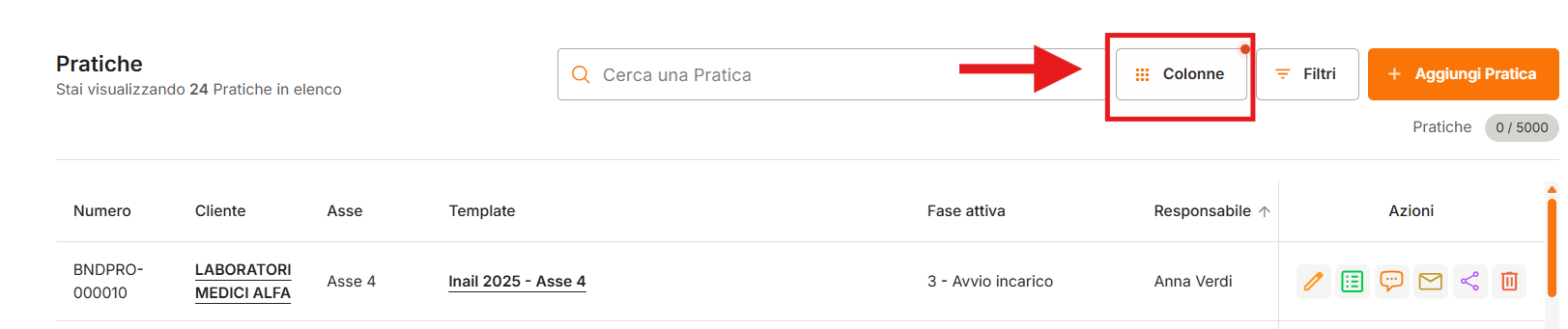
Individua la sezione Colonne base nella scheda Mostra/Nascondi
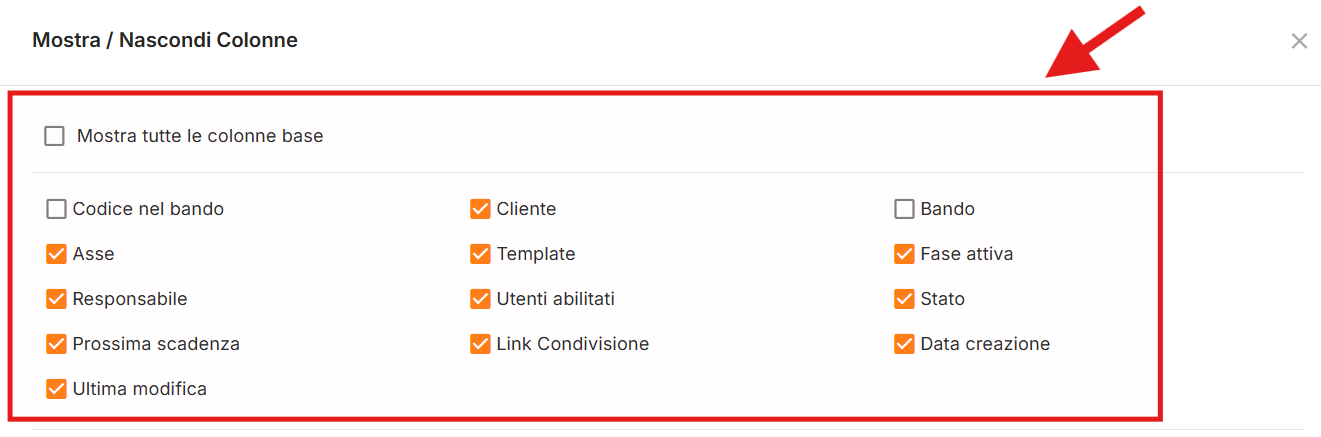
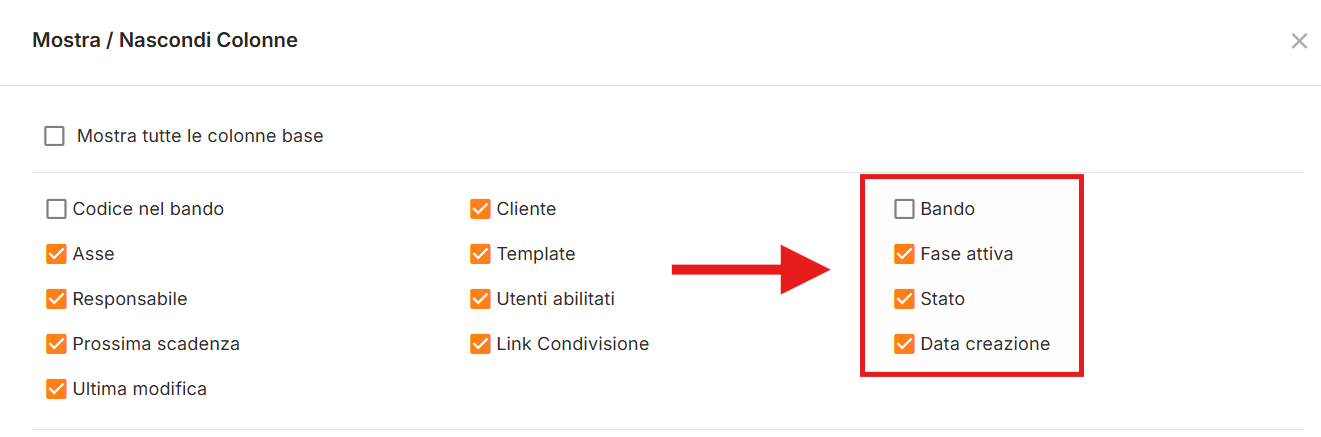
Seleziona o deseleziona le colonne base (es. Cliente, Bando, Stato, Fase attiva, ecc.) che vuoi aggiungere o togliere dalla tabella Pratiche
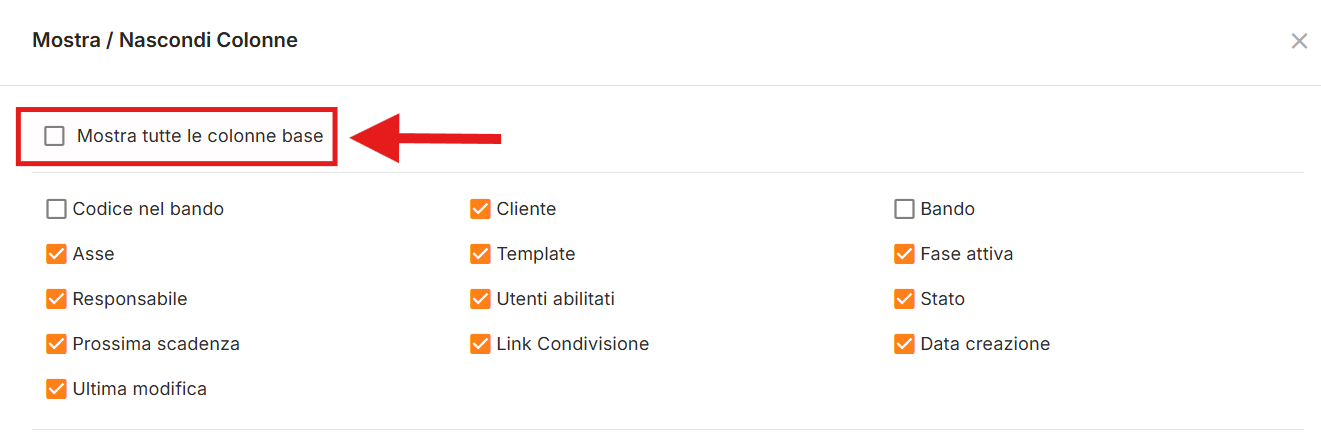
È possibile selezionare o deselezionare in contemporanea tutte le colonne base utilizzando l’opzione “Mostra tutte le colonne base”.
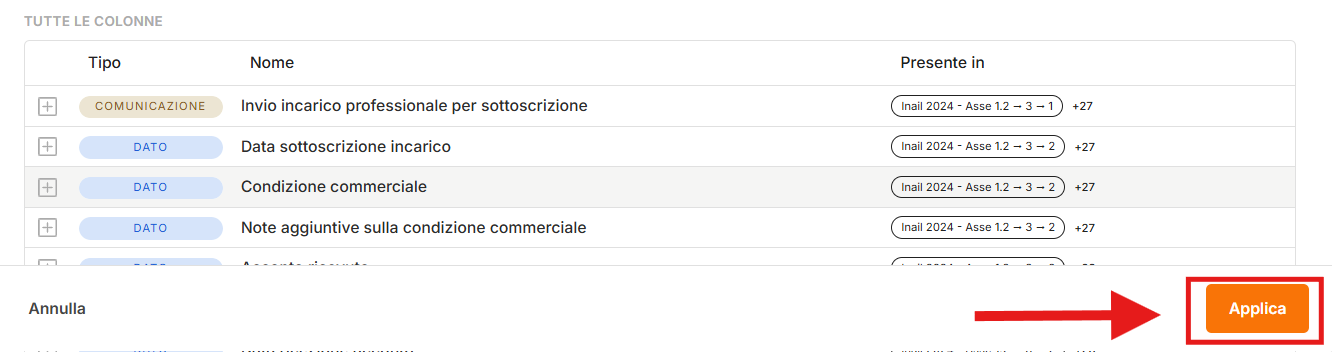
Clicca su "Applica" per confermare la selezione/deselezione delle colonne base nella tabella pratiche
🛠️Configurazione delle colonne relative alle Operazioni interne
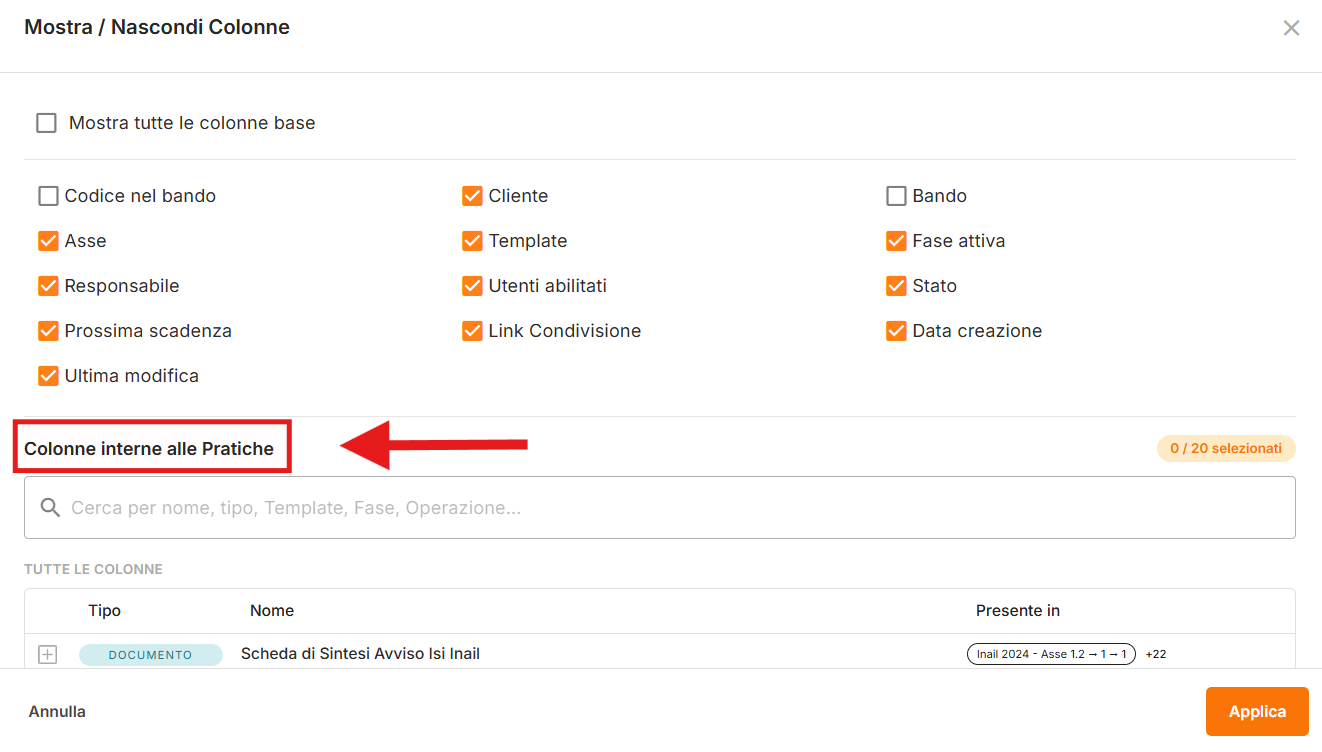
Scorri verso il basso fino alla sezione Colonne interne alle Pratiche
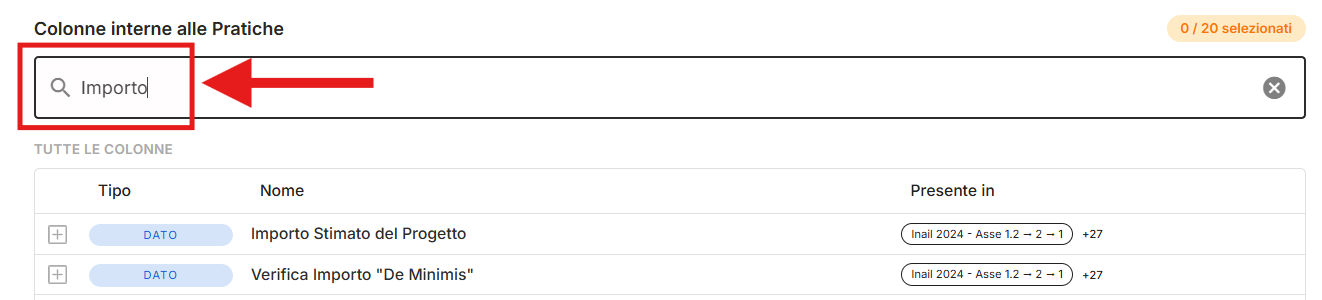
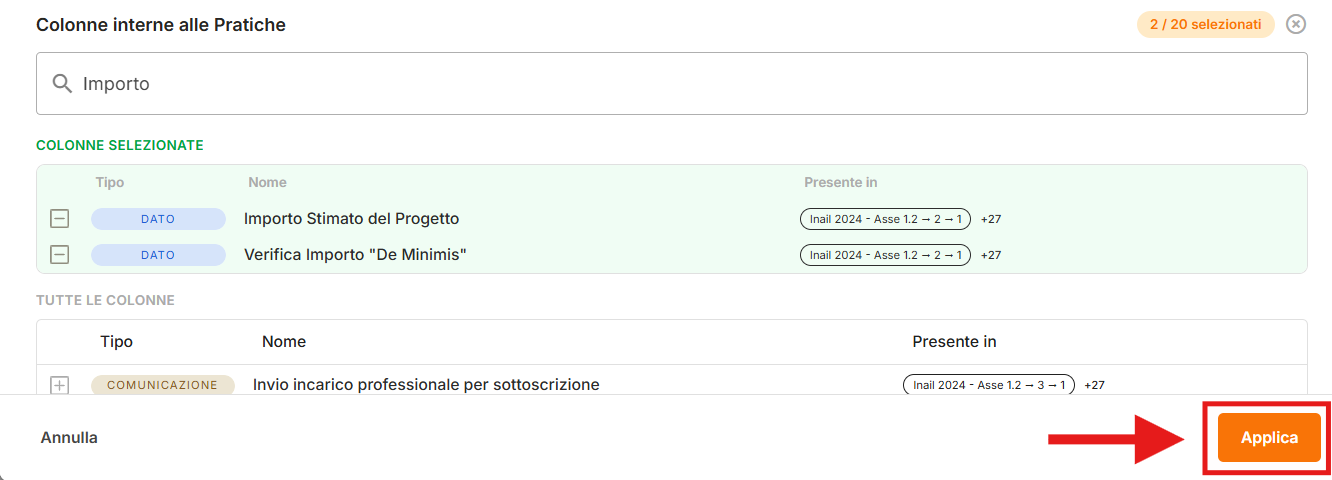
Utilizza la barra di ricerca per individuare rapidamente un campo (es. digitando la parola “Importo” si visualizzano solo i campi relativi agli importi).
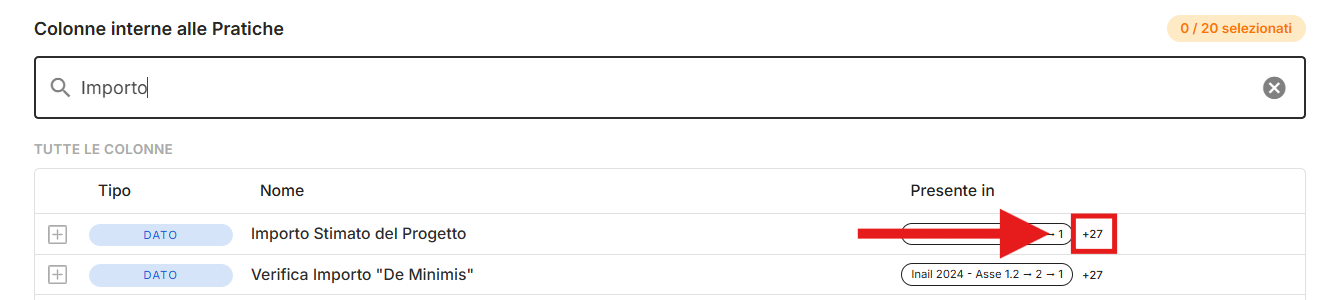
Analizza i risultati disponibili, cliccando sul numero visualizzato accanto al template (es. “+6”) è possibile visualizzare l’elenco completo dei template in cui il campo è presente.
Seleziona i campi che ti servono cliccando il + a sinistra del nome
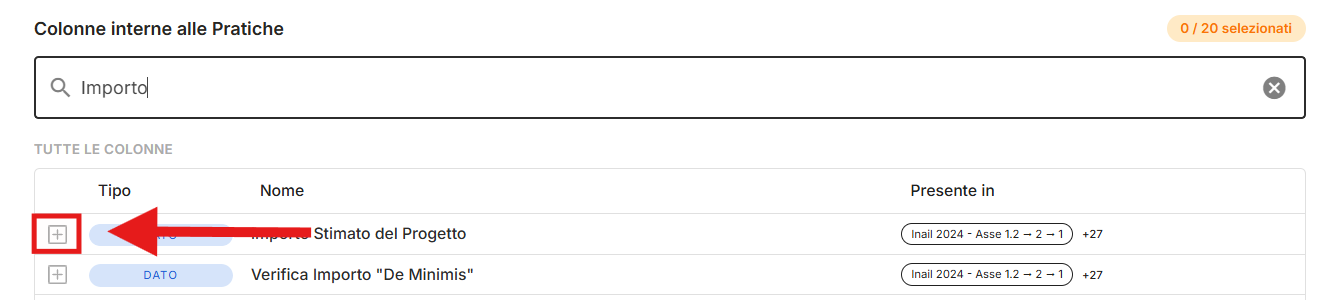
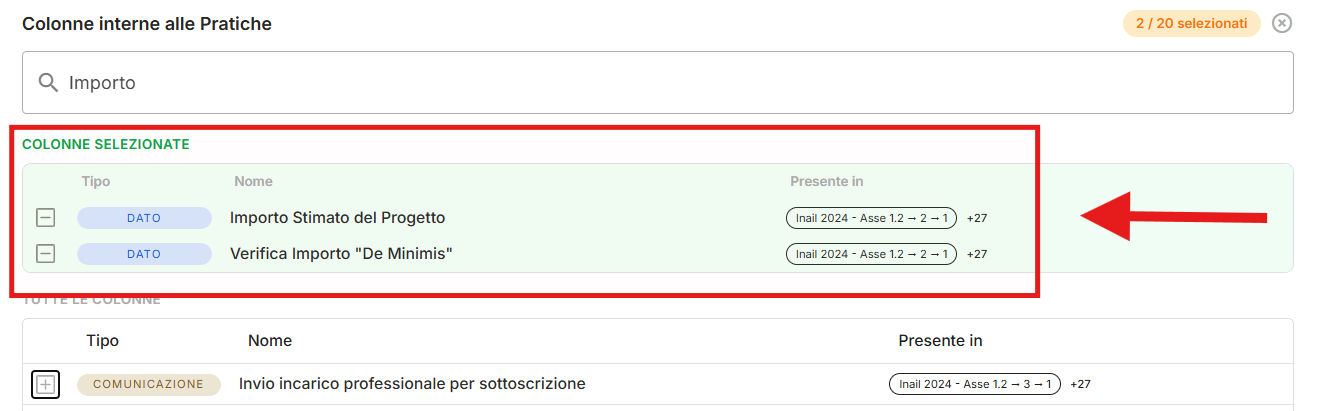
Aggiungendo i campi che vuoi visualizzare nella tabella Pratiche, comparirà una sezione di nome COLONNE SELEZIONATE
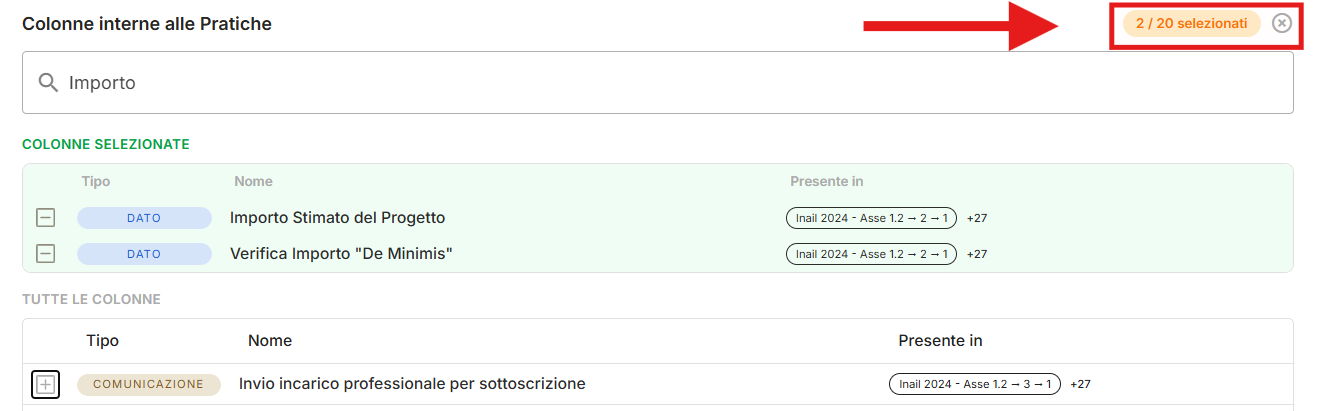
Monitora il numero di campi selezionati tramite il contatore visibile in alto, accanto a “Colonne interne alle pratiche” (es. “0 / 20 selezionati”).
⚠️ È possibile selezionare un massimo di 20 campi contemporaneamente.
Deselezione dei campi selezionati
Opzione 1 – Deselezione rapida completa
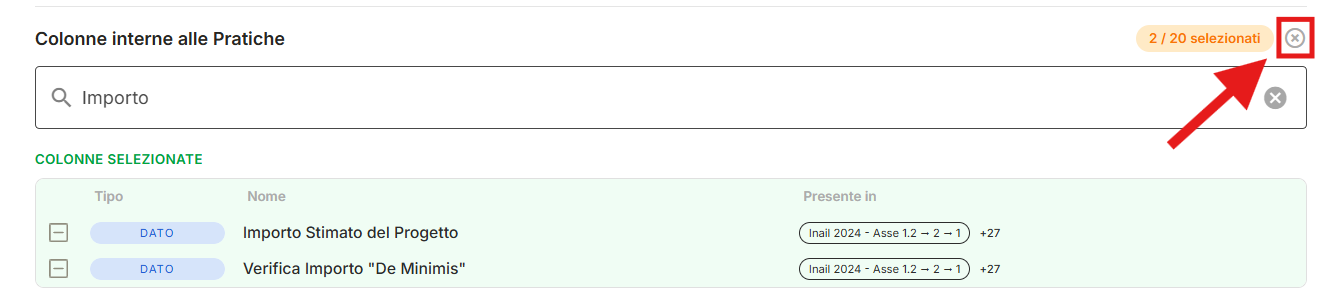
Individua il contatore delle selezioni nella sezione Colonne interne alle pratiche
Clicca sulla “X” posizionata accanto al contatore
Deseleziona rapidamente tutti i campi precedentemente selezionati
Opzione 2 – Deselezione singola
Individua il campo che vuoi togliere dalla tabella Pratiche
Clicca nuovamente sul - "meno" accanto al nome per rimuoverlo dalla selezione

Applicazione della configurazione
Dopo aver selezionato i campi desiderati
Clicca su Applica
Visualizza immediatamente le nuove colonne nella tabella Pratiche
🔎Gestione filtri sui campi
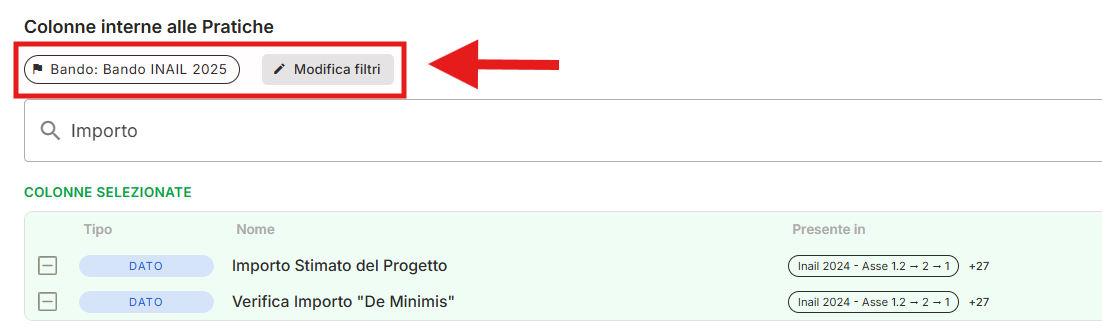
Se è presente un filtro attivo (es. per Bando o Template), visualizza l’indicazione sopra l’elenco dei campi
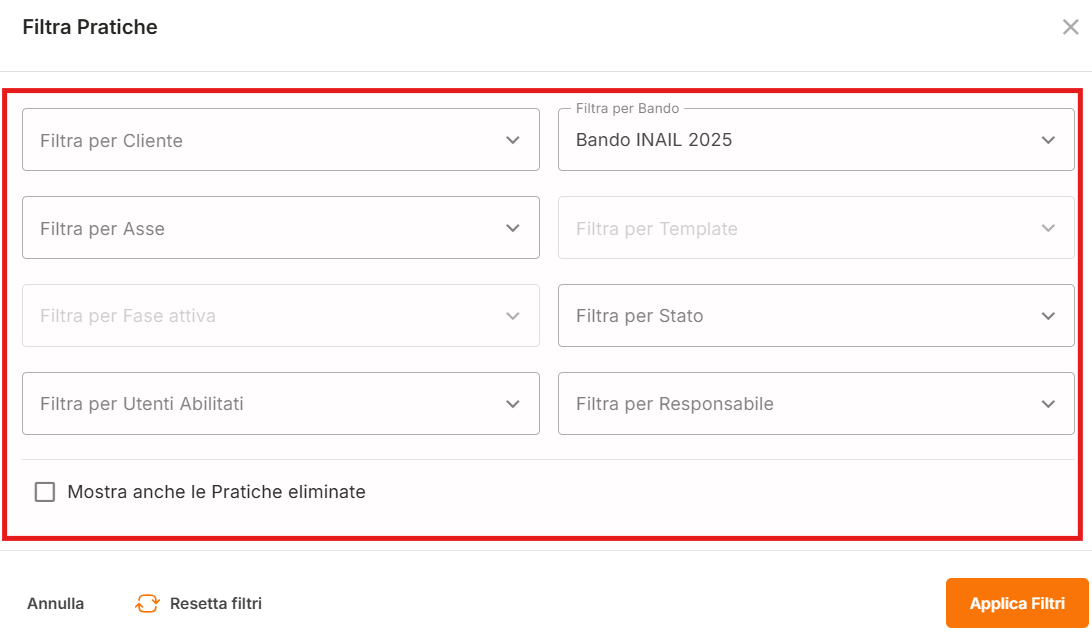
Clicca su Modifica filtri
Aggiorna i criteri di filtro per restringere o ampliare i campi disponibili
💡 Consiglio pratico
Personalizza la tabella Pratiche in base all'attività che devi svolgere. Mostrare solo le colonne realmente utili riduce il numero di informazioni visualizzate, semplifica la consultazione della tabella e consente di individuare più rapidamente i dati necessari durante la gestione delle pratiche.
💬 Hai bisogno di supporto?
Scrivici pure in chat — il nostro team è sempre disponibile per aiutarti!