🎯 Panoramica
I template definiscono la struttura con cui lavori in BandoPro: le fasi, le operazioni e, in ciascuna operazione, i dati da compilare, i documenti da caricare e le comunicazioni da inviare. Ogni template è collegato a un bando.
Nella sezione Templates trovi due tipi di template:
i template delle pratiche, che definiscono il percorso operativo delle pratiche di un bando;
i template di prefattibilità, che definiscono l'analisi con cui verifichi i requisiti di un cliente prima di aprire la pratica.
🧭 Percorso in BandoPro
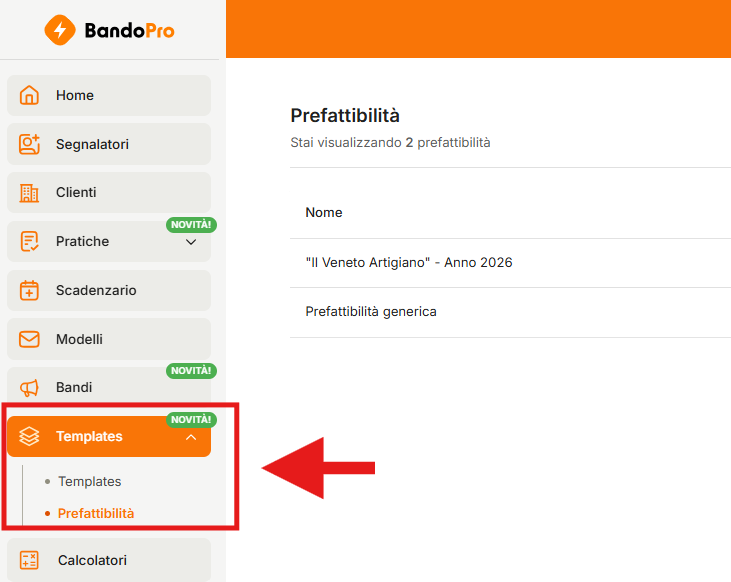
Nel menu laterale sinistro clicca sulla sezione Templates: si apre un sottomenu con due voci.
Templates → Templates: elenco dei template delle pratiche.
Templates → Prefattibilità: elenco dei template di prefattibilità.
I due elenchi funzionano allo stesso modo. Le differenze sono indicate nei paragrafi successivi.
🔐 Chi può fare cosa
La sezione Templates è accessibile solo agli utenti Amministratore.
PIANO | COSA PUOI FARE |
|---|---|
Con il Configuratore dei template | Consultare e personalizzare tutti i template; creare template nuovi, duplicare quelli esistenti, configurarli, modificarli ed eliminarli. |
Senza il Configuratore dei template | Consultare e personalizzare i template disponibili. Non vedi i pulsanti di creazione e non puoi duplicare i template. |
🛠️ Come è organizzata la schermata
In alto a sinistra trovi il titolo dell'elenco e il numero di template visualizzati, ad esempio "Stai visualizzando 55 templates".

Nella parte superiore destra trovi questi strumenti:
FUNZIONE | DESCRIZIONE |
|---|---|
🔍 Cerca | Cerca un template tramite parole chiave. La barra si chiama Cerca un template nei template delle pratiche e Cerca una prefattibilità nei template di prefattibilità. |
☰ Colonne | Apre Mostra / Nascondi Colonne, dove scegli quali colonne vedere: Bando, Asse e # Pratiche (nei template di prefattibilità # Prefattibilità). Con Mostra tutte le colonne le attivi tutte. La colonna Nome è sempre visibile. |
🔽 Filtri | Apre Filtra Template, con i filtri Filtra per Bando, Filtra per Asse (si attiva dopo aver scelto il bando) e Tipologia Template (Entrambi, Standard, Personalizzato). Conferma con Applica Filtri oppure usa Resetta filtri. |
➕ Aggiungi | Crea un nuovo template. Il pulsante si chiama + Aggiungi Template nei template delle pratiche e + Aggiungi Prefattibilità nei template di prefattibilità. È visibile solo se il tuo piano include il Configuratore. |

📊 Come leggere la tabella
COLONNA | DESCRIZIONE |
|---|---|
Nome | Nome del template. I template creati o duplicati da te hanno accanto l'etichetta Personalizzato. |
Bando | Bando a cui è collegato il template. |
Asse | Asse del bando. Se il bando non prevede assi distinti, compare "Unico". |
# Pratiche / # Prefattibilità | Numero di pratiche, o di prefattibilità, create con quel template. |
🏷️ Template Standard e Personalizzati
I template Standard sono predisposti da BandoPro. Puoi consultarli e personalizzarne le operazioni, ma non modificarne la struttura.
I template Personalizzati sono quelli creati da te o ottenuti duplicando un template Standard. Sono visibili solo a te e puoi modificarne liberamente la struttura con il Configuratore.
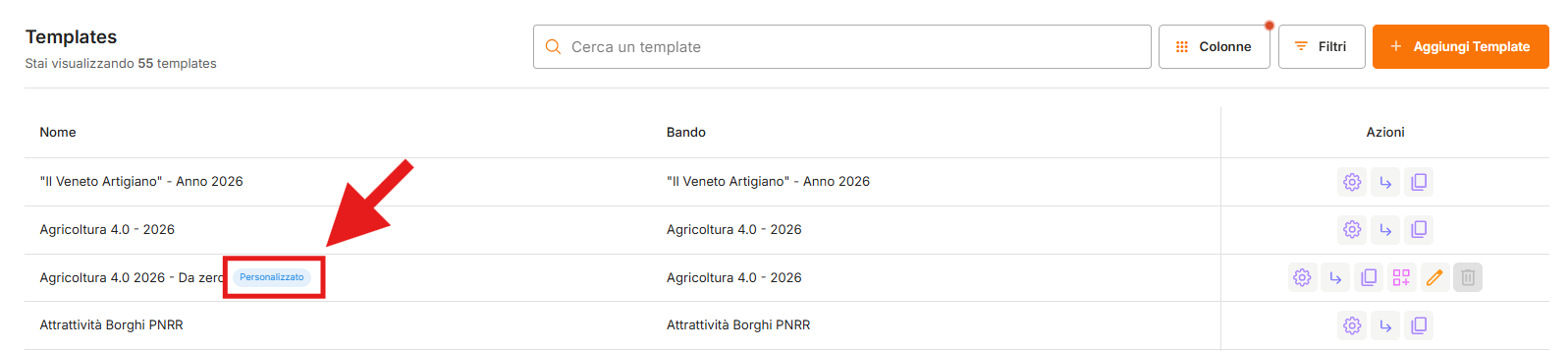
Per vedere solo un tipo di template, usa il filtro Tipologia Template.
🛠️ Le icone di Azioni: cosa rappresentano
AZIONE | DESCRIZIONE | DISPONIBILE SU |
|---|---|---|
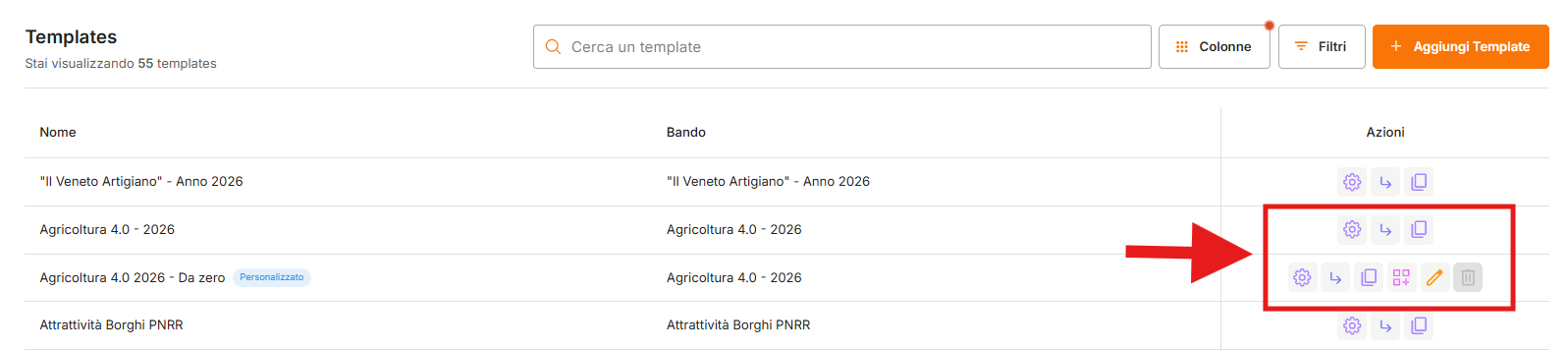
⚙️ Personalizza | Apre la personalizzazione delle operazioni: visibilità dei campi, appunti personalizzati, modifica massiva della scadenza e dell'utente associato. | Tutti i template |
↪️ Vedi struttura | Mostra in un'unica schermata fasi, operazioni, dati, documenti e comunicazioni del template. | Tutti i template |
📑 Duplica | Crea una copia Personalizzata del template, con il nome "Copia di…", che puoi poi configurare e rinominare. | Tutti i template, se il tuo piano include il Configuratore |
🧩 Configura | Apre il Configuratore, per modificare fasi, operazioni, dati, documenti e comunicazioni. | Solo template Personalizzati |
✏️ Modifica | Modifica bando, asse, nome e stato del template. | Solo template Personalizzati |
🗑️ Elimina | Elimina il template. Non puoi eliminare un template che ha già pratiche o prefattibilità associate: in questo caso l'icona è disattivata (grigia). | Solo template Personalizzati |
🧩 Il template Prefattibilità generica
È un modello di partenza: non si usa per creare prefattibilità, ma per costruire il template di prefattibilità di uno specifico bando senza partire da zero. Se il tuo piano include il Configuratore, duplicalo con l'icona 📑 Duplica, collega la copia al bando con ✏️ Modifica e adattane operazioni e domande con 🧩 Configura.
⚠️ Errori comuni e soluzioni
ERRORE | SOLUZIONE |
|---|---|
Non vedi i pulsanti di creazione né l'icona 📑 Duplica | Il tuo piano non include il Configuratore dei template. Per un template nuovo, chiedilo al tuo Account Manager dedicato. |
Non vedi l'icona 🧩 Configura | Il template è Standard: duplicalo e configura la copia. |
L'icona 🗑️ Elimina è grigia | Il template ha già pratiche o prefattibilità associate e non può essere eliminato. |
💡 Consiglio pratico
Quando hai molti template, imposta il filtro Tipologia Template su Personalizzato per ritrovare subito quelli che hai creato o duplicato. Mostra anche la colonna # Pratiche (o # Prefattibilità): ti aiuta a capire quali template sono effettivamente in uso.
💬 Hai bisogno di supporto?
Scrivici pure in chat — il nostro team è sempre disponibile per aiutarti!