🎯 Panoramica
La sezione Operazioni di un Template consente di personalizzare il comportamento delle operazioni che verranno utilizzate nelle pratiche, o nelle prefattibilità, create da quel Template.
Da questa sezione è possibile accedere alle funzionalità che permettono di configurare la visibilità dei campi, aggiungere appunti personalizzati e applicare modifiche massive, mantenendo uniforme la configurazione delle pratiche.
Le personalizzazioni effettuate sul Template influenzano tutte le pratiche, o le prefattibilità, a cui vengono applicate, in base alle impostazioni selezionate. La personalizzazione funziona allo stesso modo per i template delle pratiche e per i template di prefattibilità.
🧭 Percorso in BandoPro
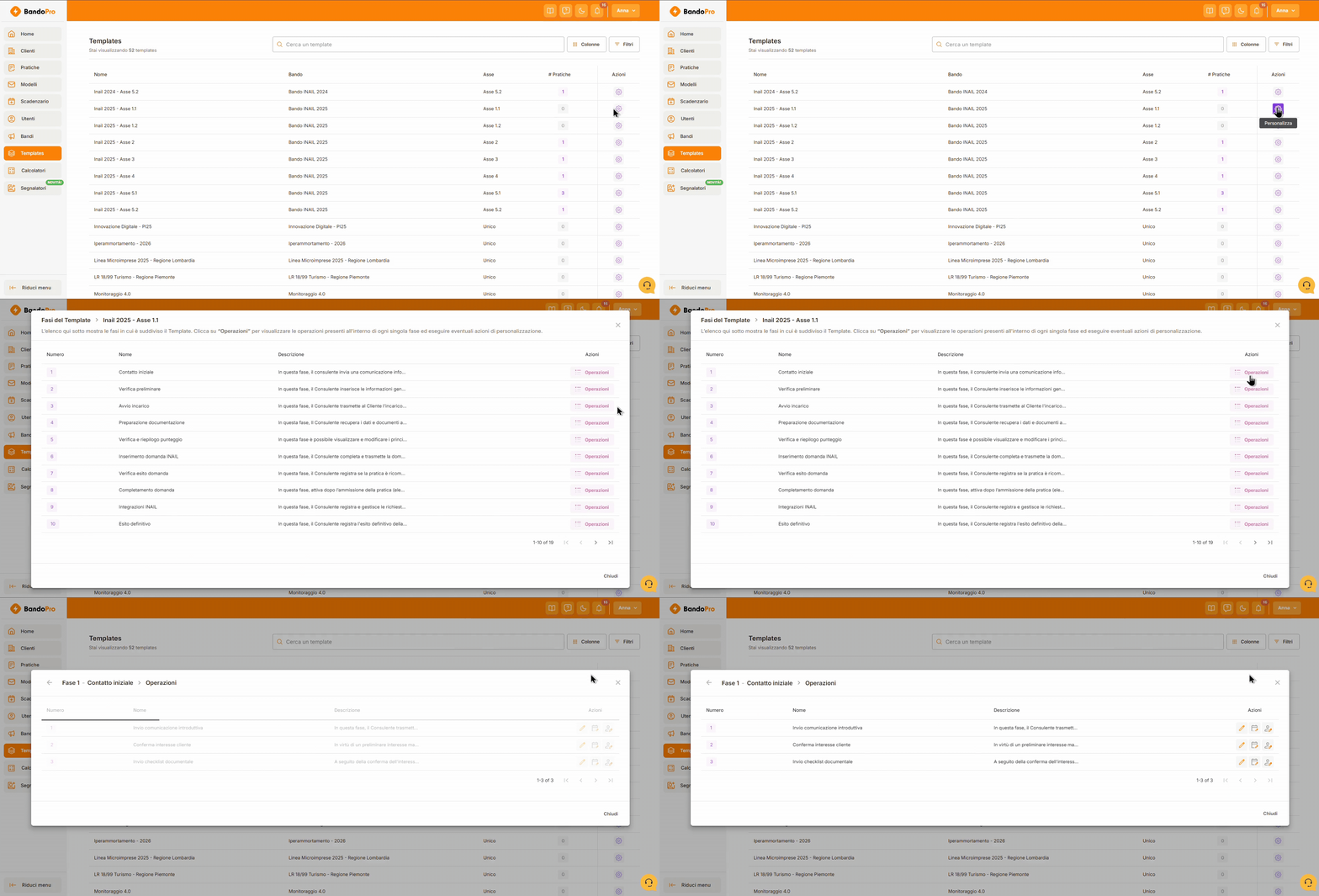
Templates → Templates (o Prefattibilità) → ⚙️ Personalizza → Operazioni
⚠️ Permessi
La sezione Templates è accessibile esclusivamente agli utenti con ruolo Amministratore.
Solo gli Amministratori possono personalizzare le operazioni dei Template.
🛠️ Procedura operativa
Accedere alle operazioni di un Template
Nel menu laterale clicca sulla sezione Templates e poi, nel sottomenu, sulla voce Templates per i template delle pratiche o Prefattibilità per i template di prefattibilità.
Individua il Template che desideri configurare.
Clicca sull'icona ⚙️Personalizza.

Seleziona la Fase di interesse.
Clicca su Operazioni.
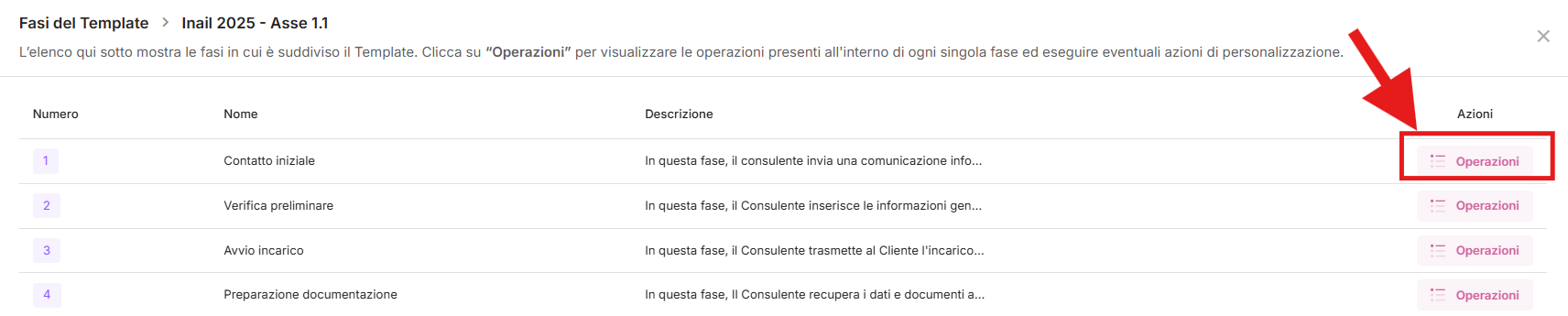
Individua l'operazione che desideri personalizzare.
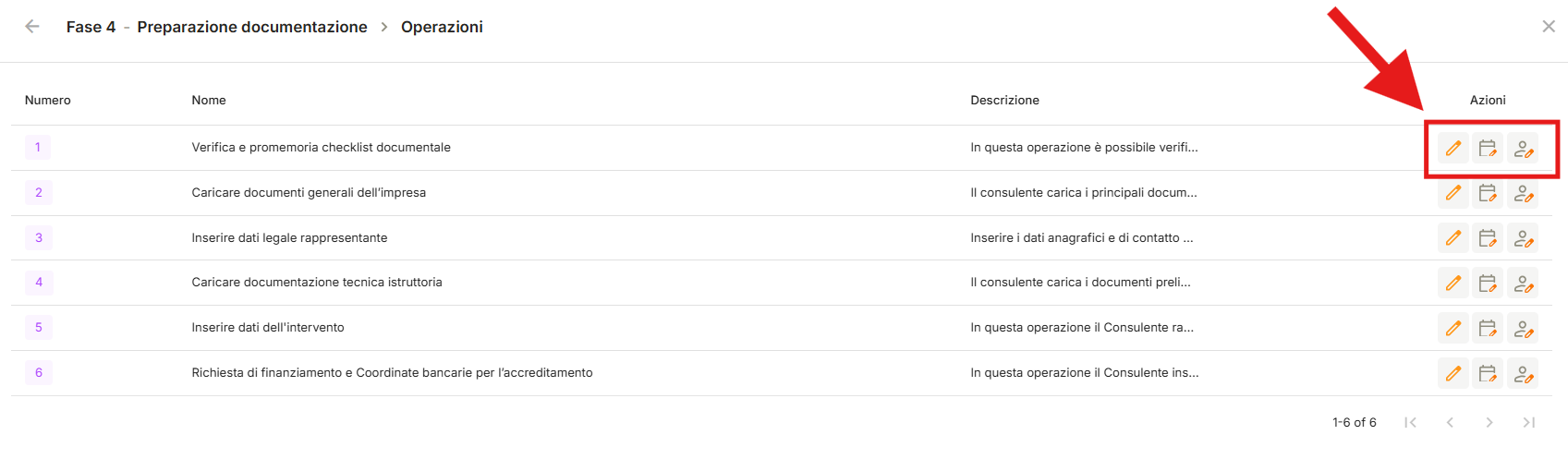
A questo punto puoi utilizzare le azioni disponibili nella colonna Azioni.
🔎 Azioni disponibili
Per ogni operazione sono disponibili le seguenti funzionalità.
Icona | Funzione |
|---|---|
✏️ Modifica | Personalizza i dati, i documenti e le comunicazioni dell'operazione, configurando la visibilità dei campi e gli appunti personalizzati. |
📅 Modifica massivamente la scadenza | Imposta o aggiorna la scadenza dell'operazione su più pratiche contemporaneamente. |
👤 Modifica massivamente l'utente associato | Assegna o modifica l'utente associato all'operazione su più pratiche contemporaneamente. |
💡 Consiglio pratico
Utilizza le personalizzazioni del Template per definire fin dall'inizio il comportamento delle operazioni. In questo modo puoi standardizzare la gestione delle pratiche e mantenere configurazioni uniformi per tutti gli utenti che utilizzano lo stesso Template.
💬 Hai bisogno di supporto?
Scrivici pure in chat — il nostro team è sempre disponibile per aiutarti!