🎯 Panoramica
La funzione Gestione della visibilità consente di definire quali utenti possono visualizzare i dati e i documenti presenti nelle operazioni di un Template.
Per ogni campo è possibile configurare la visibilità in modo indipendente per:
Amministratori
Collaboratori
Utenti esterni
Link di condivisione
Le impostazioni possono essere applicate a una o più pratiche già esistenti oppure utilizzate come configurazione predefinita per le nuove pratiche create dal Template.
🧭 Percorso in BandoPro
Templates → Templates (o Prefattibilità) → ⚙️ Personalizza → Operazioni → Modifica (✏️) → Gestione visibilità (👁️)
⚠️ Permessi
La sezione Templates è accessibile esclusivamente agli utenti con ruolo Amministratore.
Solo gli Amministratori possono modificare la visibilità dei campi all'interno dei Template.
🛠️ Procedura operativa
Modificare la visibilità di un campo
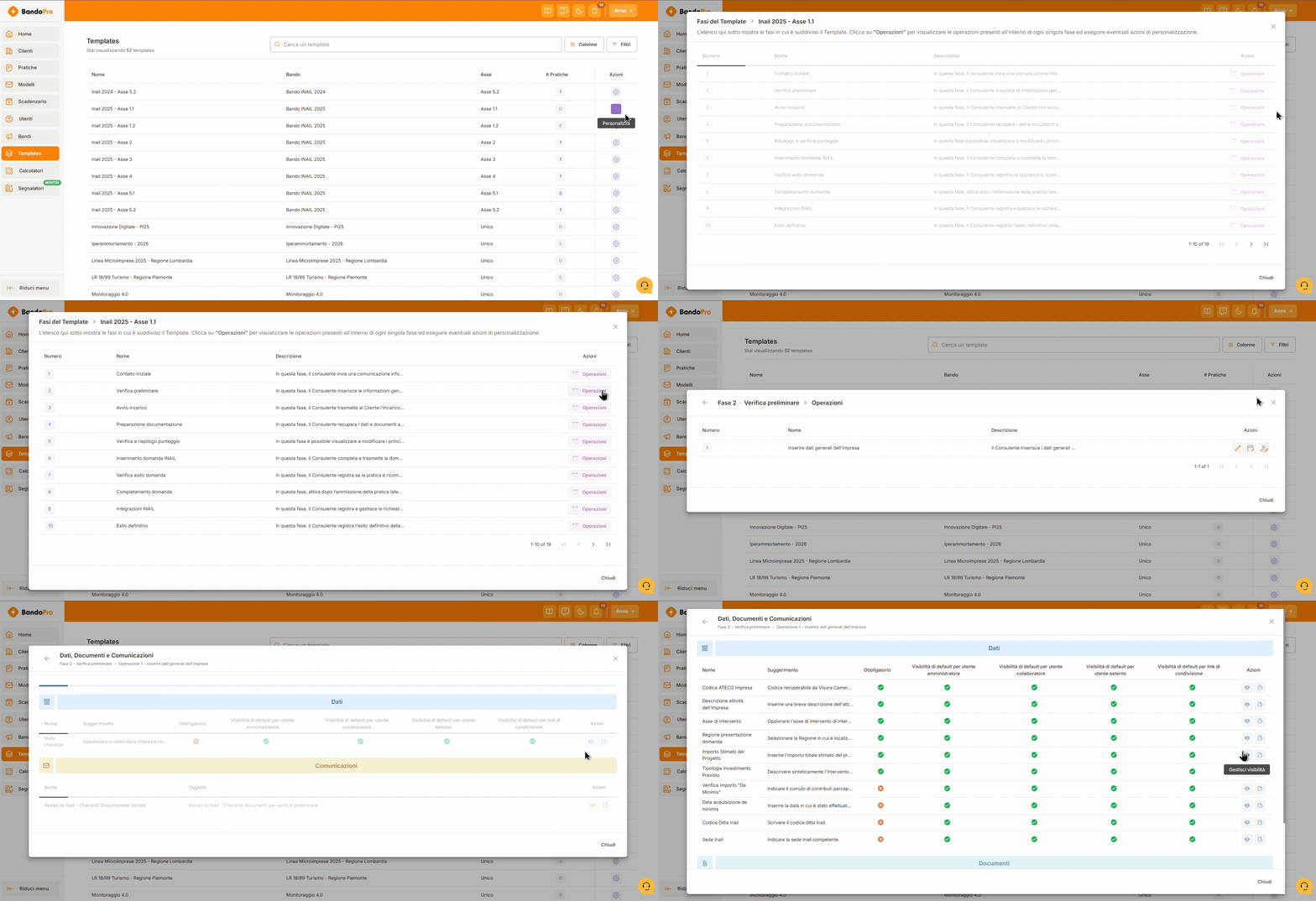
Nel menu laterale clicca sulla sezione Templates e poi, nel sottomenu, sulla voce Templates per i template delle pratiche o Prefattibilità per i template di prefattibilità.
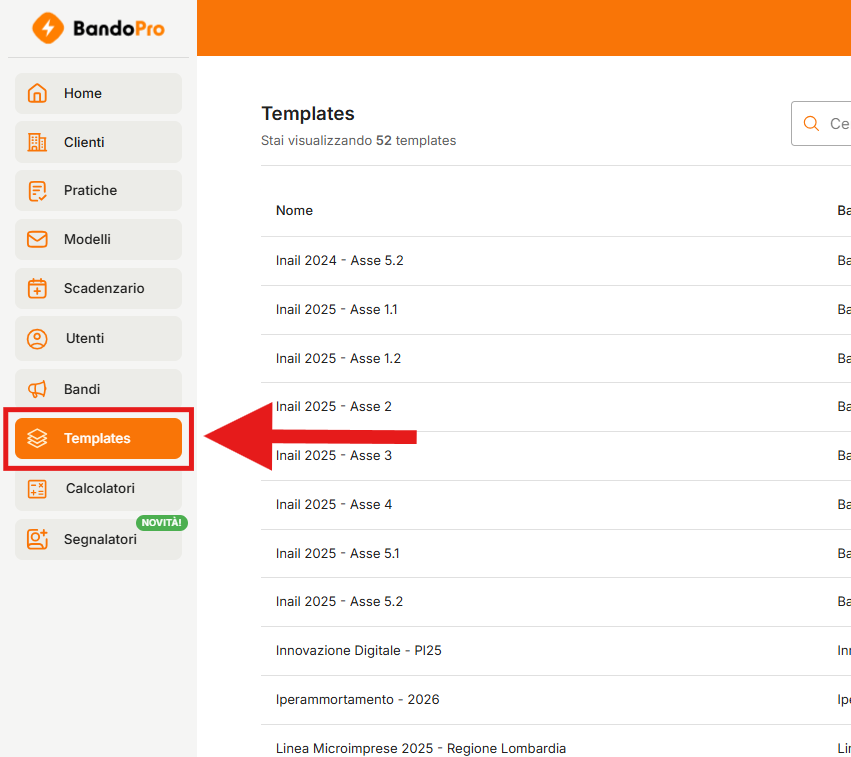
Clicca sull'icona ⚙️ Personalizza del Template che desideri configurare.

Accedi all'Operazione interessata in corrispondenza della Fase interessata.
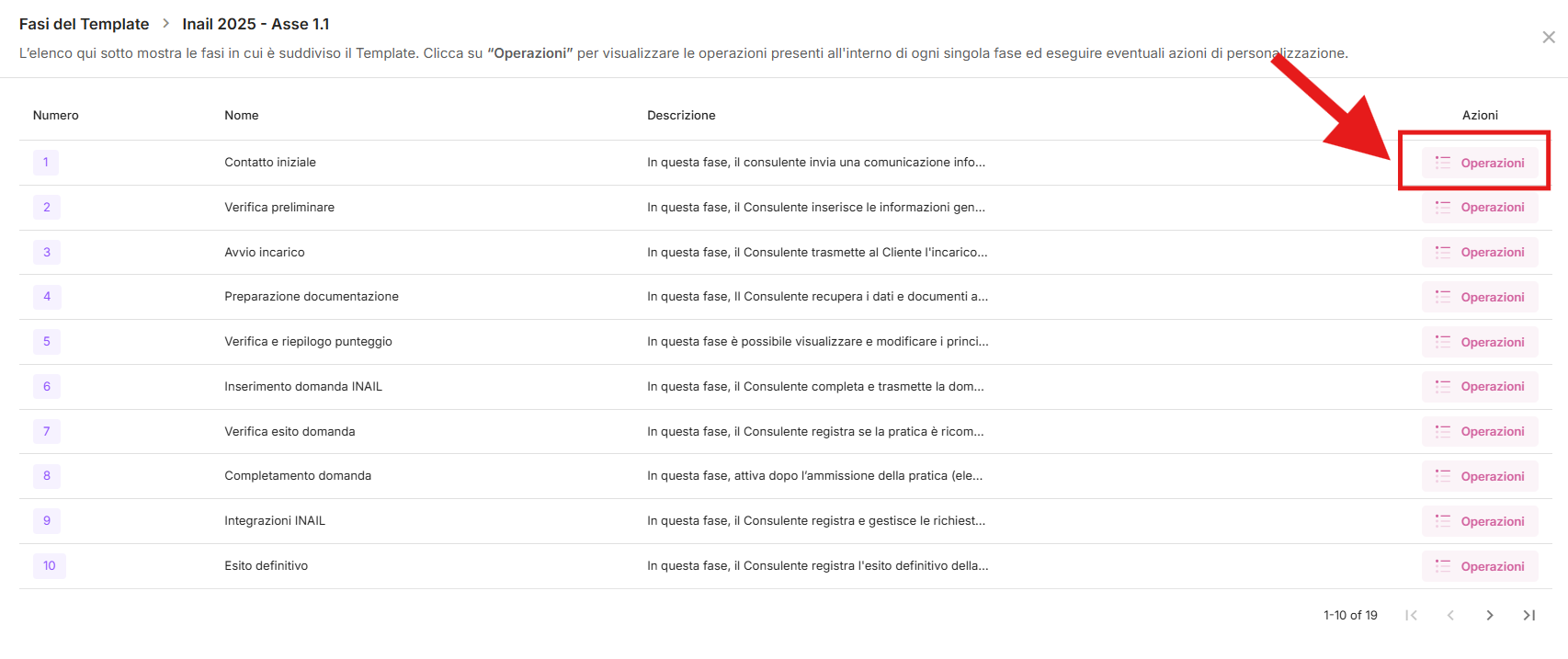
Clicca sull'icona Modifica (✏️) in corrispondenza dell'operazione interessata.
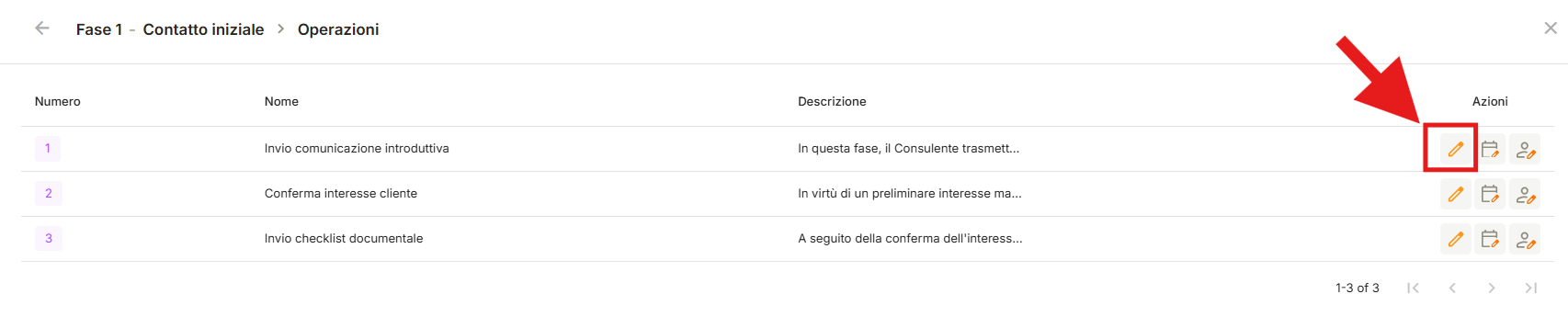
Clicca sull'icona Gestione visibilità (👁️).

Imposta la configurazione desiderata.
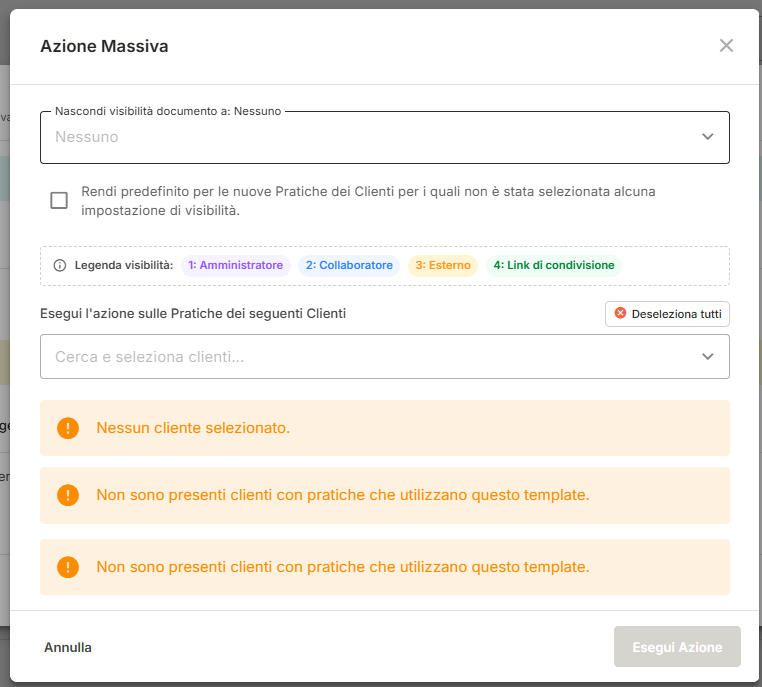
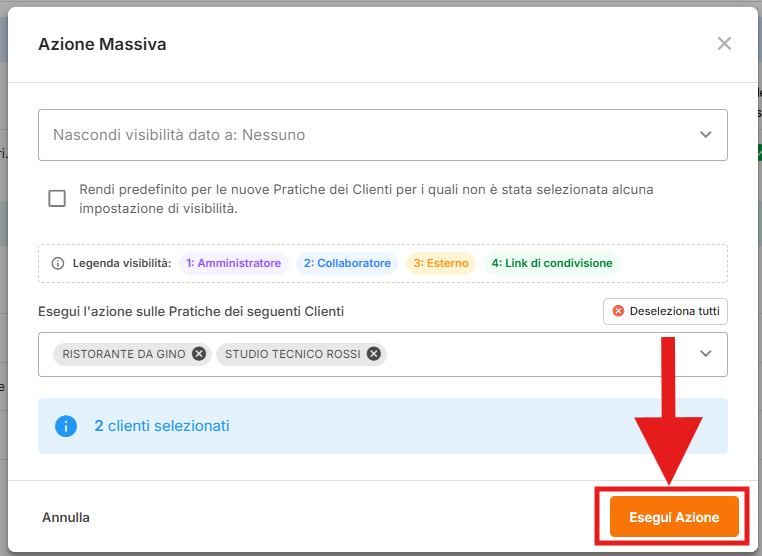
Clicca su Esegui Azione.
🔎 Configurare la visibilità
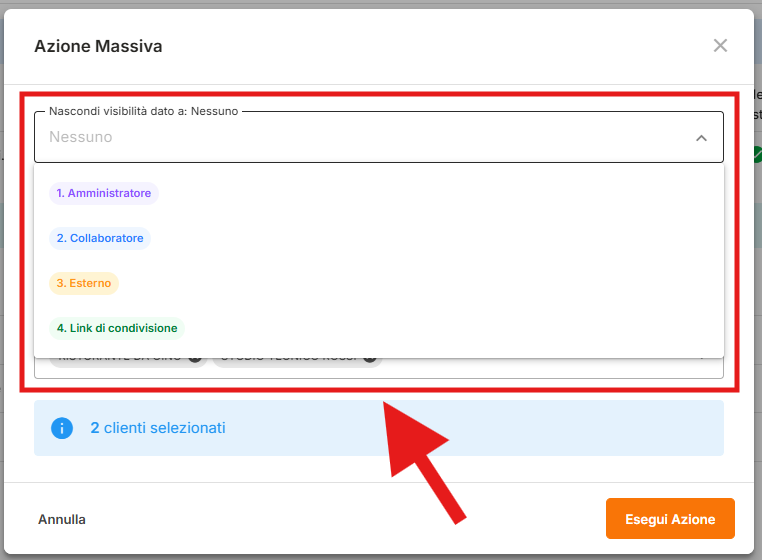
Per ogni campo puoi decidere a chi nasconderne la visualizzazione.
Sono disponibili le seguenti opzioni:
Amministratore
Collaboratore
Utente esterno
Link di condivisione
Nessuno (campo visibile a tutti)
La legenda presente nella finestra permette di identificare rapidamente ciascuna tipologia di utente.
📋 Applicare la modifica alle pratiche
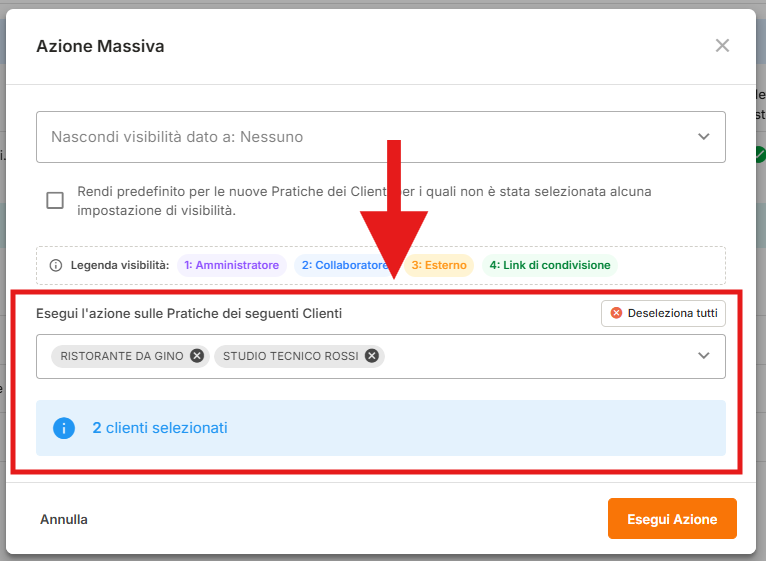
Dopo aver definito la visibilità, puoi scegliere su quali pratiche applicare la modifica.
È possibile:
selezionare una o più pratiche;
deselezionare rapidamente tutte le pratiche;
verificare il numero delle pratiche selezionate prima dell'applicazione.
Le modifiche verranno applicate esclusivamente alle pratiche selezionate.
⭐ Impostare la configurazione come predefinita
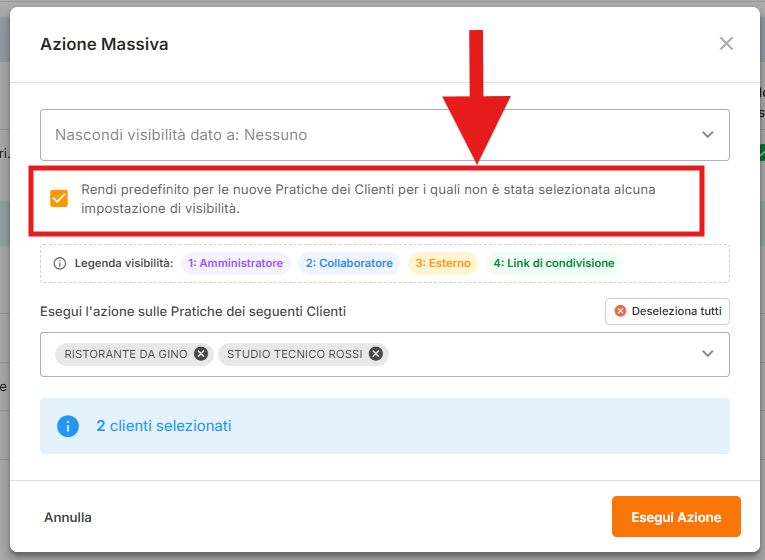
Se desideri che la stessa configurazione venga utilizzata automaticamente anche per le nuove pratiche create dal Template, attiva l'opzione:
Rendi predefinito per le nuove Pratiche dei Clienti per i quali non è stata selezionata alcuna impostazione di visibilità.
In questo modo la configurazione verrà applicata automaticamente alle nuove pratiche generate dal Template, senza dover intervenire manualmente.
⚠️ Attenzioni operative
Le modifiche vengono applicate esclusivamente alle pratiche selezionate.
Se non imposti la configurazione come predefinita, le nuove pratiche continueranno a utilizzare la configurazione già presente nel Template.
Verifica sempre le pratiche selezionate prima di eseguire l'azione, poiché la modifica può interessare contemporaneamente più pratiche.
💡 Consiglio pratico
Utilizza la gestione della visibilità per limitare l'accesso ai dati più sensibili, mostrando a ciascun utente solo le informazioni realmente necessarie. Una corretta configurazione migliora la sicurezza delle informazioni e semplifica l'utilizzo delle pratiche da parte dei diversi profili utente.
💬 Hai bisogno di supporto?
Scrivici pure in chat — il nostro team è sempre disponibile per aiutarti!