🎯 Quando usarla
Quando le prefattibilità aumentano, questi strumenti ti aiutano a trovare subito quelle che ti interessano. Ad esempio, puoi:
vedere tutte le verifiche aperte su un bando;
mostrare in tabella le risposte a un requisito, per confrontare più clienti senza aprire le analisi una per una;
esportare l'elenco per condividerlo o analizzarlo in Excel.
🧭 Percorso in BandoPro
Pratiche → Prefattibilità
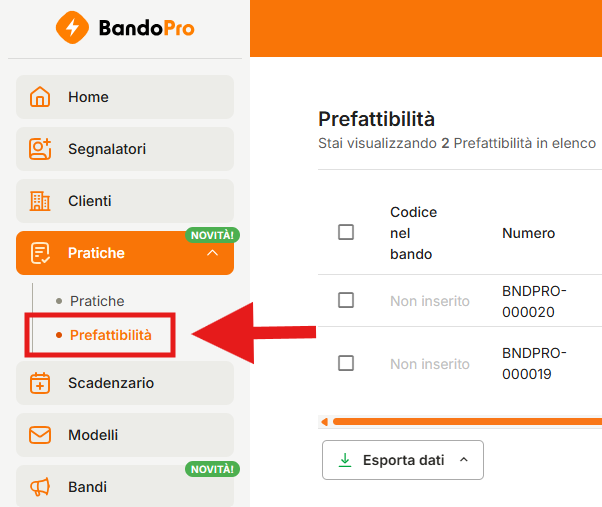
Nel menu laterale sinistro clicca sulla sezione Pratiche e poi, nel sottomenu, sulla voce Prefattibilità.
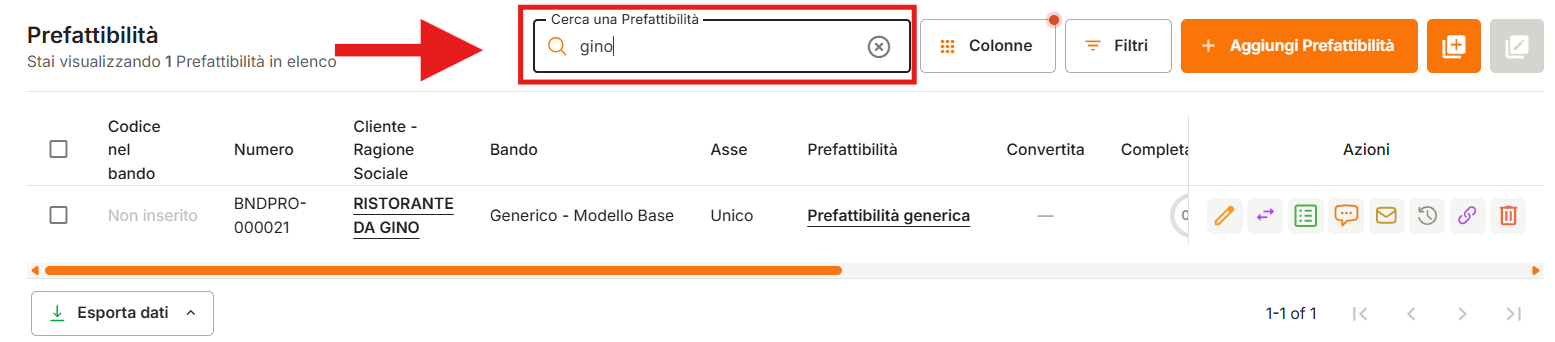
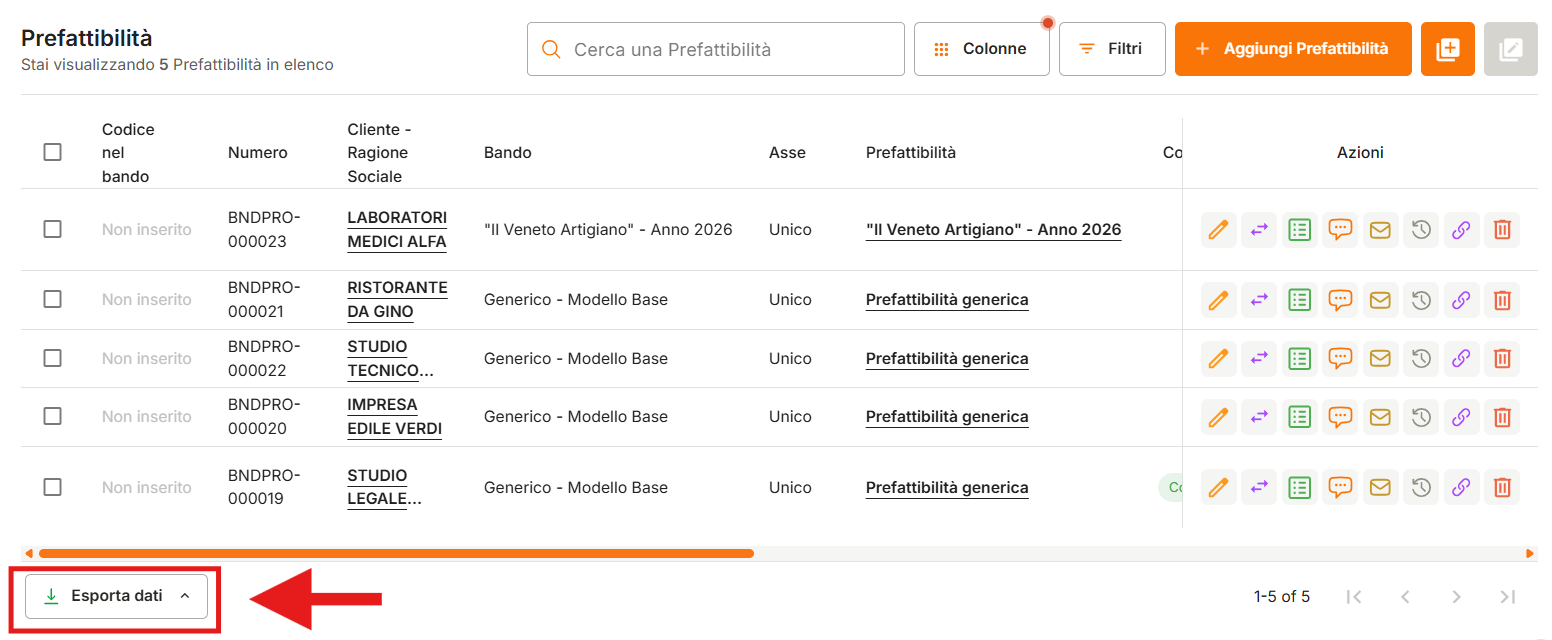
Gli strumenti si trovano nella parte superiore destra della schermata, mentre Esporta dati è in basso.
🔍 Cercare una prefattibilità
Scrivi una o più parole chiave nella barra Cerca una Prefattibilità. L'elenco mostra solo le prefattibilità che corrispondono alla ricerca.
🔽 Filtrare l'elenco
Clicca su Filtri: si apre la finestra Filtra Pratiche, divisa in due sezioni.
SEZIONE | FILTRI DISPONIBILI |
|---|---|
Cliente | Filtra per Cliente, Provincia, Regione |
Pratica | Filtra per Bando, Filtra per Asse, Filtra per Prefattibilità, Filtra per Stato, Filtra per Utenti Abilitati, Filtra per Responsabile, Filtra per Segnalatore |
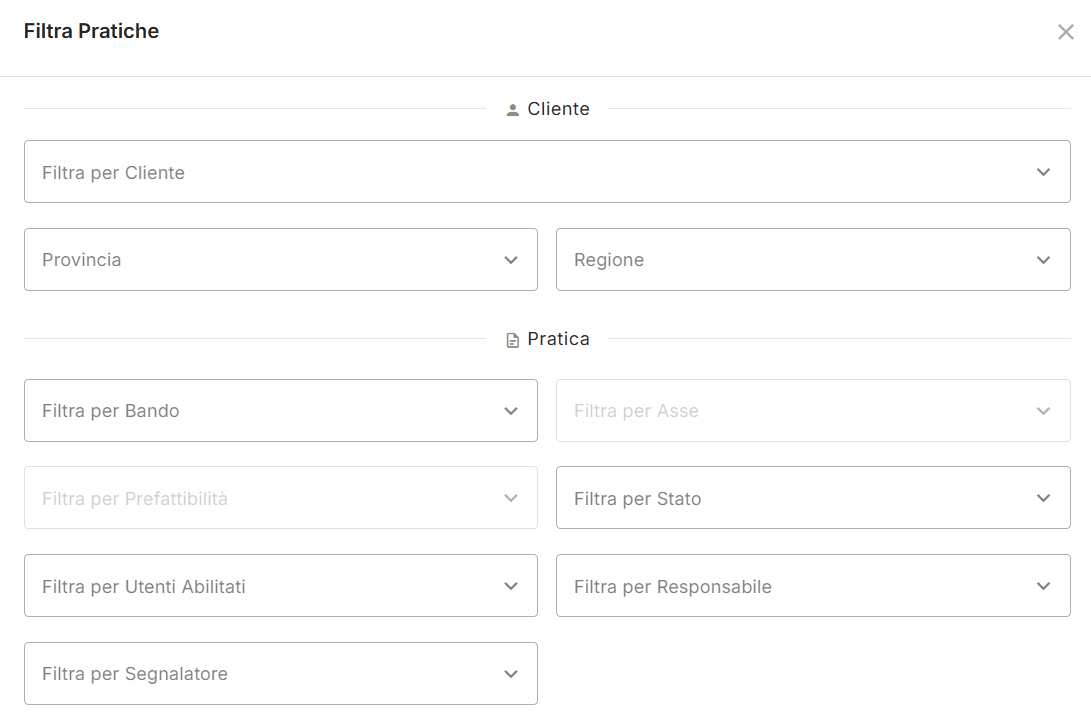
Filtra per Asse e Filtra per Prefattibilità si attivano solo dopo aver scelto un bando in Filtra per Bando. Filtra per Prefattibilità permette di scegliere il template di prefattibilità di quel bando.
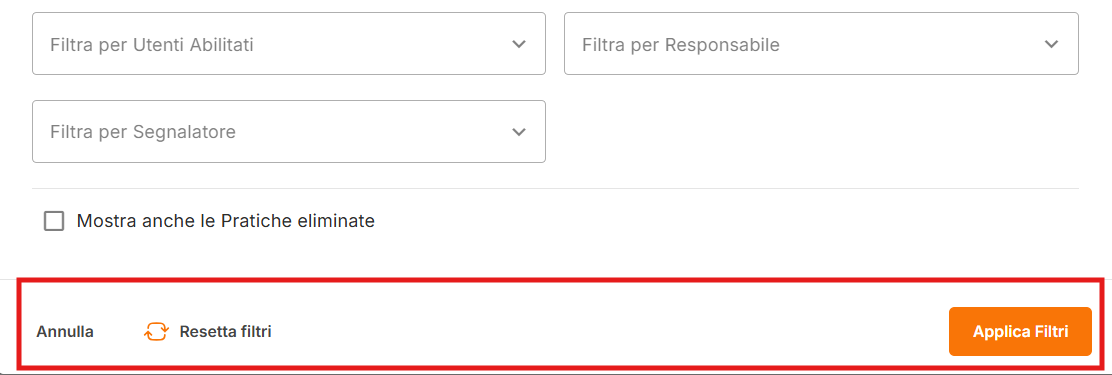
In fondo alla finestra trovi:
la casella Mostra anche le Pratiche eliminate, per includere nell'elenco anche le prefattibilità eliminate;
Applica Filtri, per applicare i filtri scelti;
Resetta filtri, per rimuovere tutti i filtri;
Annulla, per chiudere la finestra senza modifiche.
☰ Personalizzare le colonne
Clicca su Colonne: si apre la finestra Colonne ed Ordinamento, con due schede.
Scheda Mostra / Nascondi
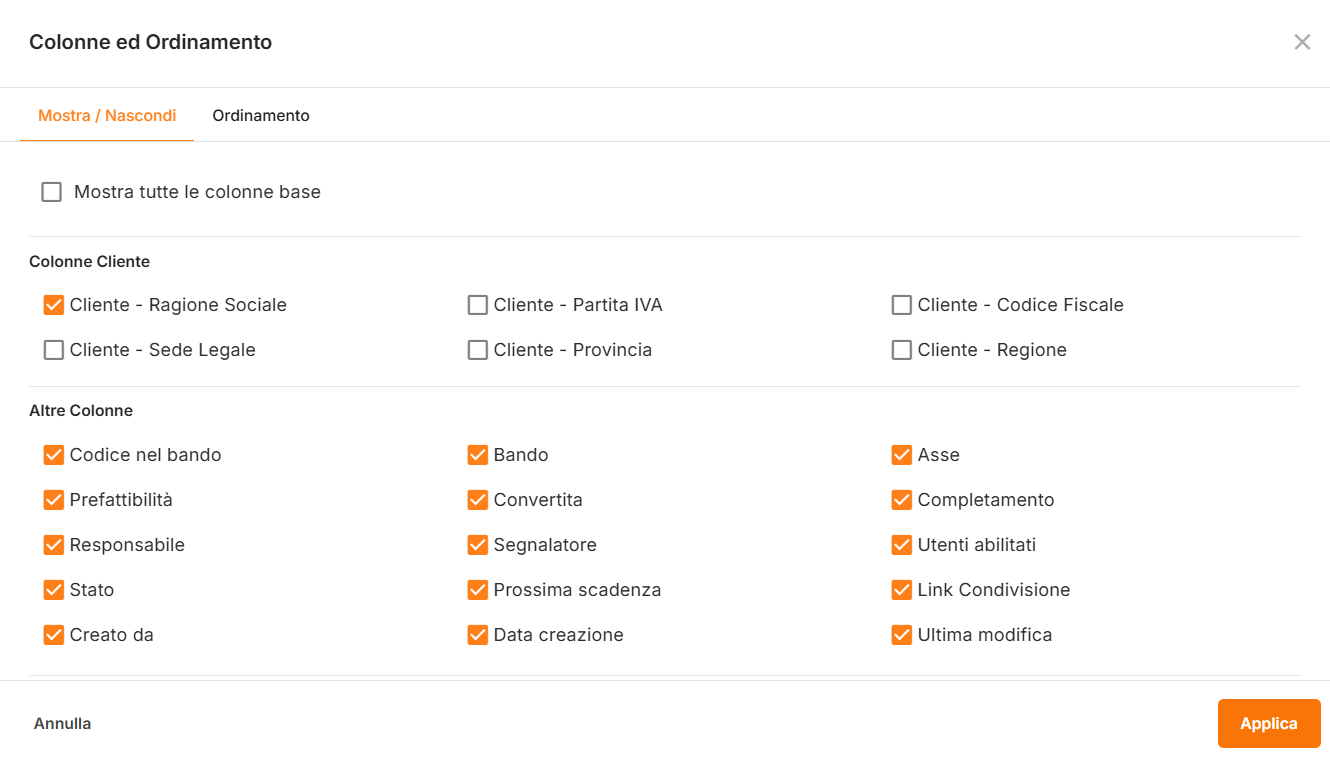
Seleziona o deseleziona le colonne da mostrare in tabella. Le colonne sono divise in gruppi:
Colonne Cliente: i dati anagrafici del cliente, ad esempio Ragione Sociale, Partita IVA, Provincia;
Altre Colonne: i dati della prefattibilità, ad esempio Bando, Stato, Convertita, Completamento, Responsabile.
Con Mostra tutte le colonne base le selezioni tutte insieme.
Mostrare in tabella le risposte dell'analisi
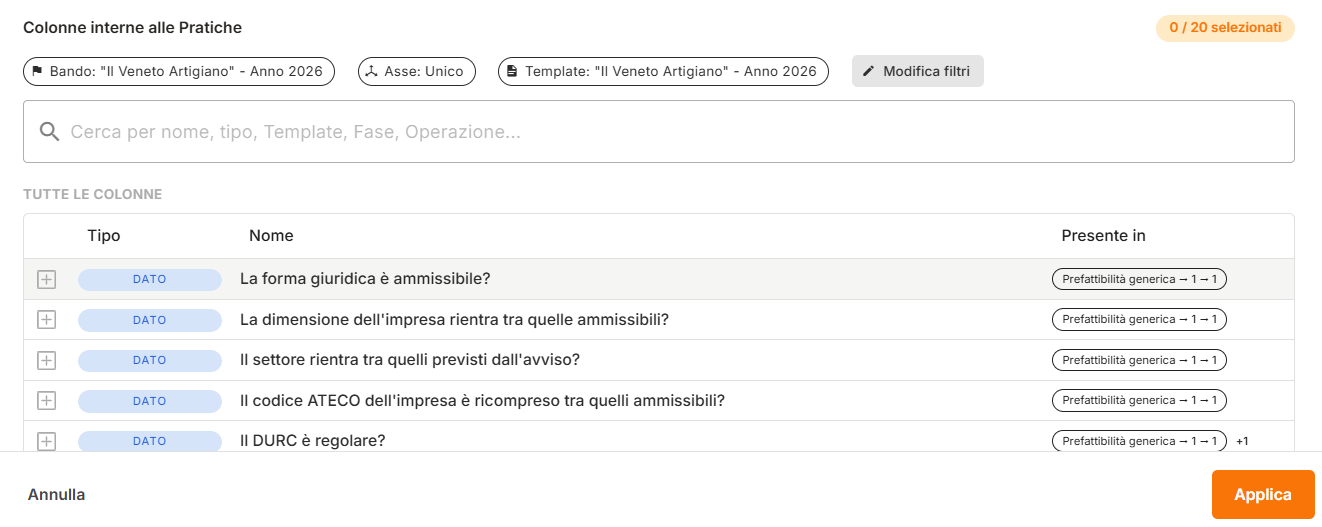
Nella stessa scheda, il gruppo Colonne interne alle Pratiche ti permette di aggiungere in tabella i campi compilati nell'analisi, ad esempio la risposta a "La forma giuridica è ammissibile?". Puoi selezionarne fino a 20: il contatore in alto a destra, ad esempio "0 / 20 selezionati", indica quanti ne hai già scelti.
Cerca il campo nella barra Cerca per nome, tipo, Template, Fase, Operazione…, oppure scorri l'elenco Tutte le colonne. Per ogni campo vedi il Tipo (ad esempio DATO), il Nome e dove si trova (Presente in: template → fase → operazione).
Clicca sul + a sinistra del campo per aggiungerlo.
Clicca su Applica.
Scheda Ordinamento
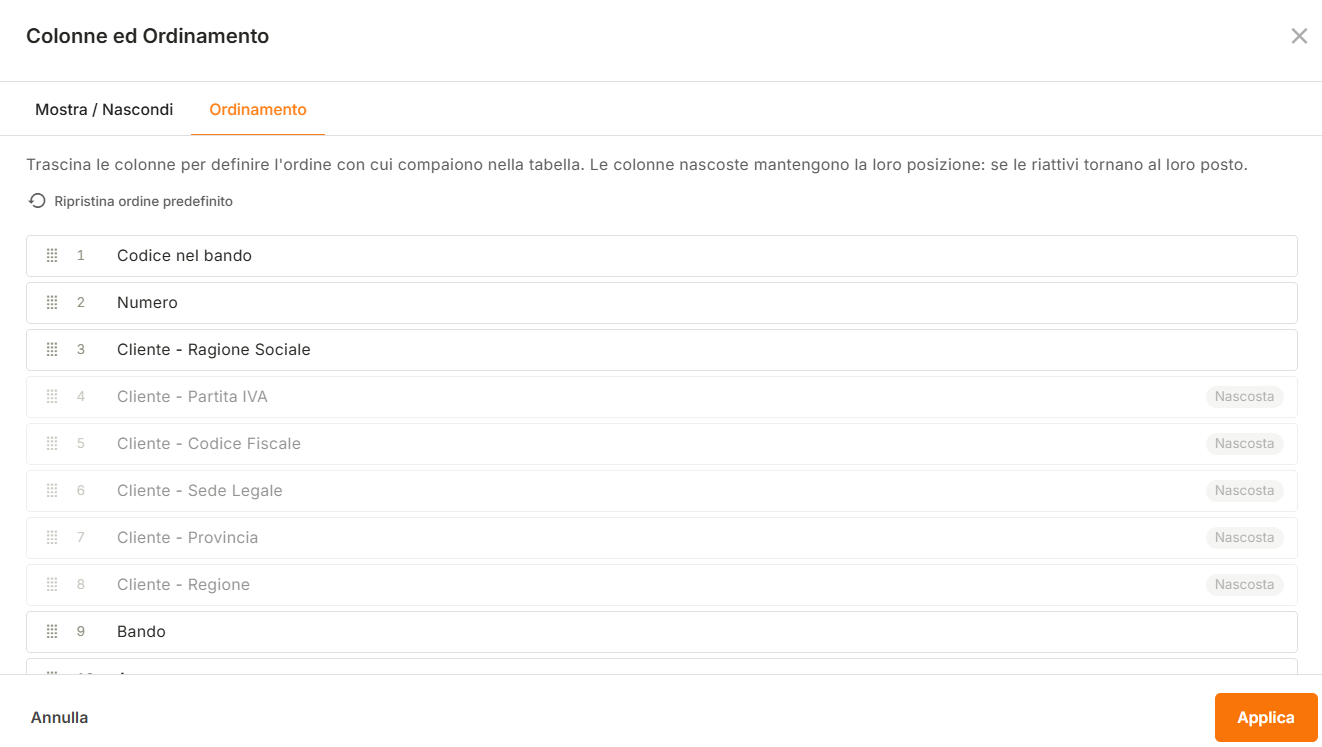
Trascina le colonne per decidere in che ordine compaiono nella tabella. Le colonne nascoste mantengono la loro posizione: se le riattivi, tornano al loro posto. Con Ripristina ordine predefinito torni all'ordine iniziale.
Conferma con Applica, oppure chiudi senza modifiche con Annulla.
📤 Esportare l'elenco
In fondo alla tabella clicca su Esporta dati e scegli Esporta CSV o Esporta XLSX. Il file contiene le colonne e le righe visibili in quel momento: se prima applichi filtri o una ricerca, o aggiungi colonne interne, l'esportazione ne tiene conto.
↕️ Ordinare la tabella
Clicca sull'intestazione di una colonna per ordinare la tabella in base a quella colonna. Cliccando di nuovo inverti l'ordine. La freccia accanto al nome della colonna, ad esempio Ultima modifica ↓, indica in base a quale colonna è ordinata la tabella e in che verso.
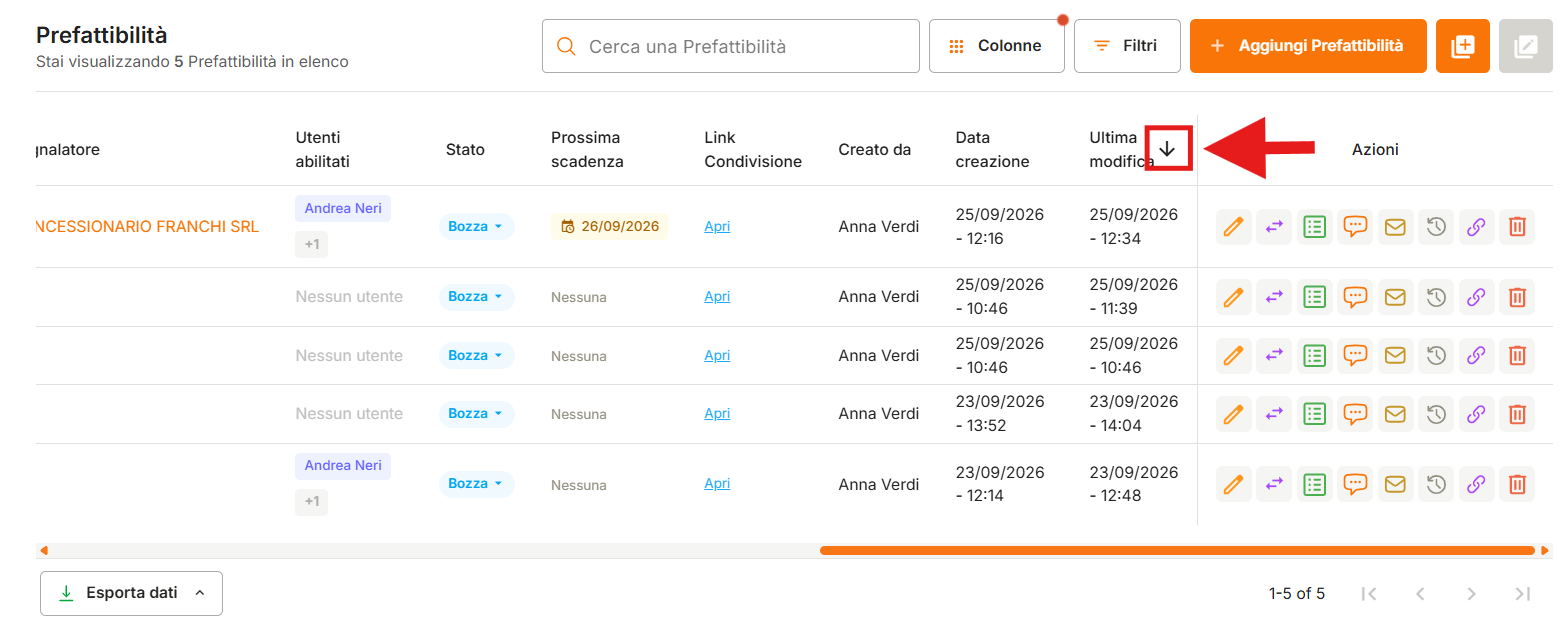
Questo ordinamento riguarda le righe. Per cambiare l'ordine delle colonne usa invece la scheda Ordinamento nella finestra Colonne ed Ordinamento.
⚠️ Errori comuni e soluzioni
ERRORE | SOLUZIONE |
|---|---|
Filtra per Asse o Filtra per Prefattibilità non si attivano | Scegli prima un bando in Filtra per Bando. |
Non trovi una prefattibilità che dovrebbe esserci | Controlla se ci sono filtri attivi o una ricerca in corso e usa Resetta filtri. Se sei un Collaboratore o un Utente esterno, vedi solo le prefattibilità di cui sei Responsabile o Utente abilitato. |
Non riesci ad aggiungere altre colonne interne | Puoi selezionarne al massimo 20: togline una per aggiungerne un'altra. |
💡 Consiglio pratico
Per confrontare più clienti sullo stesso bando, filtra per Bando, aggiungi come colonne interne le domande sui requisiti principali ed esporta in XLSX. In un unico file vedi chi ha i requisiti e chi no, senza aprire le analisi una per una.
💬 Hai bisogno di supporto?
Scrivici pure in chat — il nostro team è sempre disponibile per aiutarti!