🎯 Quando usarla
L'analisi di prefattibilità è la schermata in cui verifichi i requisiti del cliente: rispondi alle domande previste dal template, carichi eventuali documenti e segui l'avanzamento della verifica, operazione per operazione.
🔐 Chi può farlo
Tutti gli utenti che vedono la prefattibilità possono compilare l'analisi: Amministratori, e Collaboratori e Utenti esterni se sono Responsabile o Utenti abilitati.
La Scadenza e l'Utente Assegnato delle operazioni possono essere impostati dall'Amministratore e dal Responsabile della prefattibilità, anche se ha ruolo Collaboratore o Utente esterno.
🧭 Come aprire l'analisi
Nel menu laterale sinistro clicca sulla sezione Pratiche e poi, nel sottomenu, sulla voce Prefattibilità. Nella riga della prefattibilità, clicca nella colonna Azioni sull'icona verde a forma di elenco (Gestisci la pratica).

🗺️ Come è organizzata la schermata
Barra superiore
In alto trovi il percorso di navigazione, ad esempio Tutte le Prefattibilità > "Il Veneto Artigiano" - Anno 2026 > # BNDPRO-000021. Cliccando su Tutte le Prefattibilità torni all'elenco.

Subito sotto trovi:
il nome del cliente e il suo ID;
l'Utente Responsabile della prefattibilità;
lo storico delle modifiche;
la percentuale di avanzamento complessivo;
il menu Calcolatore e il campo Punti, se per il bando è disponibile un calcolatore.

Intestazione della fase
Sotto la barra trovi il titolo Analisi di prefattibilità, con:
lo storico delle modifiche della fase;
il pulsante Condividi, per creare un link con cui far consultare o compilare alcune operazioni a persone esterne alla piattaforma, ad esempio al cliente;
la percentuale di completamento, cioè la quota di operazioni segnate come Completata. È lo stesso valore che vedi nella colonna Completamento dell'elenco.

Elenco delle operazioni
L'analisi è divisa in operazioni numerate, ognuna dedicata a un gruppo di requisiti. Ad esempio, il template del bando "Il Veneto Artigiano" - Anno 2026 prevede Requisiti Soggettivi, Requisiti oggettivi e tecnico/settoriali, Requisiti territoriali, Requisiti e vincoli temporali, Incompatibilità/Cumuli con altre agevolazioni e Stima economica.
Nell'intestazione di ogni operazione trovi:
ELEMENTO | DESCRIZIONE |
|---|---|
ⓘ | Passando il mouse sull'icona compare la descrizione dell'operazione. |
Nome dell'operazione | Numero e titolo del gruppo di requisiti. |
Stato | Indica a che punto è l'operazione: Da iniziare, In corso o Completata. |
Scadenza | Data entro cui completare l'operazione. La imposta l'Amministratore o il Responsabile della prefattibilità. |
Utente Assegnato | Utente incaricato dell'operazione. La imposta l'Amministratore o il Responsabile della prefattibilità. Accanto a ogni nome è indicato il numero di operazioni aperte già assegnate a quell'utente, ad esempio Andrea Neri (8 operazioni aperte). |
Duplica | Crea una copia dell'operazione, utile quando la stessa verifica va ripetuta. |
Note | Aggiunge una nota all'operazione. Le note sono consultabili anche dall'elenco, con l'icona Visualizza note. |
⌄ | Apre e chiude l'operazione. |

🛠️ Procedura passo-passo
1️⃣ Apri l'operazione
Clicca sulla freccia ⌄ a destra dell'operazione per vederne il contenuto.

2️⃣ Compila i campi
In base al template, l'operazione può contenere:
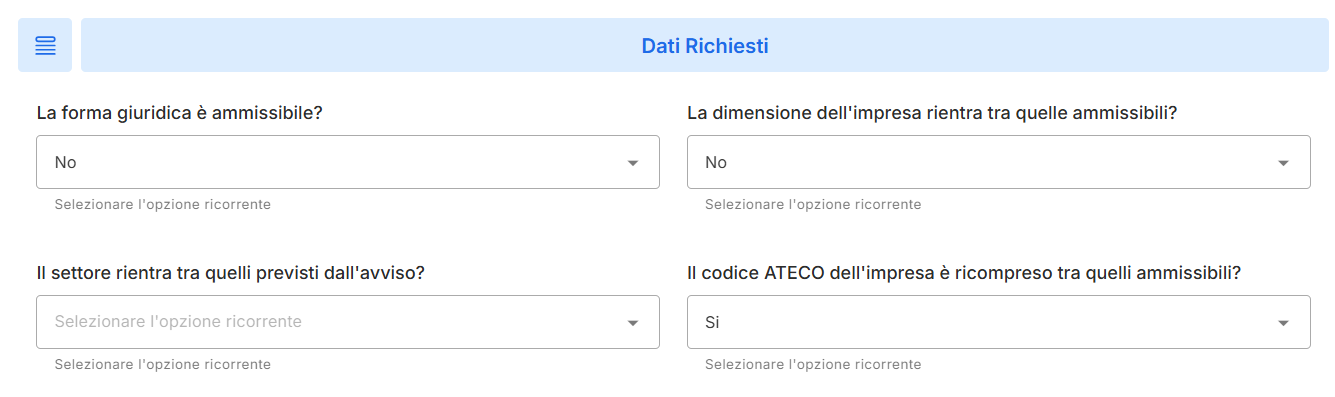
dati da compilare, nella sezione Dati Richiesti: sono le domande sui requisiti, ad esempio "La forma giuridica è ammissibile?". Per ogni domanda scegli dal menu a tendina l'opzione corretta. Le opzioni variano da domanda a domanda;
documenti da caricare;
comunicazioni da inviare.
3️⃣ Salva le modifiche
Clicca su Salva modifiche, in alto a destra all'interno dell'operazione. In basso compare il messaggio "Operazione modificata con successo".
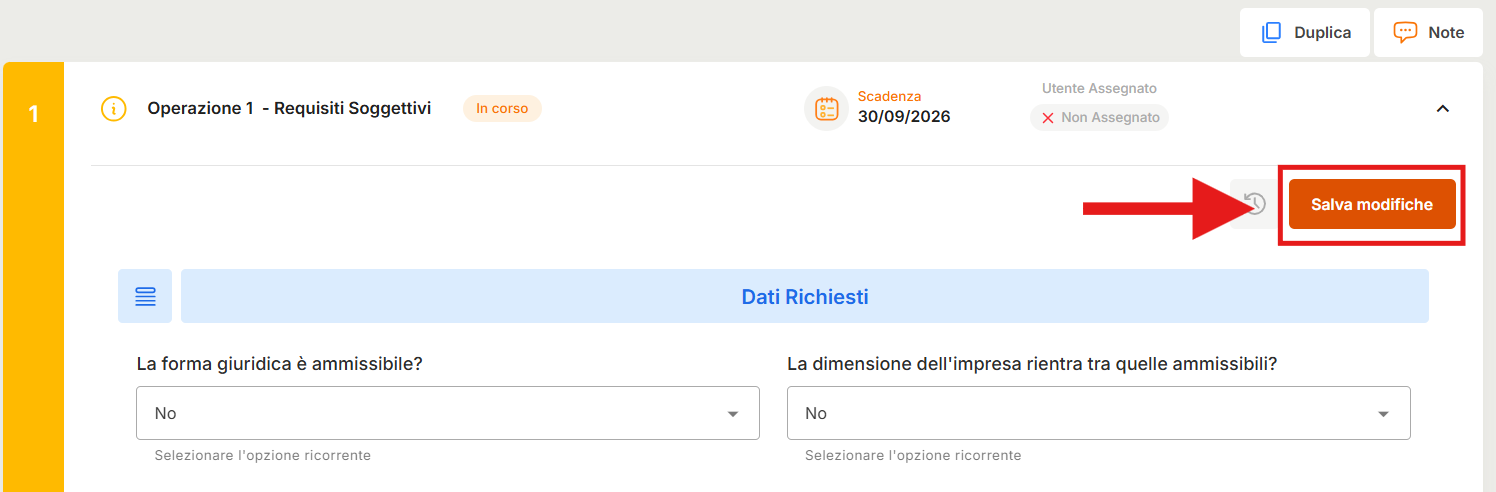
⚠️ Attenzione: se chiudi l'operazione o esci dalla schermata senza cliccare Salva modifiche, le modifiche vanno perse senza nessun avviso.
4️⃣ Aggiorna lo stato dell'operazione
Lo stato dell'operazione non cambia automaticamente quando compili i campi. Clicca sull'etichetta dello stato, accanto al nome dell'operazione, e scegli:
Da iniziare
In corso
Completata
Se nell'operazione ci sono campi obbligatori non compilati, quando cambi lo stato compare il messaggio "Ci sono campi obbligatori non compilati. Sei sicuro di voler procedere?". Clicca su Ok per cambiare comunque lo stato, oppure su Annulla per tornare all'operazione e completare i campi.
Quando segni un'operazione come Completata, la percentuale di completamento si aggiorna. Ad esempio, con 1 operazione completata su 6 la percentuale è 17%.

🧮 Usare il Calcolatore
Se per il bando è disponibile un calcolatore, selezionalo dal menu Calcolatore nella barra superiore. Il punteggio compare accanto a Punti e si aggiorna man mano che compili i campi dell'analisi.
⚠️ Errori comuni e soluzioni
ERRORE | SOLUZIONE |
|---|---|
Le risposte inserite non ci sono più | Probabilmente l'operazione è stata chiusa senza salvare. Compila di nuovo i campi e clicca su Salva modifiche. |
La percentuale di completamento non aumenta | La percentuale conta solo le operazioni in stato Completata. Aggiorna lo stato dell'operazione. |
Non riesci a impostare Scadenza o Utente Assegnato | Possono impostarli solo l'Amministratore e il Responsabile della prefattibilità. |
Nel menu Calcolatore compare "Nessun dato disponibile" | Per quel bando non è disponibile un calcolatore. |
Cambiando lo stato compare "Ci sono campi obbligatori non compilati" | Nell'operazione mancano uno o più campi obbligatori. Clicca su Annulla e completali, oppure su Ok se vuoi procedere comunque. |
💡 Consiglio pratico
Salva ogni operazione prima di passare alla successiva e aggiorna subito il suo stato. Così la percentuale di completamento mostra sempre a che punto è la verifica, anche a chi la consulta dall'elenco senza aprire l'analisi.
💬 Hai bisogno di supporto?
Scrivici pure in chat — il nostro team è sempre disponibile per aiutarti!