🎯 Quando usarla
Crea una prefattibilità quando vuoi verificare se un cliente ha i requisiti per partecipare a un bando, prima di aprire la pratica.
Questa procedura crea una prefattibilità per un singolo cliente. Se devi fare la stessa verifica per più clienti, puoi usare il pulsante Aggiungi prefattibilità massivamente, accanto a + Aggiungi Prefattibilità.
🔐 Permessi necessari
La creazione di una prefattibilità è consentita solo agli utenti Amministratore.
Se non visualizzi il pulsante + Aggiungi Prefattibilità, il tuo ruolo non prevede questa funzione.
✅ Prerequisiti
Prima di iniziare, verifica che:
il cliente sia già presente in anagrafica;
per il bando da verificare sia disponibile un template di prefattibilità.
🛠️ Procedura passo-passo
1️⃣ Apri la sezione Prefattibilità
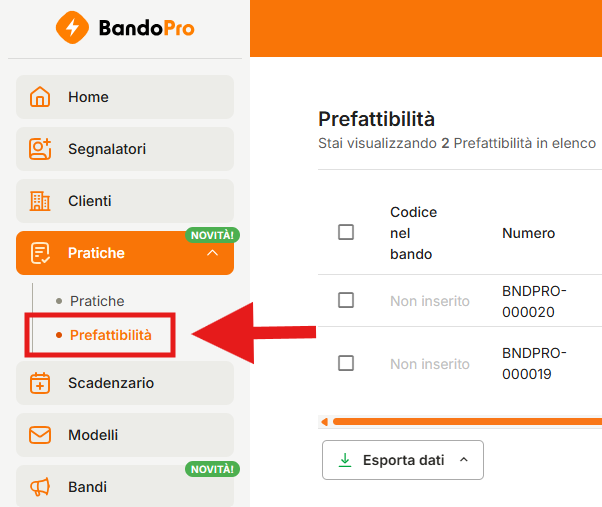
Nel menu laterale sinistro clicca sulla sezione Pratiche e poi, nel sottomenu, sulla voce Prefattibilità.
2️⃣ Clicca su "+ Aggiungi Prefattibilità"
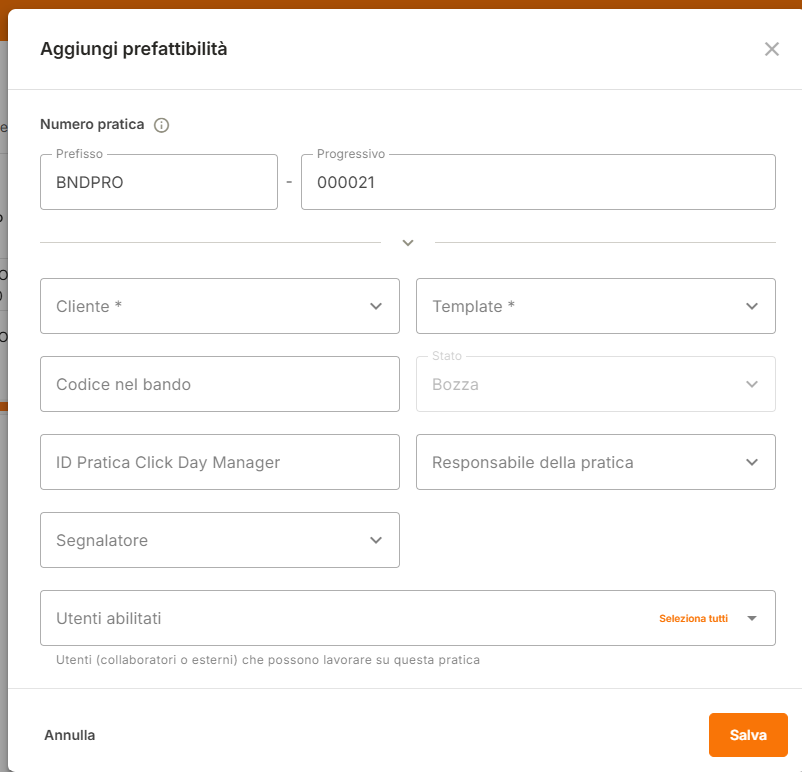
In alto a destra clicca sul pulsante + Aggiungi Prefattibilità. Si apre la finestra Aggiungi prefattibilità.

3️⃣ Compila i campi
I campi obbligatori sono Cliente e Template.
CAMPO | DESCRIZIONE |
|---|---|
NUMERO PRATICA | Codice identificativo interno, composto da Prefisso e Progressivo. |
CLIENTE * | Seleziona il cliente su cui vuoi fare la verifica. |
TEMPLATE * | Seleziona il template di prefattibilità del bando: stabilisce le operazioni e le domande dell'analisi. |
CODICE NEL BANDO | Campo facoltativo, per un eventuale codice identificativo previsto dall'ente gestore del bando. |
STATO | Impostato automaticamente su Bozza. Non si modifica in fase di creazione. |
ID PRATICA CLICK DAY MANAGER | Campo facoltativo, da compilare solo se previsto. |
RESPONSABILE DELLA PRATICA | Utente incaricato di seguire la prefattibilità. Accanto a ogni nome è indicato il numero di pratiche attive, cioè le pratiche e le prefattibilità in stato In corso già assegnate a quell'utente, ad esempio Anna Verdi (3 pratiche attive). |
SEGNALATORE | Soggetto che ha segnalato il cliente, ad esempio un intermediario o un altro studio professionale. Deve essere già presente in anagrafica. |
UTENTI ABILITATI | Utenti (collaboratori o esterni) che possono lavorare sulla prefattibilità. Con Seleziona tutti li abiliti tutti insieme. |
4️⃣ Salva
Clicca su Salva in basso a destra.
✅ Cosa succede dopo il salvataggio
La prefattibilità compare subito nell'elenco, in stato Bozza. Per iniziare la verifica, clicca nella colonna Azioni sull'icona verde a forma di elenco (Gestisci la pratica): si apre la schermata Analisi di prefattibilità con le operazioni e le domande previste dal template.
Le prefattibilità non rientrano nel conteggio delle pratiche disponibili nel tuo piano. Se la prefattibilità verrà convertita in pratica, la nuova pratica manterrà lo stesso numero e verrà conteggiata normalmente.
✏️ Modificare una prefattibilità già creata
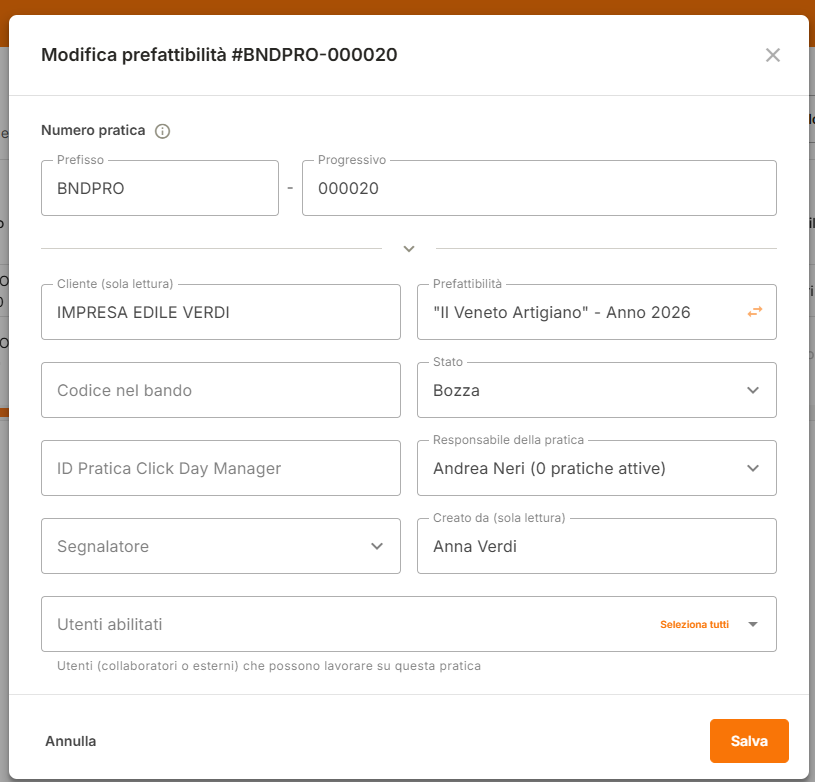
Per aggiornare i dati generali dopo la creazione, clicca sull'icona della matita nella colonna Azioni. Si apre la finestra Modifica prefattibilità #numero, con gli stessi campi della creazione e queste differenze:
Cliente (sola lettura): il cliente non può essere cambiato;
Prefattibilità: mostra il template usato. L'icona ⇄ accanto serve a convertire la prefattibilità in pratica;
Stato: ora è modificabile;
Creato da (sola lettura): mostra l'utente che ha creato la prefattibilità.
Conferma con Salva.
⚠️ Errori comuni e soluzioni
ERRORE | SOLUZIONE |
|---|---|
Il cliente non compare nell'elenco | Verifica che il cliente sia stato inserito in anagrafica. |
Il template del bando non compare nell'elenco | Per quel bando non esiste ancora un template di prefattibilità. Se il tuo piano include il Configuratore dei template, puoi crearlo in autonomia dalla sezione Templates, voce Prefattibilità del sottomenu, oppure chiederlo al tuo Account Manager dedicato. Se il tuo piano non include il Configuratore, chiedilo al tuo Account Manager dedicato. |
Non riesci a salvare | Controlla di aver compilato i campi obbligatori Cliente e Template. |
Hai scelto il cliente sbagliato | Il cliente non si può modificare: elimina la prefattibilità e creane una nuova. |
💡 Consiglio pratico
Assegna subito il Responsabile e gli Utenti abilitati: i collaboratori e gli utenti esterni vedono solo le prefattibilità a cui sono abilitati, quindi senza questa assegnazione non potranno lavorare sull'analisi.
💬 Hai bisogno di supporto?
Scrivici pure in chat — il nostro team è sempre disponibile per aiutarti!