🎯 Quando usarla
Usa la modifica massiva quando devi applicare lo stesso aggiornamento a più prefattibilità. Ad esempio:
aggiornare lo stato di tutte le verifiche concluse;
assegnare lo stesso responsabile a un gruppo di prefattibilità;
indicare il segnalatore dei clienti che ti ha presentato.
🔐 Permessi necessari
La modifica massiva è consentita solo agli utenti Amministratore.
🛠️ Procedura passo-passo
1️⃣ Seleziona le prefattibilità
Nel menu laterale sinistro clicca sulla sezione Pratiche e poi, nel sottomenu, sulla voce Prefattibilità. Seleziona almeno due prefattibilità con le caselle a sinistra della tabella. Con la casella nell'intestazione le selezioni tutte.
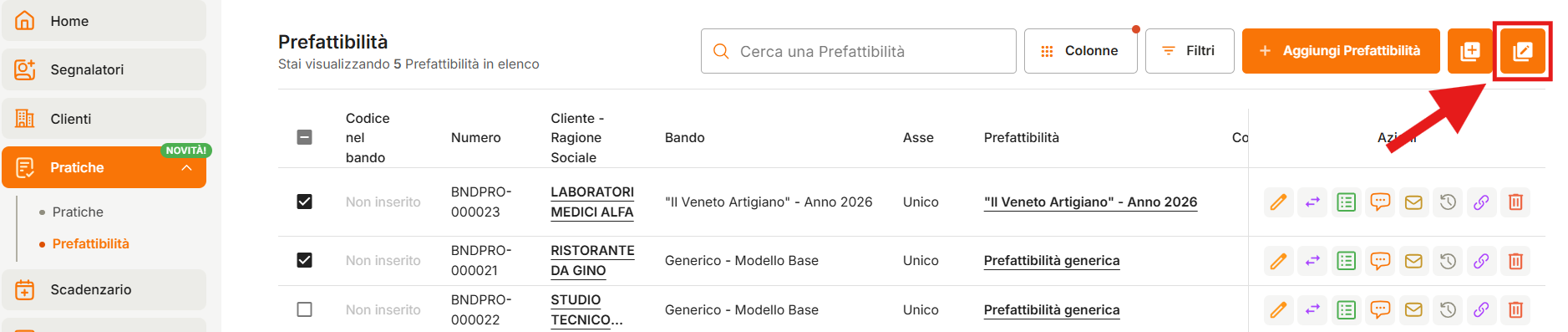
Per trovare più velocemente le prefattibilità da modificare, usa prima i Filtri, ad esempio per bando o per stato.
2️⃣ Clicca su "Modifica le pratiche selezionate"
In alto a destra clicca sul pulsante con l'icona della matita, Modifica le pratiche selezionate, accanto ad Aggiungi prefattibilità massivamente. Si apre la finestra Modifica pratiche, che indica quante prefattibilità hai selezionato (ad esempio "2 pratiche selezionate").
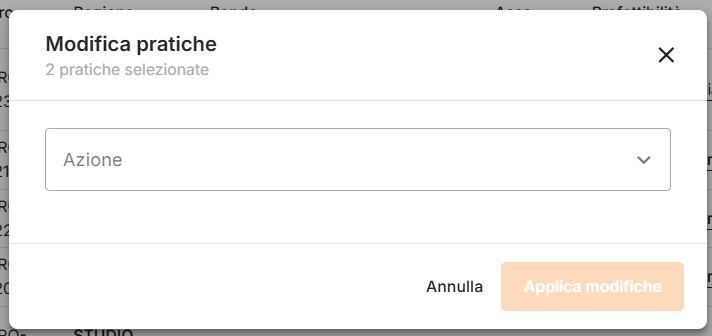
3️⃣ Scegli l'azione
Nel campo Azione scegli cosa modificare:
Cambio stato prefattibilità
Assegnazione responsabile
Assegnazione segnalatore
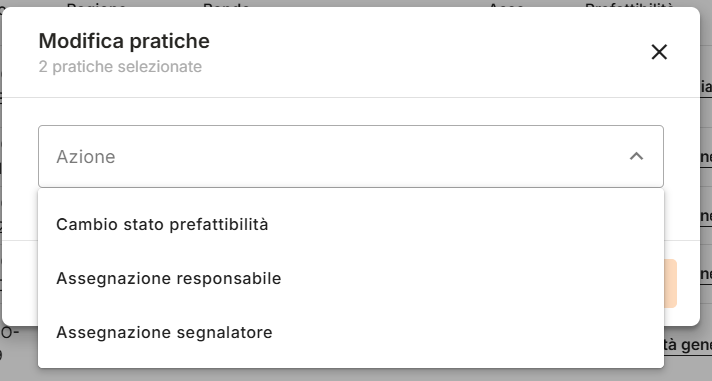
4️⃣ Seleziona il nuovo valore
Sotto il campo Azione compare un secondo campo, diverso in base all'azione scelta:
AZIONE | CAMPO DA COMPILARE |
|---|---|
Cambio stato prefattibilità | Nuovo stato: seleziona lo stato da assegnare. |
Assegnazione responsabile | Responsabile: seleziona l'utente da assegnare come responsabile. |
Assegnazione segnalatore | Segnalatore: seleziona il segnalatore da associare. |
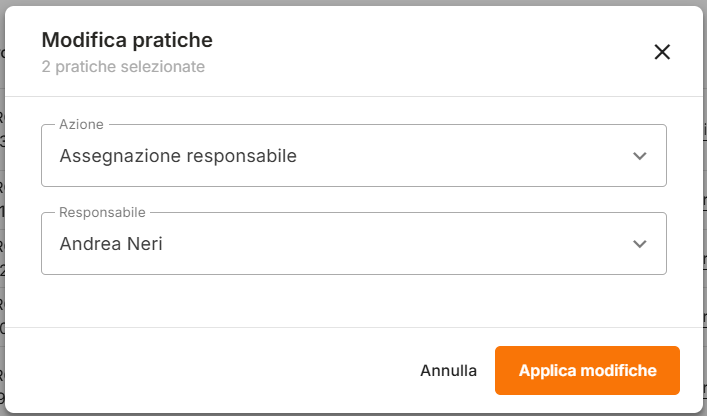
5️⃣ Applica le modifiche
Clicca su Applica modifiche: il pulsante si attiva solo dopo aver selezionato il nuovo valore. L'aggiornamento viene applicato a tutte le prefattibilità selezionate. Con Annulla chiudi la finestra senza modificare nulla.
⚠️ Attenzioni operative
La modifica sostituisce il valore precedente su tutte le prefattibilità selezionate: prima di applicarla, controlla la selezione.
Puoi fare una sola azione alla volta. Per cambiare ad esempio sia lo stato sia il responsabile, ripeti la procedura due volte.
⚠️ Errori comuni e soluzioni
ERRORE | SOLUZIONE |
|---|---|
Il pulsante Modifica le pratiche selezionate è grigio | Il pulsante si attiva solo se selezioni almeno due prefattibilità. Per modificarne una sola, usa l'icona della matita nella colonna Azioni. |
Non vedi il pulsante | La modifica massiva è riservata agli Amministratori. |
Il pulsante Applica modifiche non si attiva | Dopo aver scelto l'azione, seleziona il nuovo valore nel campo che compare sotto. |
💡 Consiglio pratico
Combina filtri e modifica massiva: filtra ad esempio per bando e stato, seleziona tutte le prefattibilità con la casella nell'intestazione e aggiorna lo stato in un solo passaggio.
💬 Hai bisogno di supporto?
Scrivici pure in chat — il nostro team è sempre disponibile per aiutarti!