🎯 Quando usarla
Quando la verifica dei requisiti ha dato esito positivo e il cliente partecipa al bando, puoi convertire la prefattibilità in pratica. BandoPro crea una nuova pratica e vi riporta i dati già raccolti nell'analisi, così non devi reinserirli.
🔐 Permessi necessari
La conversione è consentita solo agli utenti Amministratore.
✅ Prerequisiti
Per convertire la prefattibilità, per lo stesso bando deve essere disponibile un template della pratica.
🛠️ Procedura passo-passo
1️⃣ Apri la sezione Prefattibilità
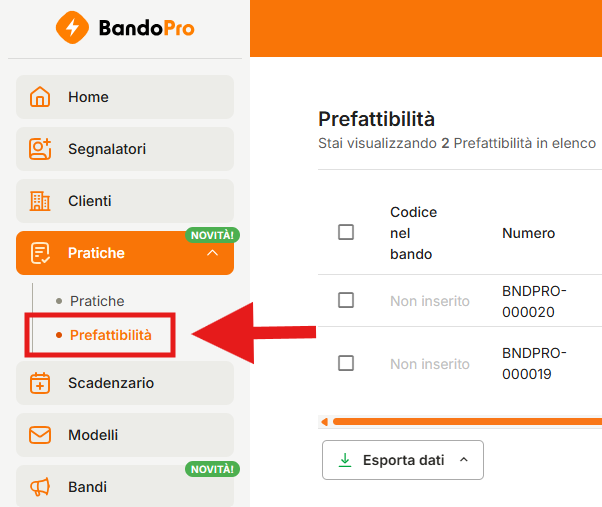
Nel menu laterale sinistro clicca sulla sezione Pratiche e poi, nel sottomenu, sulla voce Prefattibilità.
2️⃣ Clicca sull'icona ⇄
Nella riga della prefattibilità, clicca nella colonna Azioni sulla seconda icona (⇄ Converti in pratica). Si apre la finestra Converti la prefattibilità in pratica.

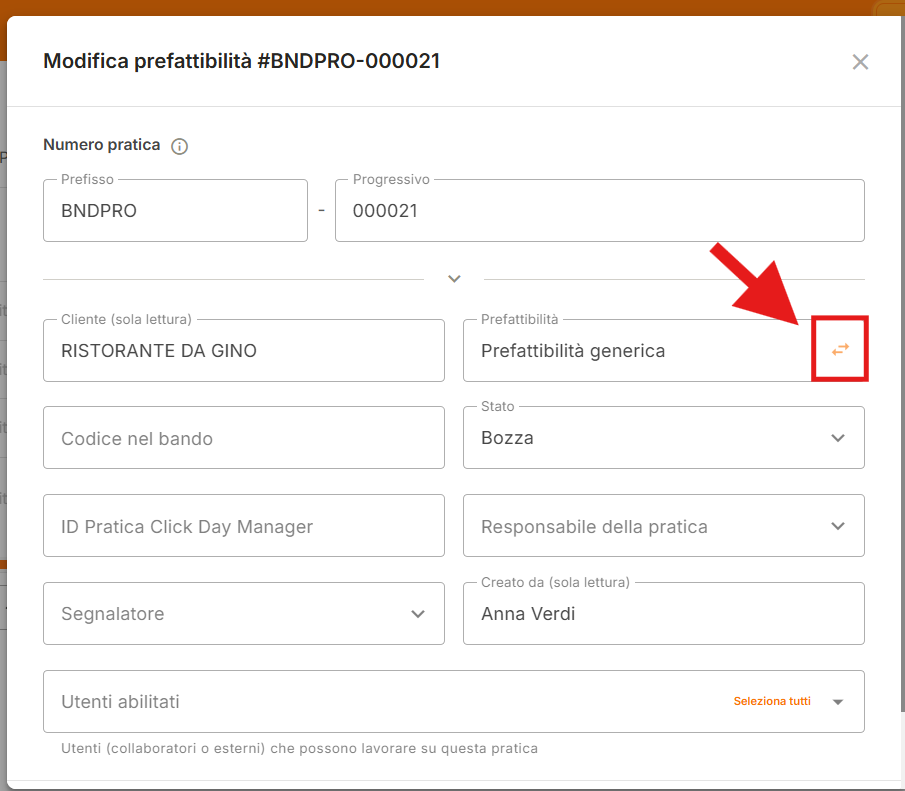
In alternativa, puoi aprire la stessa finestra dalla finestra Modifica prefattibilità, cliccando sull'icona ⇄ accanto al campo Prefattibilità.
3️⃣ Scegli il template della pratica
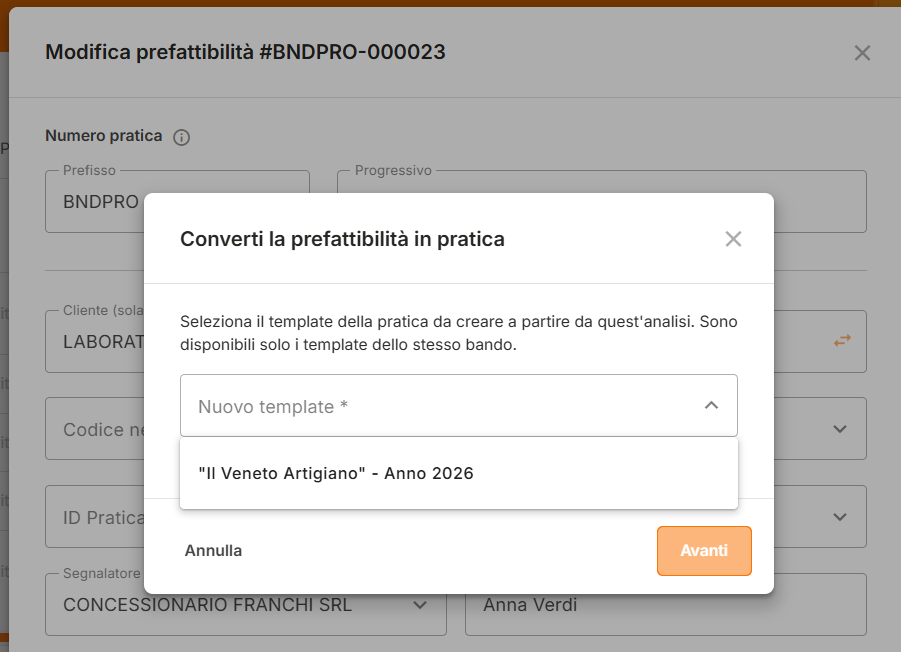
Nel campo Nuovo template (obbligatorio) seleziona il template della pratica da creare. Sono disponibili solo i template dello stesso bando della prefattibilità.
Clicca su Avanti.
4️⃣ Controlla il riepilogo e conferma
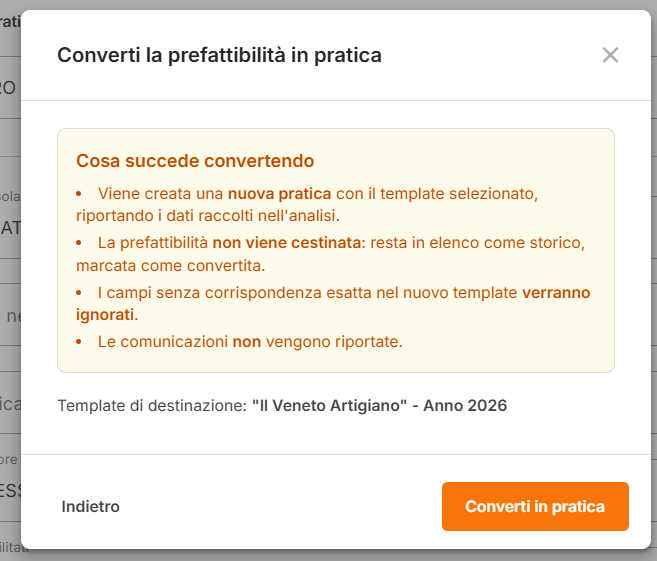
Dopo aver cliccato Avanti, nella stessa finestra Converti la prefattibilità in pratica compare il riquadro Cosa succede convertendo:
viene creata una nuova pratica con il template selezionato, riportando i dati raccolti nell'analisi;
la prefattibilità non viene cestinata: resta in elenco come storico, marcata come convertita;
i campi senza corrispondenza esatta nel nuovo template verranno ignorati;
le comunicazioni non vengono riportate.
Sotto il riquadro trovi il Template di destinazione, cioè il template della pratica che hai scelto.
Clicca su Converti in pratica per confermare, oppure su Indietro per tornare alla scelta del template.
✅ Dopo la conversione
La nuova pratica compare nella sezione Pratiche, alla voce Pratiche del sottomenu, con lo stesso numero della prefattibilità, in stato Bozza e con attiva la prima fase del template.
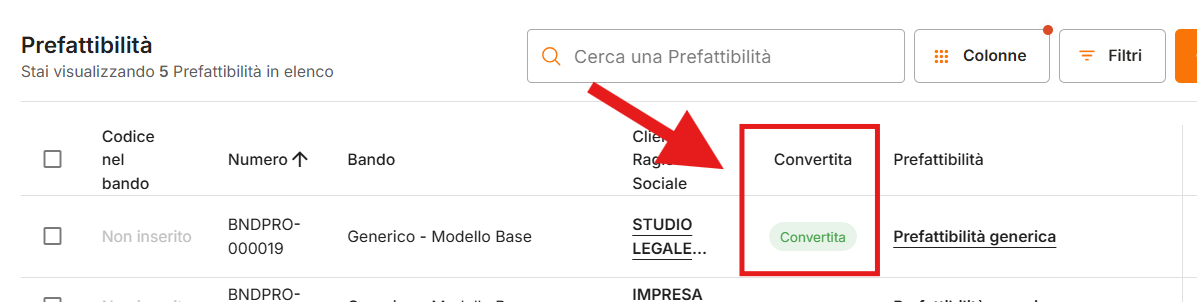
Nell'elenco delle prefattibilità, la colonna Convertita mostra l'etichetta Convertita.
La nuova pratica viene conteggiata tra le pratiche disponibili nel tuo piano, come tutte le altre pratiche.
⚠️ Errori comuni e soluzioni
ERRORE | SOLUZIONE |
|---|---|
Non vedi l'icona ⇄ | La conversione è riservata agli Amministratori. |
Nel campo Nuovo template compare "Nessun altro template disponibile per questo bando" | Per quel bando non esiste ancora un template della pratica. Se il tuo piano include il Configuratore dei template, puoi crearlo in autonomia dalla sezione Templates, voce Templates del sottomenu, oppure chiederlo al tuo Account Manager dedicato. Se il tuo piano non include il Configuratore, chiedilo al tuo Account Manager dedicato. |
Nella pratica mancano alcuni dati dell'analisi | Nella pratica passano solo i dati e i documenti che hanno lo stesso nome nei due template: gli altri vengono ignorati. Se il template è Personalizzato, allinea i nomi dei campi richiamandoli dalla rubrica. |
💡 Consiglio pratico
Prima di convertire, controlla che l'analisi sia completa e aggiorna lo stato della prefattibilità. Dopo la conversione la prefattibilità resta consultabile come storico: puoi sempre verificare su quali dati hai basato la decisione di procedere con la pratica.
💬 Hai bisogno di supporto?
Scrivici pure in chat — il nostro team è sempre disponibile per aiutarti!