🎯 Quando usarla
Con la condivisione puoi inviare un link che permette a persone esterne alla piattaforma, ad esempio il cliente, di consultare o compilare alcune operazioni dell'analisi di prefattibilità, senza creare un accesso a BandoPro.
È utile, ad esempio, per far rispondere direttamente al cliente alle domande sui requisiti o per fargli caricare i documenti necessari alla verifica.
🔐 Chi può farlo
Tutti gli utenti che vedono la prefattibilità possono condividere le operazioni dell'analisi: Amministratori, e Collaboratori e Utenti esterni se sono Responsabile o Utenti abilitati.
🧭 Percorso in BandoPro
Pratiche → Prefattibilità → icona Gestisci la pratica → pulsante Condividi
🛠️ Procedura passo-passo
1️⃣ Apri l'analisi
Nel menu laterale sinistro clicca sulla sezione Pratiche e poi, nel sottomenu, sulla voce Prefattibilità. Nella riga della prefattibilità, clicca nella colonna Azioni sull'icona verde a forma di elenco (Gestisci la pratica).

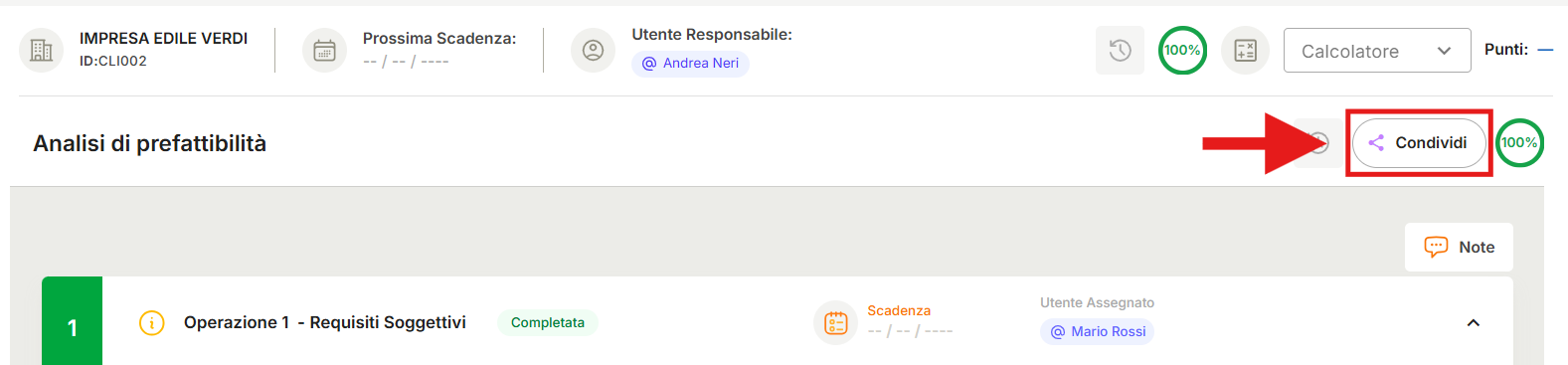
2️⃣ Clicca su "Condividi"
Accanto al titolo Analisi di prefattibilità clicca sul pulsante Condividi. Si apre la finestra Condividi operazioni della fase.
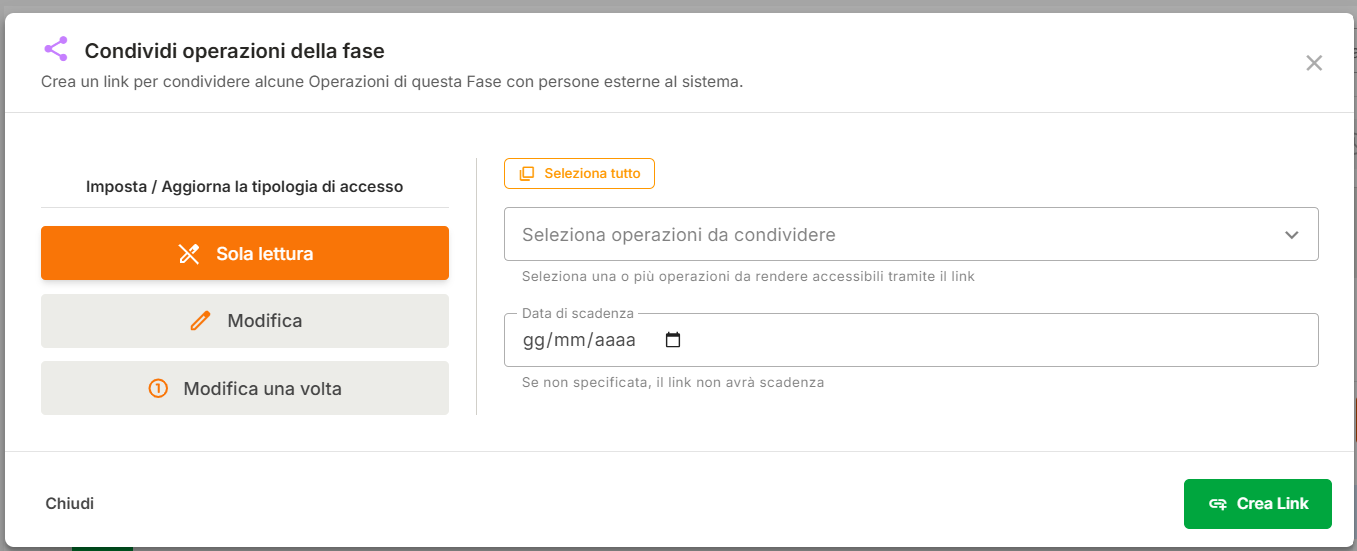
3️⃣ Scegli la tipologia di accesso
Nella parte sinistra della finestra, sotto Imposta / Aggiorna la tipologia di accesso, scegli cosa potrà fare chi riceve il link:
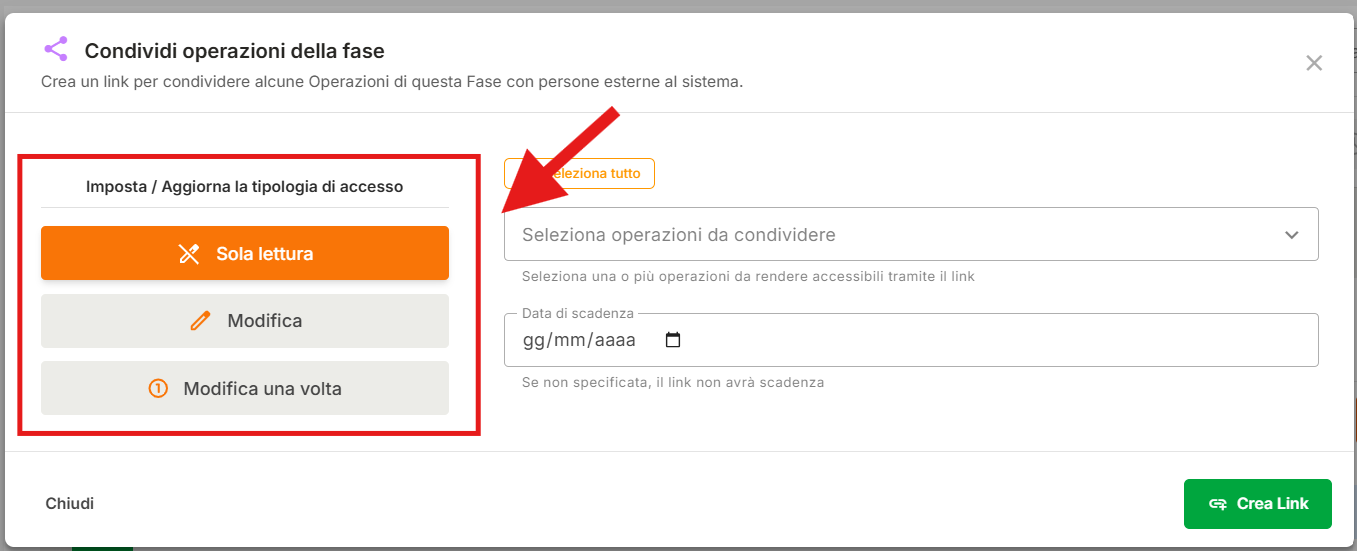
TIPOLOGIA | COSA PUÒ FARE CHI RICEVE IL LINK |
|---|---|
Sola lettura | Può solo visualizzare le operazioni condivise. |
Modifica | Può compilare e modificare i campi delle operazioni condivise. |
Modifica una volta | Può intervenire una sola volta. |
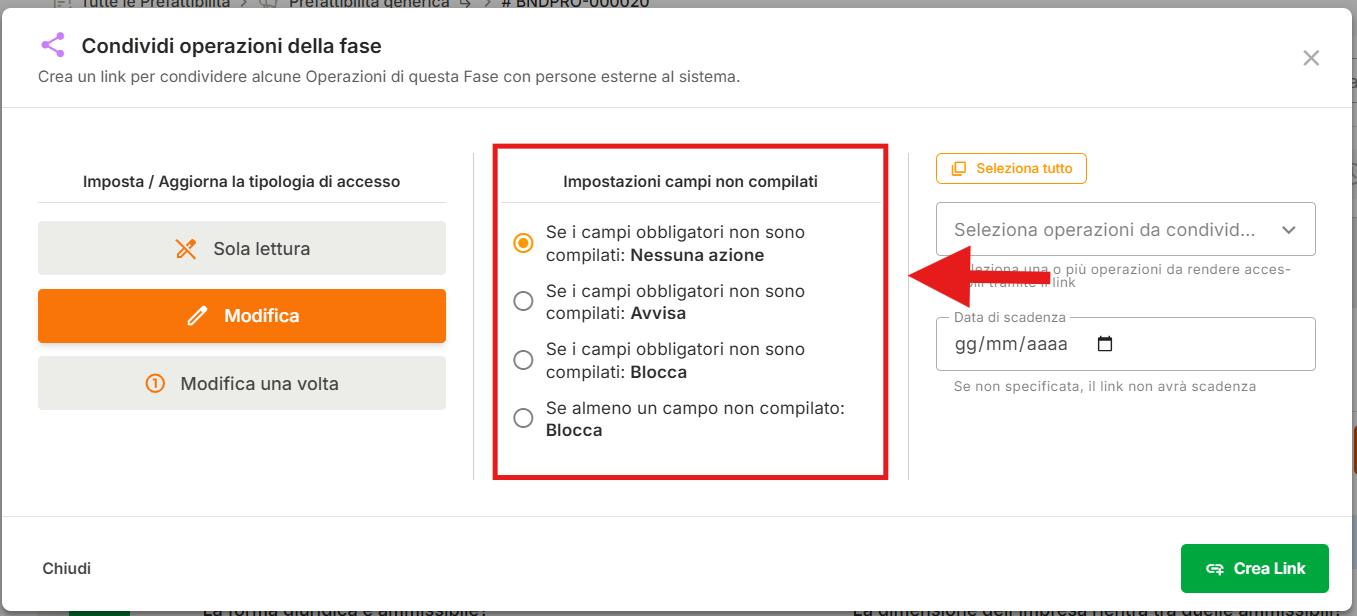
Se scegli Modifica, puoi anche decidere cosa succede se i campi non vengono compilati:
IMPOSTAZIONE | COSA SUCCEDE |
|---|---|
Se i campi obbligatori non sono compilati: Nessuna azione | Il sistema non fa nessun controllo: si può procedere anche lasciando vuoti i campi obbligatori. Adatta quando i dati non sono vincolanti o verranno completati internamente. |
Se i campi obbligatori non sono compilati: Avvisa | Il sistema segnala che alcuni campi obbligatori non sono compilati, ma non blocca. Adatta quando vuoi guidare il cliente senza impedirgli di procedere. |
Se i campi obbligatori non sono compilati: Blocca | Non si può completare l'operazione finché tutti i campi obbligatori non sono compilati. È l'impostazione consigliata quando ti servono dati completi per la verifica. |
Se almeno un campo non compilato: Blocca | Il sistema blocca anche se manca un solo campo, obbligatorio o meno. Usala solo quando ogni campo è indispensabile. |
4️⃣ Seleziona le operazioni da condividere
Clicca su Seleziona operazioni da condividere e scegli una o più operazioni. In alternativa, clicca su Seleziona tutto per includerle tutte.
Chi riceve il link vede solo le operazioni selezionate.
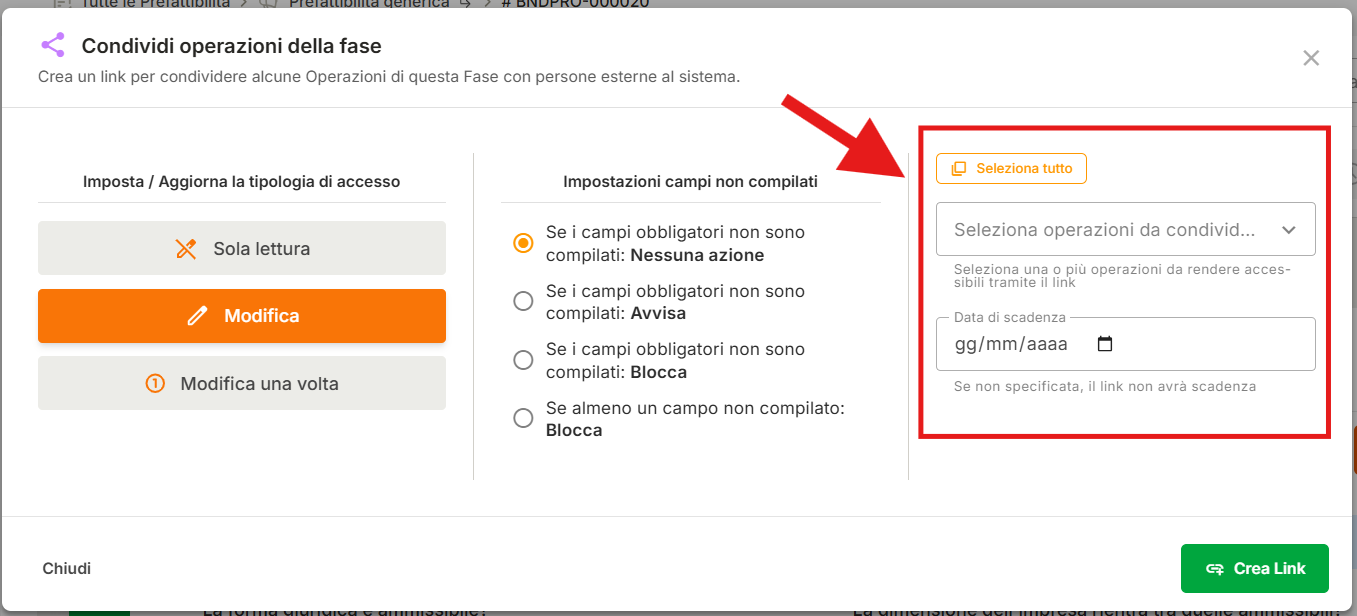
5️⃣ Imposta una scadenza (facoltativo)
Nel campo Data di scadenza inserisci la data fino a cui il link sarà valido. Se non la specifichi, il link non avrà scadenza.
6️⃣ Crea il link
Clicca su Crea Link: il sistema genera il link da inviare alla persona esterna.
🔄 Gestire un link attivo
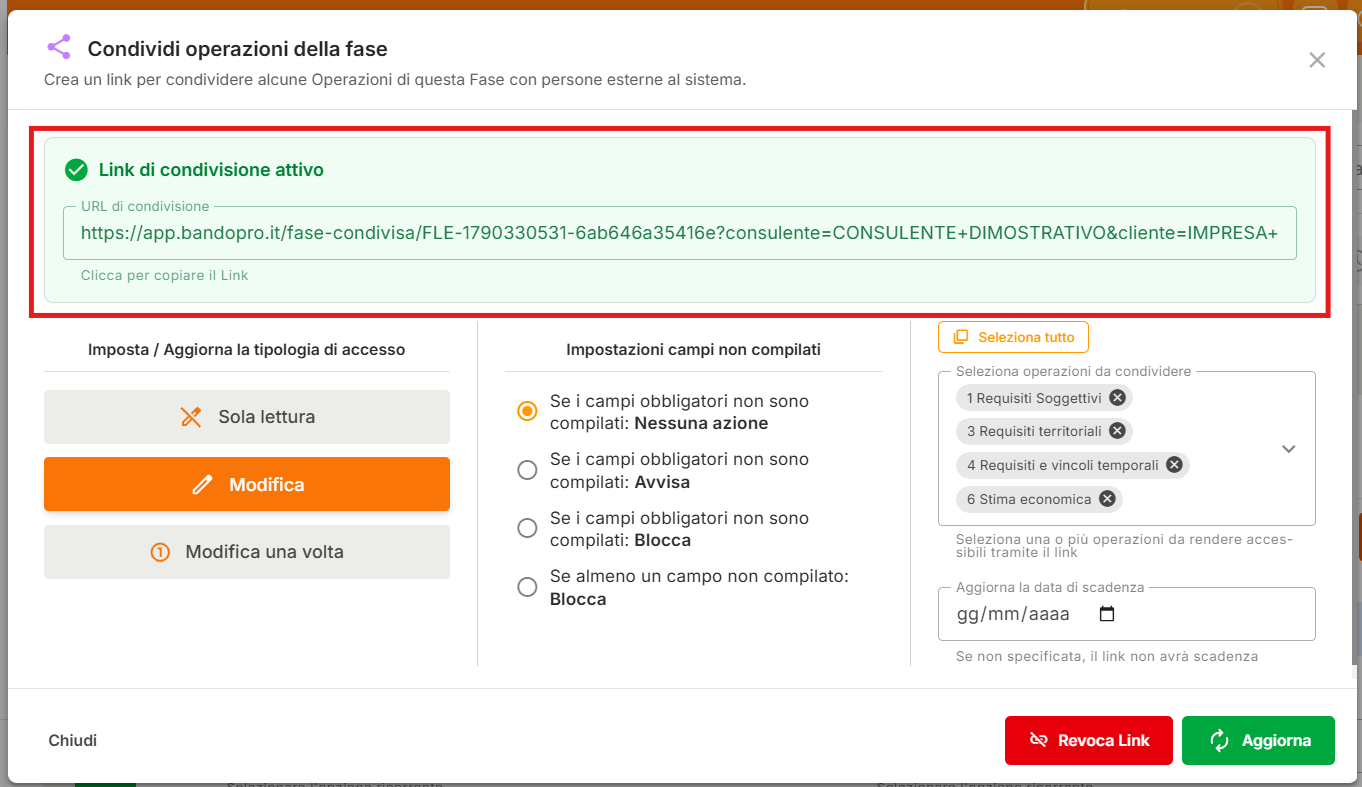
Quando il link è attivo, riaprendo la finestra con il pulsante Condividi trovi in alto il riquadro Link di condivisione attivo, con il campo URL di condivisione. Clicca sul link per copiarlo e inviarlo.
Dalla stessa finestra puoi:
cambiare la tipologia di accesso e le impostazioni dei campi non compilati;
modificare le operazioni condivise (con Deseleziona tutto le togli tutte);
cambiare la data nel campo Aggiorna la data di scadenza.
⚠️ Attenzione: dopo ogni modifica clicca su Aggiorna, altrimenti le modifiche non vengono applicate al link.
Per disattivare il link in qualsiasi momento, clicca su Revoca Link.
⚠️ Attenzioni operative
Un link senza data di scadenza resta attivo finché non lo revochi. Quando la verifica è conclusa, ricordati di revocarlo.
Chiunque abbia il link può accedere alle operazioni condivise: invialo solo alla persona interessata.
💡 Consiglio pratico
Condividi solo le operazioni che il cliente deve davvero compilare, ad esempio i requisiti soggettivi o i documenti da caricare, e scegli l'impostazione Se i campi obbligatori non sono compilati: Blocca. Così ricevi risposte complete e riduci la necessità di ricontattarlo per le integrazioni.
💬 Hai bisogno di supporto?
Scrivici pure in chat — il nostro team è sempre disponibile per aiutarti!