🎯 Quando usarla
Usa la creazione massiva quando devi fare la stessa verifica su più clienti contemporaneamente, ad esempio per capire quali tuoi clienti hanno i requisiti per un nuovo bando.
BandoPro crea una prefattibilità per ogni cliente selezionato, tutte con lo stesso template e le stesse impostazioni.
🔐 Permessi necessari
La creazione massiva è consentita solo agli utenti Amministratore.
Se non visualizzi il pulsante Aggiungi prefattibilità massivamente, accanto a + Aggiungi Prefattibilità, il tuo ruolo non prevede questa funzione.

✅ Prerequisiti
Prima di iniziare, verifica che:
i clienti siano già presenti in anagrafica;
per il bando da verificare sia disponibile un template di prefattibilità.
🛠️ Procedura passo-passo
1️⃣ Apri la sezione Prefattibilità
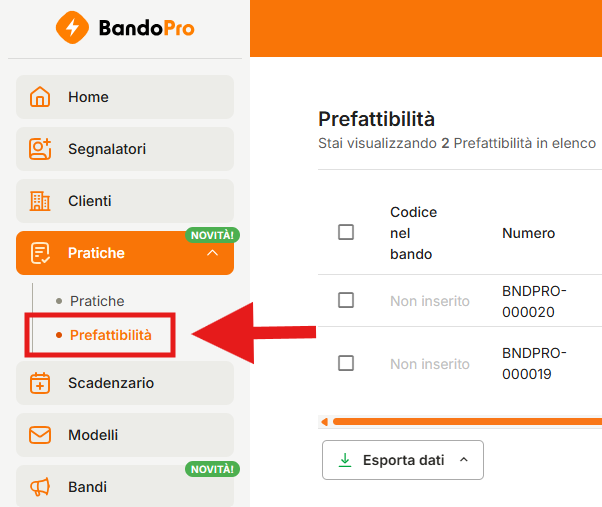
Nel menu laterale sinistro clicca sulla sezione Pratiche e poi, nel sottomenu, sulla voce Prefattibilità.
2️⃣ Clicca su "Aggiungi prefattibilità massivamente"
In alto a destra clicca sul pulsante arancione Aggiungi prefattibilità massivamente, accanto a + Aggiungi Prefattibilità. Si apre la finestra Aggiungi prefattibilità massivamente.
3️⃣ Compila i campi
I campi obbligatori sono Clienti e Template.
CAMPO | DESCRIZIONE |
|---|---|
NUMERO PRATICA | Codice identificativo interno, composto da Prefisso e Progressivo. |
CLIENTI * | Seleziona uno o più clienti. Con Seleziona tutti li selezioni tutti insieme. Verrà creata una prefattibilità per ciascun cliente. |
TEMPLATE * | Seleziona il template di prefattibilità del bando: stabilisce le operazioni e le domande dell'analisi. |
STATO | Impostato automaticamente su Bozza. Non si modifica in fase di creazione. |
RESPONSABILE DELLA PRATICA | Utente incaricato di seguire le prefattibilità. Accanto a ogni nome è indicato il numero di pratiche attive, cioè le pratiche e le prefattibilità in stato In corso già assegnate a quell'utente, ad esempio Anna Verdi (3 pratiche attive). |
SEGNALATORE | Soggetto che ha segnalato i clienti, ad esempio un intermediario o un altro studio professionale. Deve essere già presente in anagrafica. |
UTENTI ABILITATI | Utenti (collaboratori o esterni) che possono lavorare sulle prefattibilità. Con Seleziona tutti li abiliti tutti insieme. |
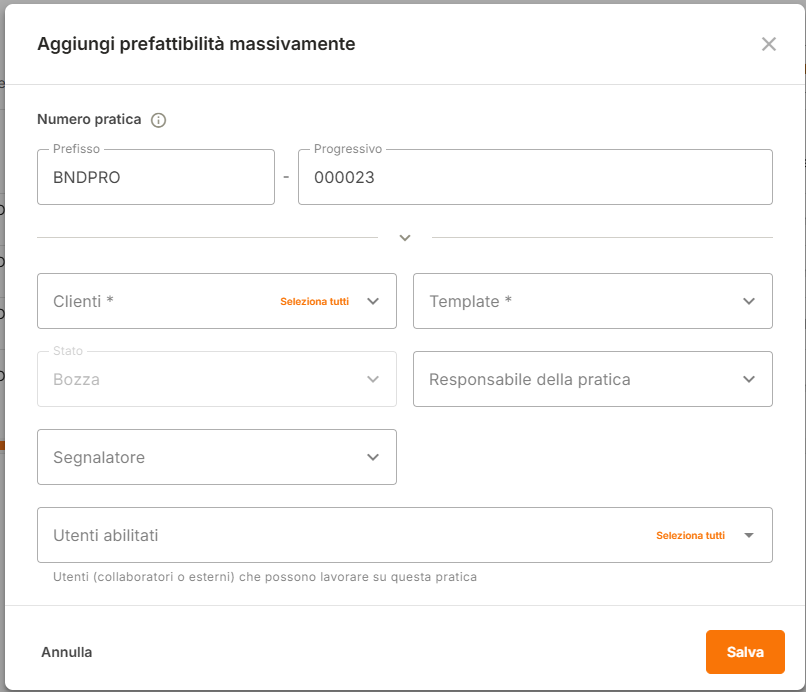
⚠️ Attenzione: Template, responsabile, segnalatore e utenti abilitati vengono applicati a tutte le prefattibilità create: verificali prima di salvare.
4️⃣ Salva
Clicca su Salva in basso a destra.

✅ Cosa succede dopo il salvataggio
Le prefattibilità compaiono subito nell'elenco, una per ogni cliente selezionato, tutte in stato Bozza. Per iniziare la verifica su un cliente, clicca nella colonna Azioni sull'icona verde a forma di elenco (Gestisci la pratica).
Le prefattibilità non rientrano nel conteggio delle pratiche disponibili nel tuo piano.
⚖️ Differenze rispetto alla creazione singola
Nella finestra di creazione massiva non sono presenti i campi Codice nel bando e ID Pratica Click Day Manager, perché hanno un valore diverso per ogni cliente. Se ti servono, puoi compilarli in seguito su ciascuna prefattibilità, cliccando sull'icona della matita nella colonna Azioni.
Allo stesso modo, puoi modificare in un secondo momento responsabile, segnalatore o utenti abilitati di una singola prefattibilità, se per qualche cliente sono diversi da quelli impostati nella creazione massiva.
⚠️ Errori comuni e soluzioni
ERRORE | SOLUZIONE |
|---|---|
Un cliente non compare nell'elenco | Verifica che il cliente sia stato inserito in anagrafica. |
Il template del bando non compare nell'elenco | Per quel bando non esiste ancora un template di prefattibilità. Se il tuo piano include il Configuratore dei template, puoi crearlo in autonomia dalla sezione Templates, voce Prefattibilità del sottomenu, oppure chiederlo al tuo Account Manager dedicato. Se il tuo piano non include il Configuratore, chiedilo al tuo Account Manager dedicato. |
Non riesci a salvare | Controlla di aver selezionato almeno un cliente e il template. |
Hai incluso per errore un cliente | Elimina la prefattibilità creata per quel cliente dalla colonna Azioni, con l'icona del cestino. |
💡 Consiglio pratico
Prima di avviare la creazione massiva, usa i filtri della sezione Clienti per individuare i clienti potenzialmente interessati al bando, ad esempio per regione o provincia. Selezionare solo quelli pertinenti ti evita di dover eliminare le prefattibilità superflue.
💬 Hai bisogno di supporto?
Scrivici pure in chat — il nostro team è sempre disponibile per aiutarti!