🎯 Panoramica
Questa funzione consente di assegnare ogni operazione di una pratica all'utente che dovrà occuparsene e di monitorarne l'avanzamento aggiornandone lo stato.
L'assegnazione delle operazioni permette di distribuire le attività tra i collaboratori, mentre lo stato dell'operazione consente di tenere sempre aggiornato il progresso delle attività previste nella fase corrente.
‼️Importante: Un'operazione può essere assegnata solo a utenti già abilitati alla visualizzazione della pratica.
L'assegnazione può essere effettuata esclusivamente da:
un utente Amministratore;
il Responsabile della pratica.
L'aggiornamento dello stato dell'operazione può invece essere effettuato anche dagli utenti con ruolo Collaboratore ed Esterno, purché abbiano accesso alla pratica.
🧭 Percorso in BandoPro
Pratiche → Pratiche → icona 🟩 Gestisci la pratica → Seleziona la fase → Operazione
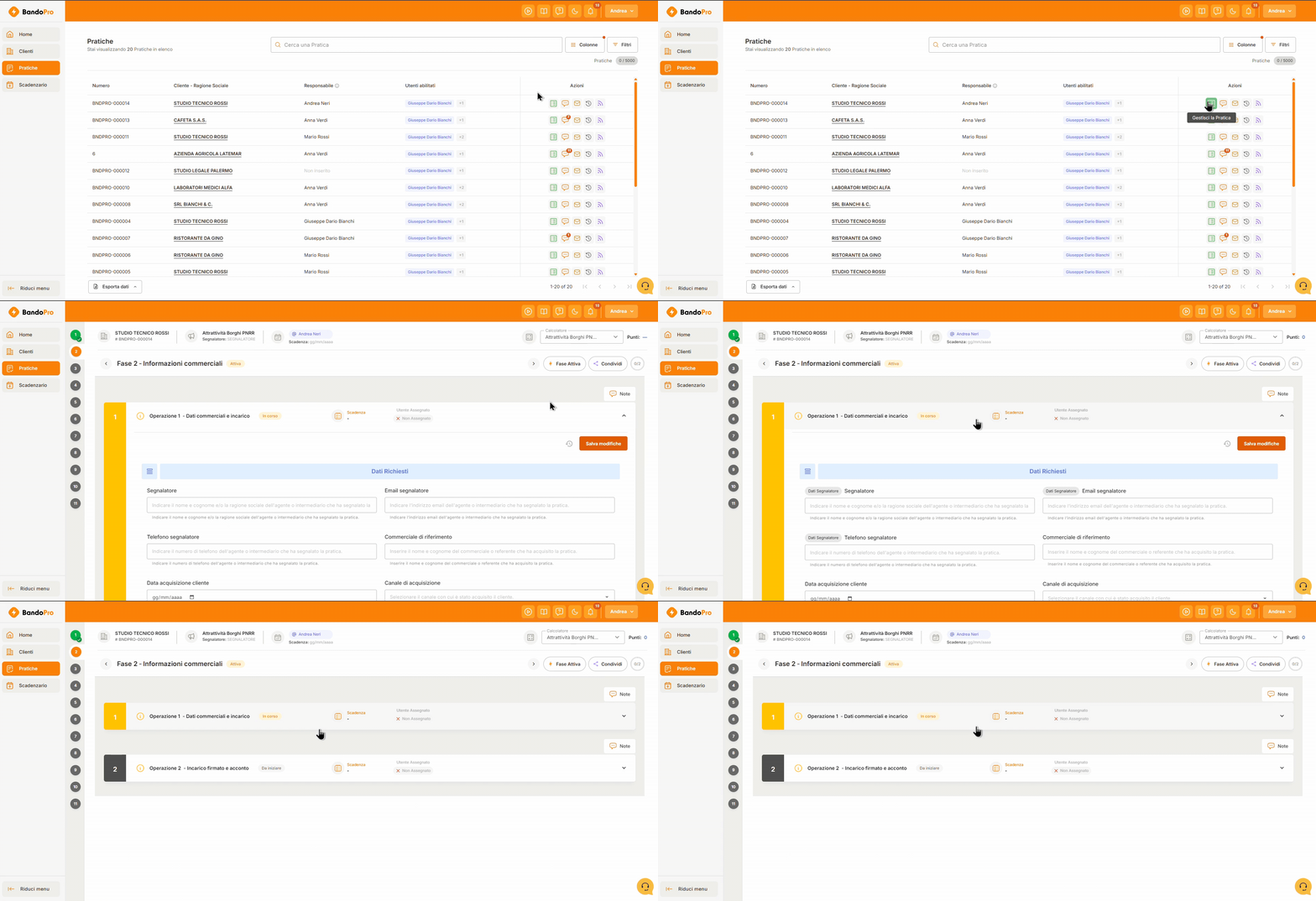
🛠️ Assegnare un'operazione a un utente
Accedi alla pratica interessata.
Apri la fase che contiene l'operazione da assegnare.
Individua la colonna Utente Assegnato e clicca sul nome dell'utente assegnato oppure su Non Assegnato.
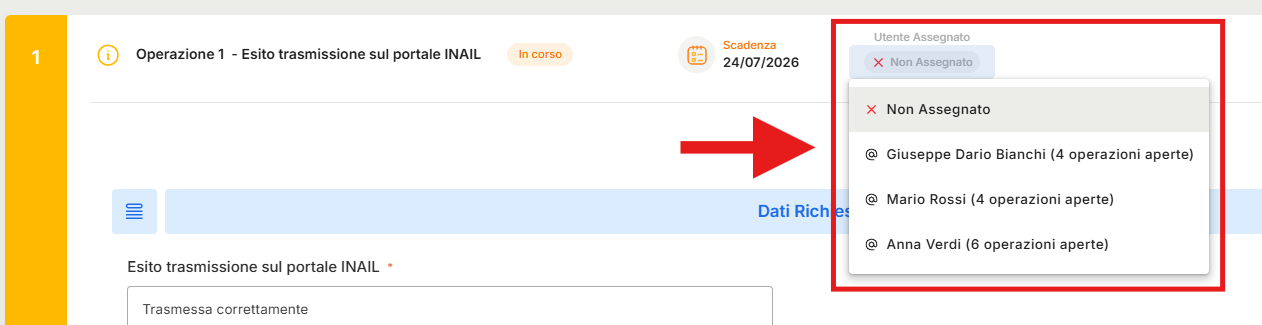
Seleziona dall'elenco l'utente a cui desideri assegnare l'operazione. Accanto a ogni nome è indicato il numero di operazioni aperte già assegnate a quell'utente, ad esempio Anna Verdi (6 operazioni aperte): ti aiuta a capire chi ha più disponibilità. L'assegnazione viene salvata immediatamente.
⚠️ Attenzioni operative
Possono essere selezionati solo utenti già abilitati alla visualizzazione della pratica.
Se un utente non compare nell'elenco, verifica che sia stato precedentemente abilitato alla pratica.
Solo gli Amministratori e il Responsabile della pratica possono modificare l'utente assegnato.
⚙️Cambiare lo stato di un'operazione
Ogni operazione può assumere uno dei seguenti stati:
Da iniziare
In corso
Completata
Lo stato consente di monitorare l'avanzamento delle singole attività all'interno della fase.
Apri la pratica.
Accedi alla fase contenente l'operazione.
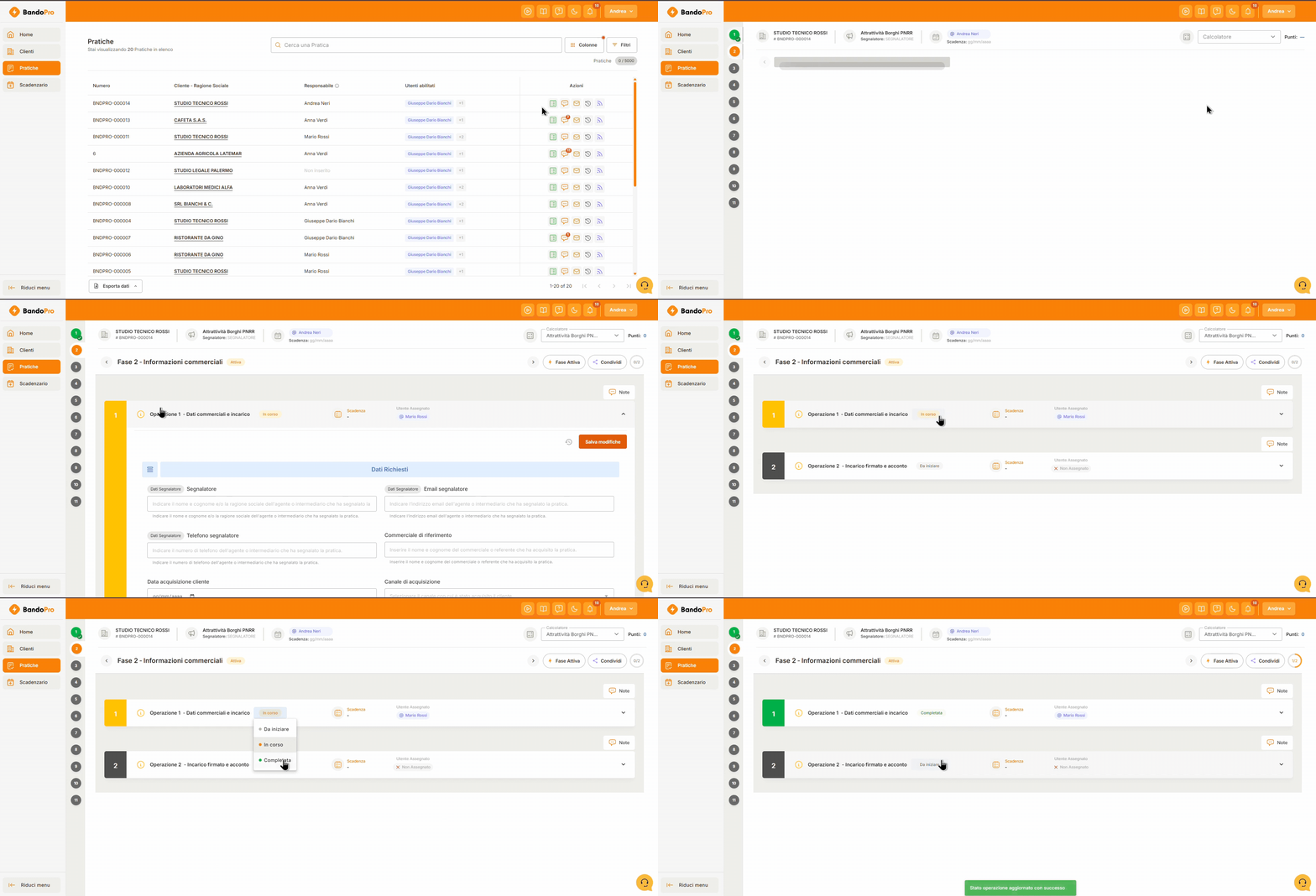
Clicca sullo stato attualmente visualizzato.
Seleziona il nuovo stato dal menu.
La modifica viene salvata automaticamente. Se nell'operazione ci sono campi obbligatori non compilati, quando cambi lo stato compare il messaggio "Ci sono campi obbligatori non compilati. Sei sicuro di voler procedere?". Clicca su Ok per cambiare comunque lo stato, oppure su Annulla per tornare all'operazione e completare i campi.
📌 Esempio pratico operativo
Scenario
Il collaboratore ha iniziato a raccogliere la documentazione richiesta per l'operazione "Dati commerciali e incarico".
Passaggi
Accede alla pratica.
Individua l'operazione.
Clicca sullo stato Da iniziare.
Seleziona In corso.
Risultato operativo
L'operazione viene aggiornata come In corso, consentendo a tutti gli utenti autorizzati di visualizzare immediatamente l'avanzamento dell'attività.
⚠️ Attenzioni operative
Lo stato può essere modificato anche dagli utenti con ruolo Collaboratore ed Esterno, purché siano abilitati alla visualizzazione della pratica.
L'aggiornamento dello stato influisce esclusivamente sul monitoraggio operativo dell'attività e non modifica il responsabile della pratica né l'utente assegnato all'operazione.
I campi obbligatori non compilati non bloccano il cambio di stato: BandoPro chiede solo una conferma.
💡 Consiglio pratico
Assegna ogni operazione all'utente che dovrà effettivamente svolgerla e aggiorna lo stato durante l'esecuzione delle attività. In questo modo l'avanzamento della pratica rimane sempre allineato e tutti gli utenti autorizzati possono verificare rapidamente quali operazioni sono ancora da iniziare, quali sono in lavorazione e quali sono state completate.
💬 Hai bisogno di supporto?
Scrivici pure in chat — il nostro team è sempre disponibile per aiutarti!