🎯 Panoramica
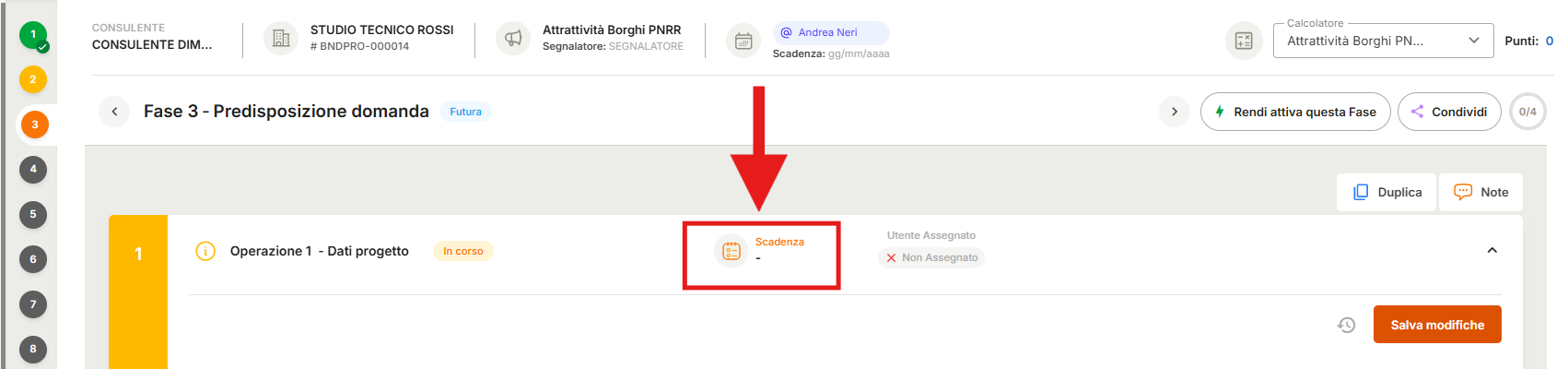
La scadenza consente di associare una data a una specifica operazione all'interno di una pratica, permettendo di pianificare le attività e monitorarne il rispetto delle tempistiche.
Ogni scadenza è sempre collegata a una singola operazione e, una volta salvata, viene automaticamente resa disponibile nello Scadenzario, dove potrà essere monitorata insieme alle altre attività.
🧭 Percorso in BandoPro
Pratica → Fase → Operazione → Campo Scadenza
🛠️ Procedura operativa
Accedi alla pratica di interesse
Entra nella fase in cui si trova l’operazione
Individua l’operazione su cui vuoi impostare la scadenza
Clicca sul campo Scadenza dell’operazione
Seleziona la data dal calendario
Conferma la selezione
La scadenza viene salvata immediatamente ed è visibile direttamente sull’operazione.

⚠️ Permessi e vincoli operativi
L’inserimento e la modifica della scadenza sono consentiti solo a:
utenti con ruolo Amministratore o Proprietario
utenti Responsabili della pratica
Se non si dispone di questi permessi, il campo Scadenza non sarà modificabile.
💡 Consiglio pratico
Utilizza sempre le scadenze per pianificare le attività operative della pratica. Tutte le scadenze vengono raccolte automaticamente nello Scadenzario, permettendoti di monitorare facilmente le attività in programma e quelle in prossima scadenza.
💬 Hai bisogno di supporto?
Scrivici pure in chat — il nostro team è sempre disponibile per aiutarti!