🎯 Panoramica
La sezione Notifiche consente di personalizzare gli avvisi ricevuti all'interno di BandoPro e tramite email.
Configurando correttamente le notifiche puoi:
Monitorare aggiornamenti su pratiche, fasi e operazioni.
Ricevere avvisi sulle attività assegnate.
Essere informato sulle scadenze imminenti.
Tenere traccia delle modifiche effettuate dal team.
Ridurre il rischio di perdere aggiornamenti importanti durante la gestione delle pratiche.
Le preferenze impostate sono personali e vengono applicate esclusivamente al tuo account.
🛠️ Procedura operativa
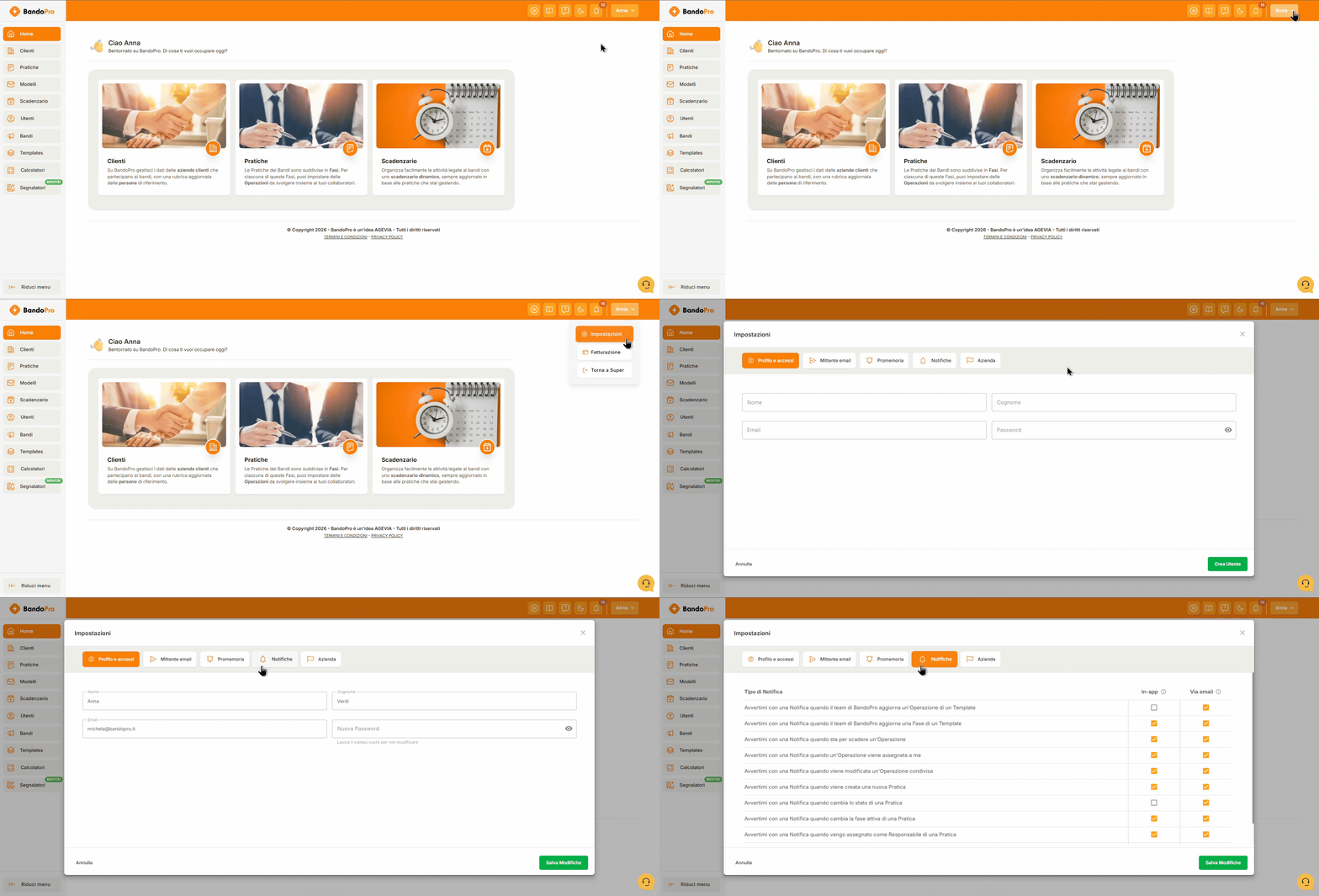
Accedere alle impostazioni delle notifiche
Accedi a BandoPro con il tuo account.
Apri il menu del profilo utente.
Seleziona Impostazioni.
Clicca sulla scheda Notifiche.
Configurare le modalità di ricezione
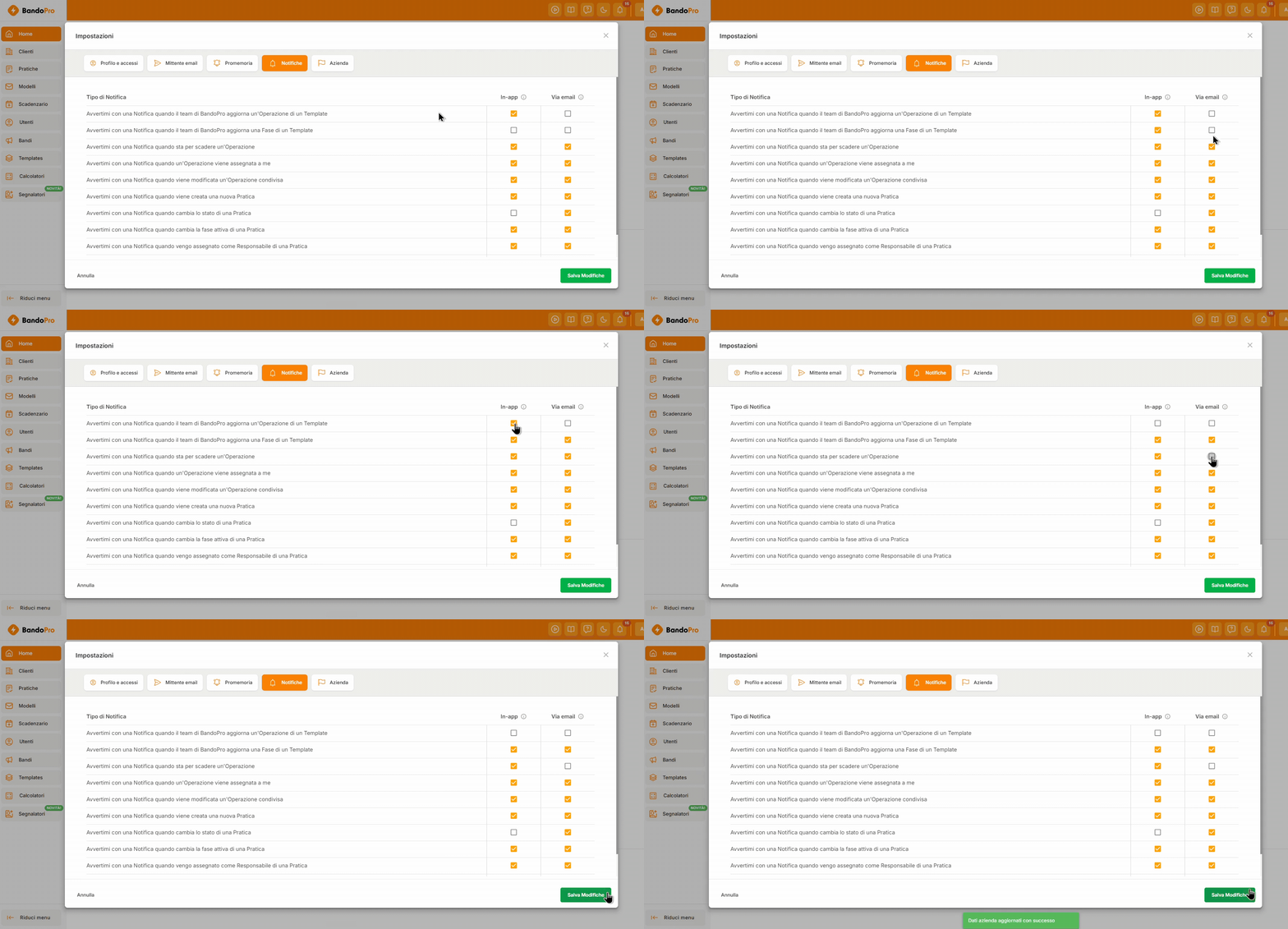
Per ogni evento disponibile puoi decidere se ricevere una notifica:
In-app: visualizzata direttamente all'interno di BandoPro.
Via email: inviata all'indirizzo email associato al tuo account.
Per attivare o disattivare una modalità:
Individua la tipologia di evento desiderata.
Seleziona o deseleziona la casella nella colonna In-app.
Seleziona o deseleziona la casella nella colonna Via email.
Ripeti l'operazione per tutte le notifiche che desideri personalizzare.
Salvare le modifiche
Dopo aver completato la configurazione, clicca su Salva Modifiche.
Attendi la conferma del salvataggio.
Le nuove preferenze saranno immediatamente applicate al tuo account.
📊 Struttura della schermata
La schermata presenta un elenco di eventi notificabili organizzati in righe.
Per ciascun evento sono disponibili due colonne di configurazione:
Colonna | Descrizione |
|---|---|
In-app | Ricezione della notifica all'interno della piattaforma |
Via email | Ricezione della notifica tramite posta elettronica |
🔎 Spiegazione delle notifiche disponibili
Evento | Descrizione |
|---|---|
Aggiornamento di un'Operazione di un Template | Avvisa quando il team BandoPro modifica un'operazione presente in un template. |
Aggiornamento di una Fase di un Template | Avvisa quando il team BandoPro modifica una fase presente in un template. |
Scadenza di un'Operazione | Avvisa quando un'operazione è prossima alla scadenza. |
Operazione assegnata a me | Avvisa quando un'attività viene assegnata al tuo utente. |
Modifica di un'Operazione condivisa | Avvisa quando viene aggiornata un'operazione condivisa tramite il link di condivisione verso l'esterno. |
Creazione di una nuova Pratica | Avvisa quando viene inserita una nuova pratica nel sistema. |
Cambio stato di una Pratica | Avvisa quando una pratica cambia stato. |
Cambio fase attiva di una Pratica | Avvisa quando una pratica passa a una fase differente del template. |
Assegnazione come Responsabile di una Pratica | Avvisa quando vieni nominato responsabile di una pratica. |
📌 Esempio pratico operativo
Scenario
Vuoi ricevere un'email ogni volta che vieni assegnato come responsabile di una pratica, ma preferisci visualizzare le notifiche sulle scadenze direttamente in piattaforma.
Passaggi
Accedi alla sezione Impostazioni → Notifiche.
Nella riga Avvertimi con una Notifica quando vengo assegnato come Responsabile di una Pratica, abilita Via email.
Nella riga Avvertimi con una Notifica quando sta per scadere un'Operazione, abilita In-app.
Clicca su Salva Modifiche.
Risultato operativo
Riceverai un'email quando sarai assegnato come responsabile di una pratica e visualizzerai direttamente in BandoPro gli avvisi relativi alle operazioni in scadenza.
💡 Consiglio pratico
Mantieni attive almeno le notifiche relative alle assegnazioni, ai cambi di fase delle pratiche e alle scadenze delle operazioni. Questi avvisi consentono di monitorare tempestivamente le attività di propria competenza e ridurre il rischio di ritardi nella gestione delle pratiche.
💬 Hai bisogno di supporto?
Scrivici pure in chat — il nostro team è sempre disponibile per aiutarti!