🎯 Panoramica
Ricevi automaticamente un'email riepilogativa delle scadenze in arrivo, scegliendo il giorno e l'orario di invio più adatti alla tua organizzazione del lavoro.
Il promemoria viene inviato all'indirizzo email associato al tuo account BandoPro, utilizzato per l'accesso alla piattaforma.
Gli utenti con ruolo Amministratore possono inoltre decidere se includere nel promemoria anche le scadenze assegnate agli altri utenti della piattaforma, ottenendo una visione più completa delle attività da monitorare.
🧭 Percorso in BandoPro
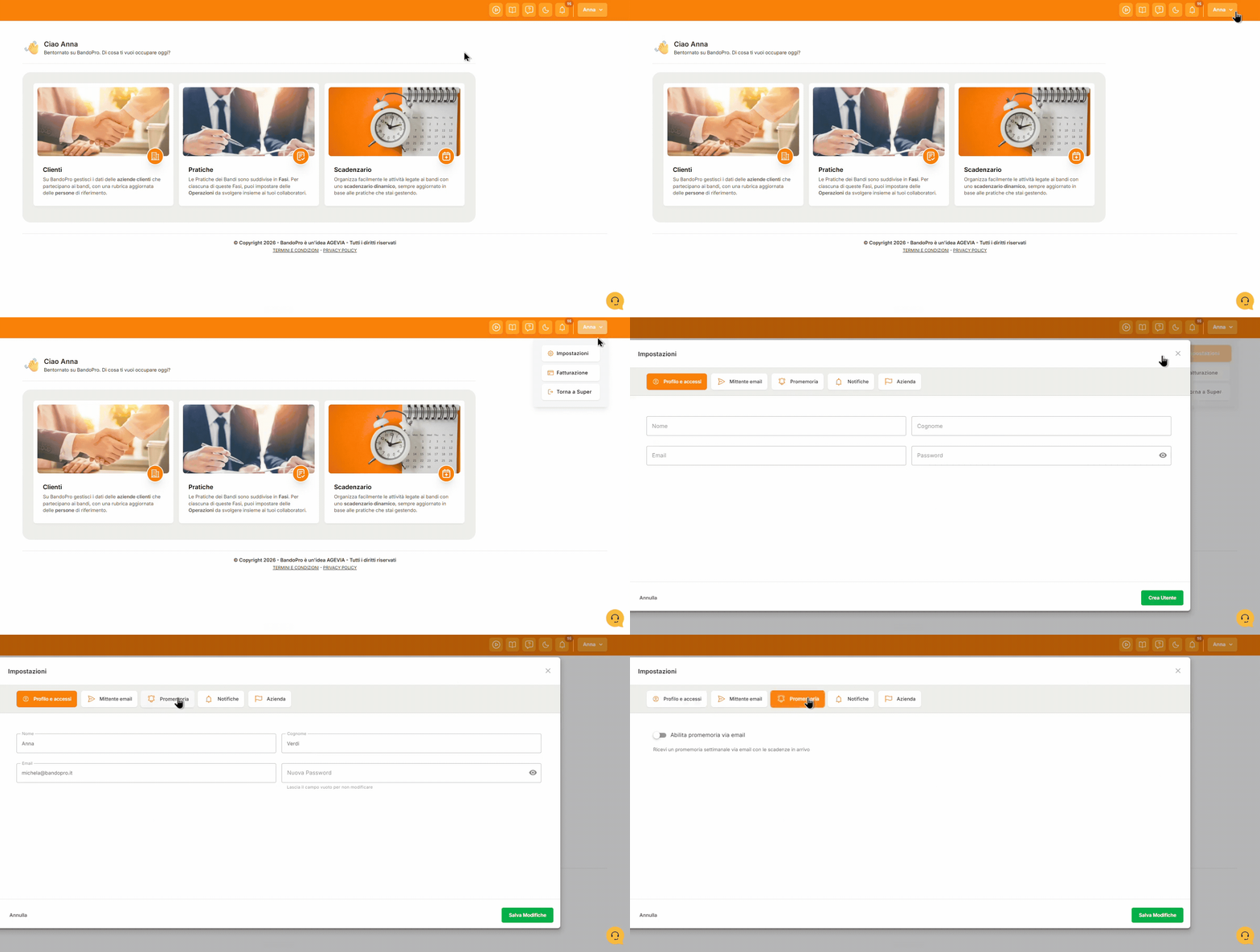
Nome utente (in alto a destra) → Impostazioni → Promemoria
🛠️ Procedura operativa
Attivare i promemoria via email
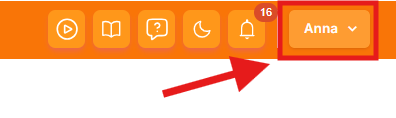
Clicca sul tuo nome utente posizionato nell'angolo in alto a destra della piattaforma.
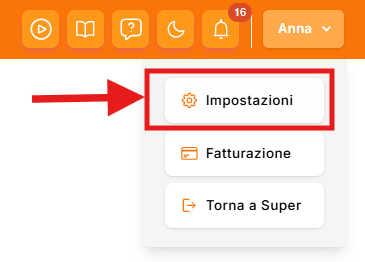
Seleziona Impostazioni.
Apri la scheda Promemoria.
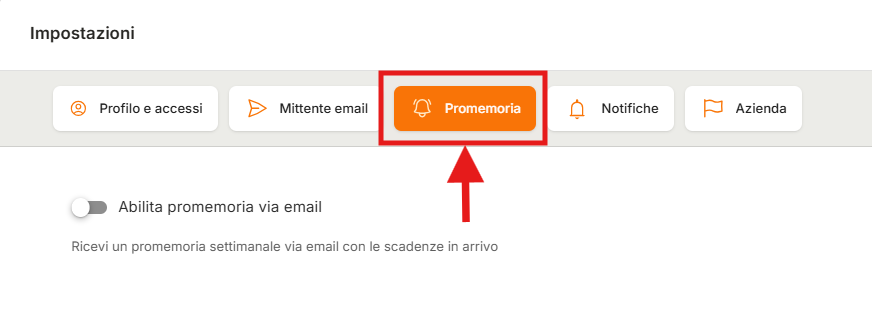
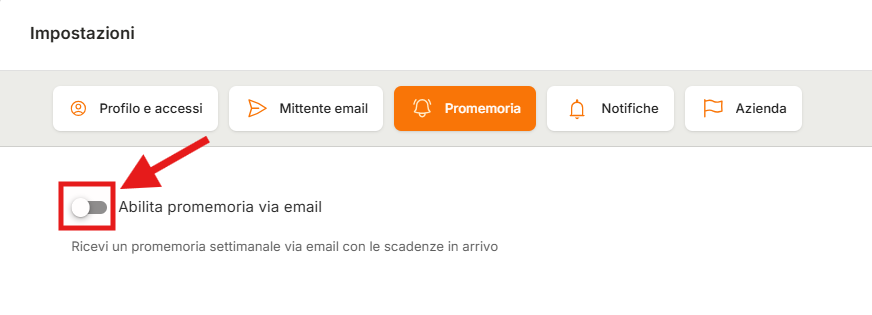
Attiva l'opzione Abilita promemoria via email.
Configurare giorno e orario di ricezione
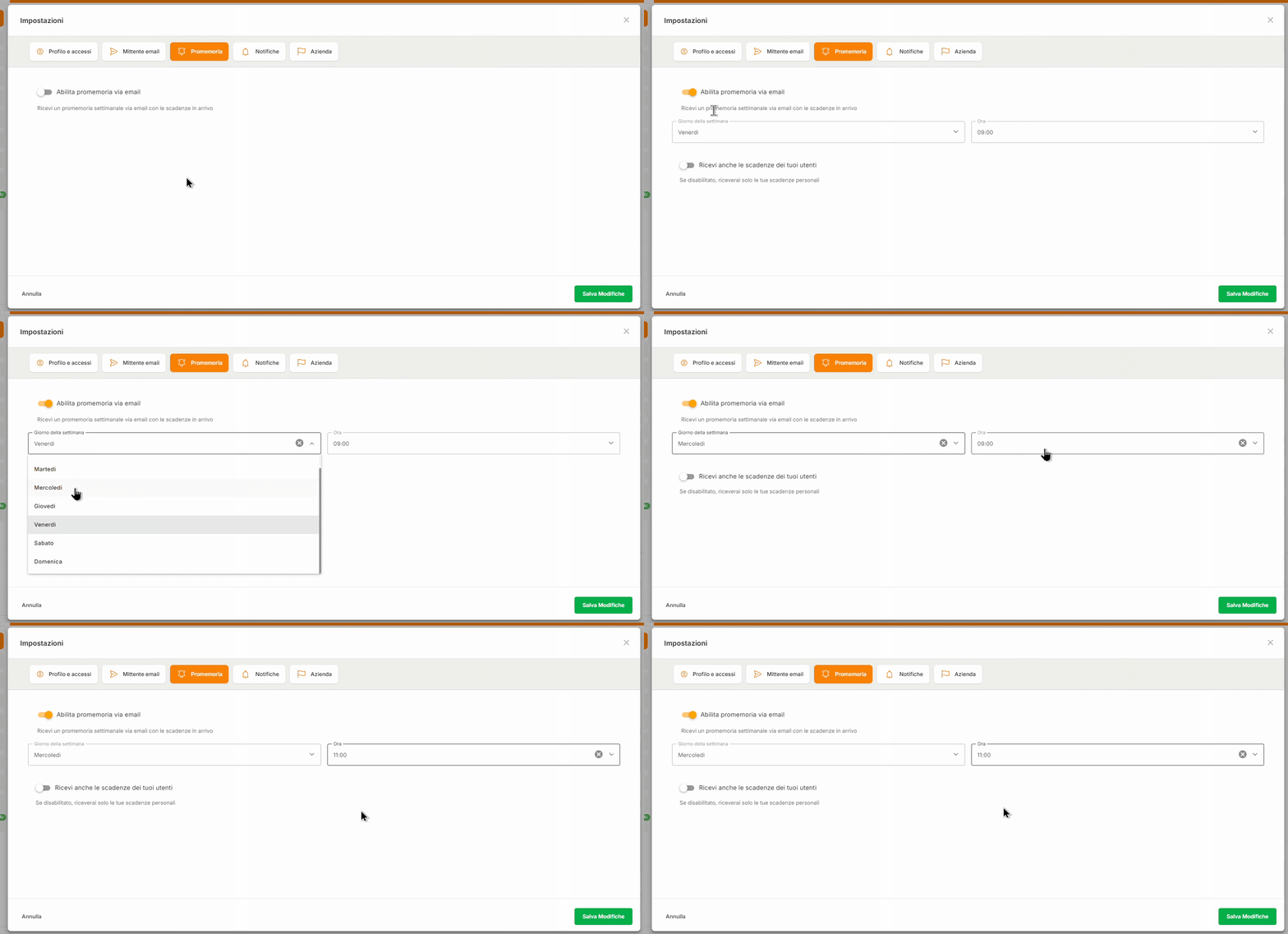
Seleziona il Giorno della settimana in cui desideri ricevere il promemoria.
Seleziona l'Ora di invio dell'email.
Verifica che le impostazioni siano corrette.
Configurare la ricezione delle scadenze degli altri utenti (solo Amministratori)
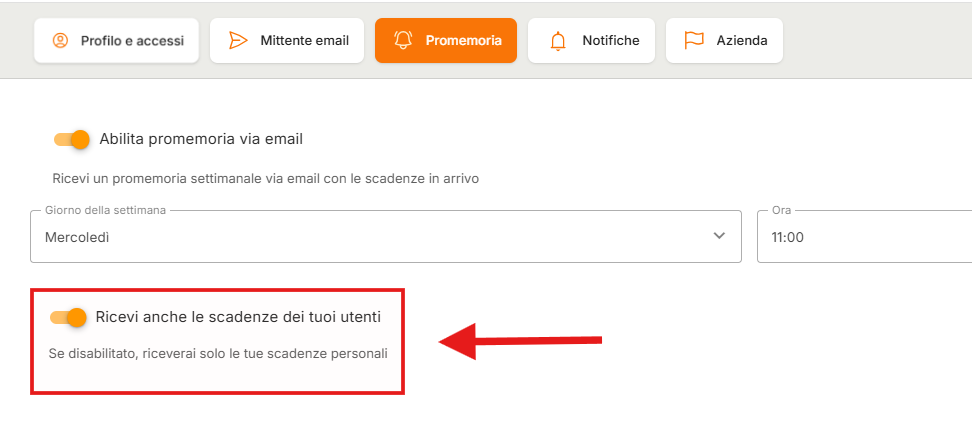
Gli utenti con ruolo Amministratore visualizzano un'opzione aggiuntiva:
Ricevi anche le scadenze dei tuoi utenti
Attiva l'opzione per includere nel promemoria anche le scadenze assegnate agli altri utenti della piattaforma.
Disattiva l'opzione se desideri ricevere esclusivamente le tue scadenze personali.
Salvare la configurazione
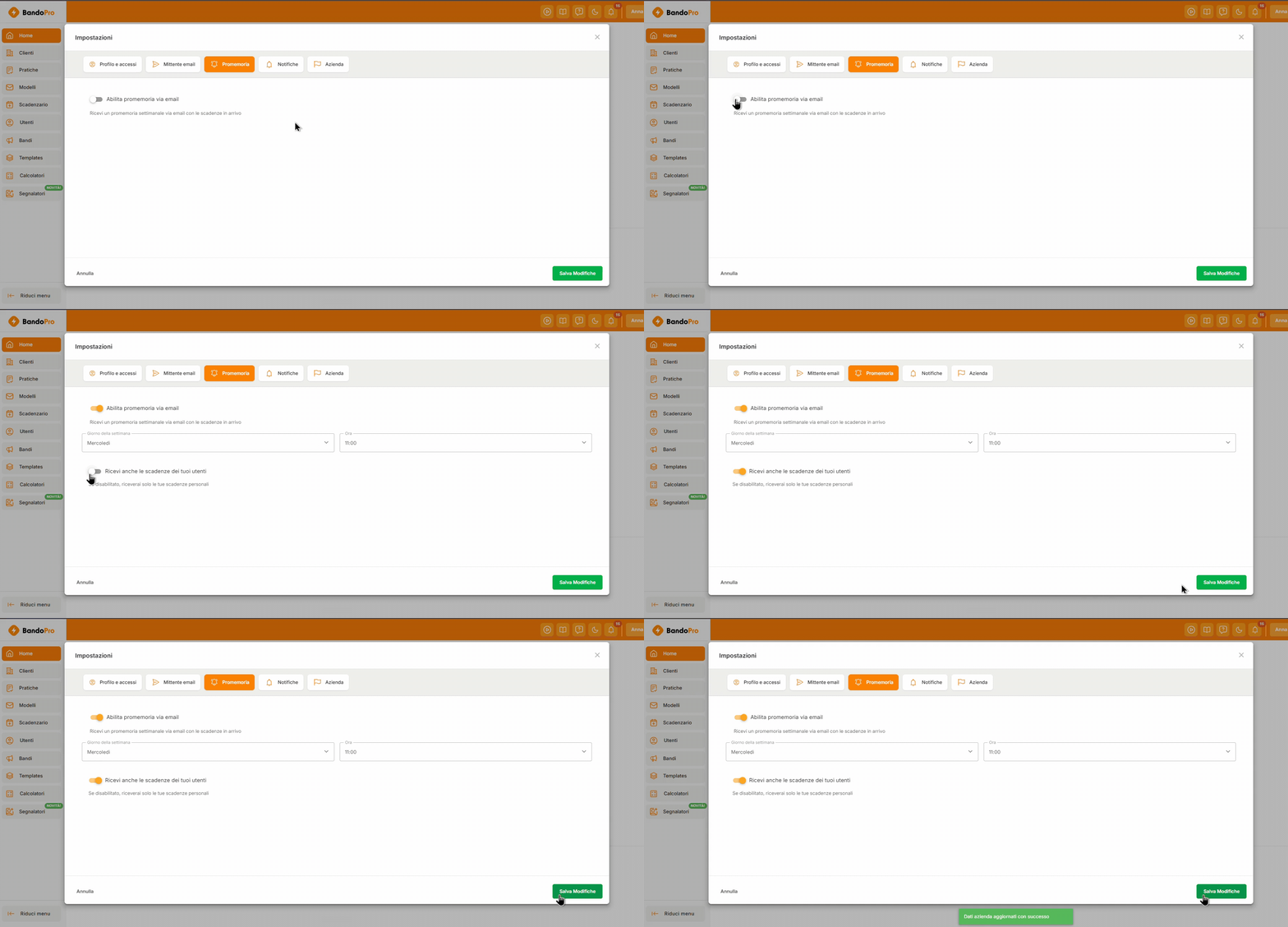
Clicca su Salva Modifiche per confermare le impostazioni.
📌 Esempio pratico operativo
Scenario
Sei un amministratore e desideri monitorare ogni settimana sia le tue scadenze sia quelle dei collaboratori del tuo team.
Passaggi
Accedi a Impostazioni → Promemoria.
Attiva Abilita promemoria via email.
Imposta Venerdì come giorno di invio.
Imposta 09:00 come orario.
Attiva Ricevi anche le scadenze dei tuoi utenti.
Salva le modifiche.
Risultato operativo
Ogni venerdì alle ore 09:00 riceverai un'email contenente il riepilogo delle scadenze in arrivo sia personali sia assegnate agli altri utenti, facilitando il controllo delle attività e la pianificazione delle priorità operative.
⚠️ Attenzioni operative
I promemoria vengono inviati solo se l'opzione Abilita promemoria via email è attiva.
Le modifiche effettuate diventano operative solo dopo aver cliccato Salva Modifiche.
L'opzione Ricevi anche le scadenze dei tuoi utenti è disponibile esclusivamente per gli utenti con ruolo Amministratore.
Se l'opzione è disattivata, il promemoria includerà esclusivamente le scadenze personali dell'utente.
💡 Consiglio pratico
Se gestisci un team o supervisioni l'avanzamento delle pratiche, attiva la ricezione delle scadenze degli altri utenti. In questo modo potrai individuare tempestivamente attività in scadenza e intervenire prima che si verifichino ritardi operativi.
💬 Hai bisogno di supporto?
Scrivici pure in chat — il nostro team è sempre disponibile per aiutarti!