
🎯 Cosa permette di fare questa funzione
La gestione della visibilità e dei filtri nello Scadenzario consente di:
visualizzare solo le scadenze rilevanti per il proprio ruolo
controllare le attività proprie o dell’intero team (se autorizzati)
restringere l’elenco delle operazioni in base a criteri specifici
evitare errori di lettura o interpretazione delle scadenze
Questa funzione è fondamentale per interpretare correttamente i dati presenti nello Scadenzario.
Le regole di visibilità si applicano alle informazioni mostrate nello Scadenzario (vedi articolo 👉 Monitorare le attività con lo Scadenzario).
🧭 Percorso in BandoPro
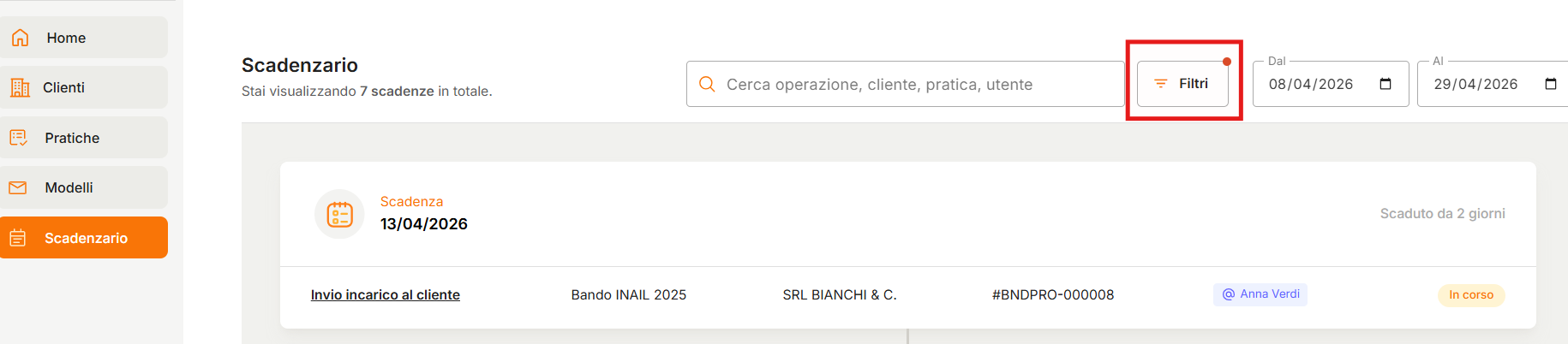
Menù laterale → Scadenzario → Sezione Filtri
🛠️ Procedura operativa
Applicare i filtri nello Scadenzario
Accedi allo Scadenzario
Individua la sezione dei filtri
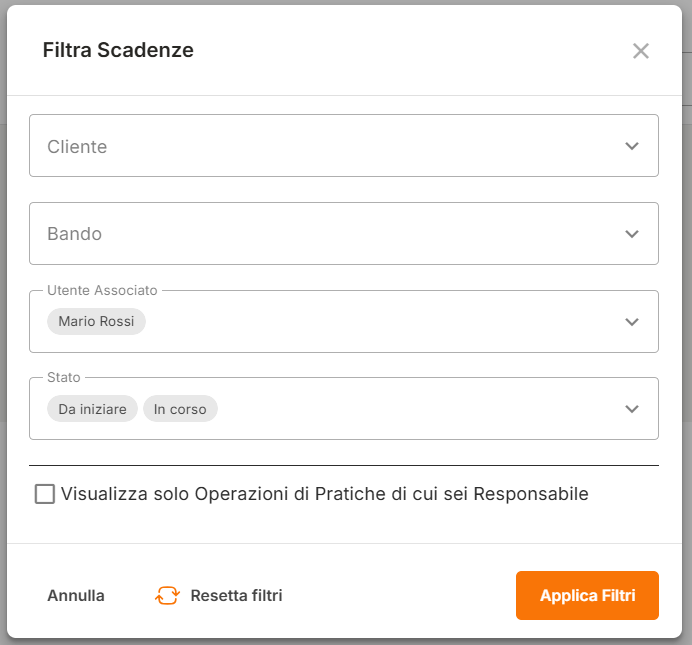
Seleziona i parametri desiderati dai menù a tendina (es. Cliente, Bando, Stato, Utente)
Clicca su Applica filtri
L’elenco delle scadenze si aggiorna in base ai criteri selezionati.
Resettare i filtri
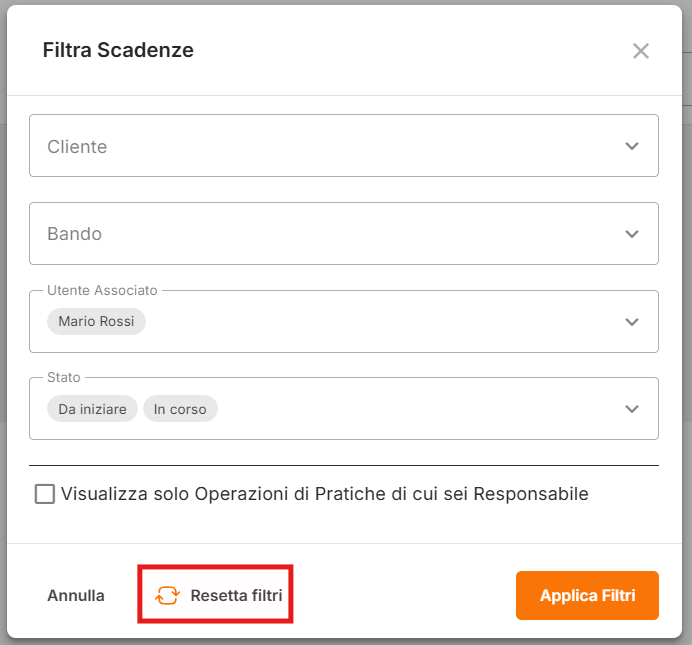
Accedi alla sezione filtri
Clicca su Resetta filtri
Lo Scadenzario tornerà alla visualizzazione predefinita.
📊 Impatto operativo di visibilità e filtri
La visualizzazione delle scadenze non è universale, dipende da:
ruolo utente
assegnazione delle operazioni
responsabilità della pratica
filtri attivi nello Scadenzario
Questo significa che una stessa scadenza può:
essere visibile a un utente
non essere visibile a un altro
oppure non essere visibile temporaneamente a causa dei filtri applicati.
📌 Differenze operative per ruolo utente
🔑 Amministratore / Proprietario
Gli utenti con questo ruolo:
visualizzano le scadenze di tutte le pratiche
possono filtrare per uno o più utenti associati
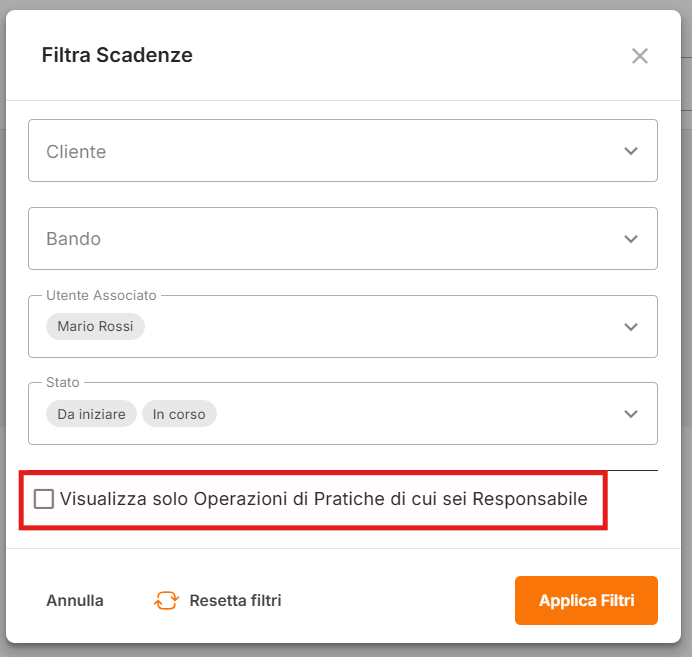
possono attivare/disattivare l’opzione per visualizzare solo le operazioni di cui sono responsabili
👉 Hanno una visione completa e trasversale delle attività.
👤 Collaboratore / Esterno
Gli utenti con questo ruolo:
visualizzano le scadenze delle operazioni a loro assegnate;
non possono filtrare per altri utenti;
utilizzano lo Scadenzario come strumento operativo personale;
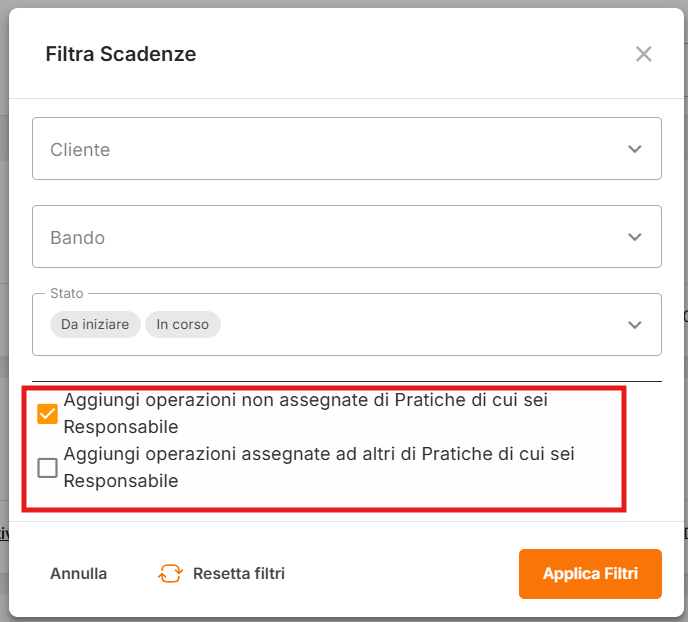
possono attivare/disattivare l'opzione per visualizzare le operazioni non assegnate di pratiche di cui sono responsabili;
possono attivare/disattivare l'opzione per visualizzare le operazioni assegnate ad altri utenti di cui sono responsabili.
👉 La vista è limitata alle attività di propria competenza.
⚠️ Errori comuni / Attenzioni operative
Scadenza non visibile nello Scadenzario
Possibili cause:
non è stata impostata una scadenza sull’operazione. Verifica che la scadenza sia stata correttamente inserita sull’operazione (vedi articolo 👉 Inserire e gestire una scadenza su un’operazione).
la scadenza non rientra nell’intervallo di date selezionato
sono attivi filtri che escludono l’operazione
l’utente non ha visibilità su quella pratica o operazione
Filtro per utente (caso Amministratore/Proprietario)
Se stai filtrando per utente:
potresti non vedere scadenze di pratiche di cui sei Responsabile
questo accade se nelle operazioni non è impostato un “Utente associato” coerente con il filtro
👉 In questo caso, rimuovi il filtro utente per visualizzare correttamente tutte le scadenze.
💡 Consiglio pratico
In caso di scadenze mancanti, verifica sempre prima i filtri applicati: nella maggior parte dei casi, la non visibilità dipende da un’impostazione attiva e non da un errore del sistema.
💬 Hai bisogno di supporto?
Scrivici pure in chat — il nostro team è sempre disponibile per aiutarti!