🎯 Panoramica
Lo Scadenzario consente di visualizzare e monitorare tutte le operazioni che hanno una scadenza associata, offrendo una vista centralizzata delle attività da gestire.
Attraverso lo Scadenzario puoi:
monitorare le attività in scadenza;
individuare rapidamente le priorità operative;
filtrare le operazioni in base a diversi criteri;
visualizzare le scadenze associate ai diversi utenti in base ai permessi disponibili;
accedere direttamente all'operazione interessata.
Tutte le scadenze inserite nelle operazioni vengono automaticamente visualizzate nello Scadenzario.
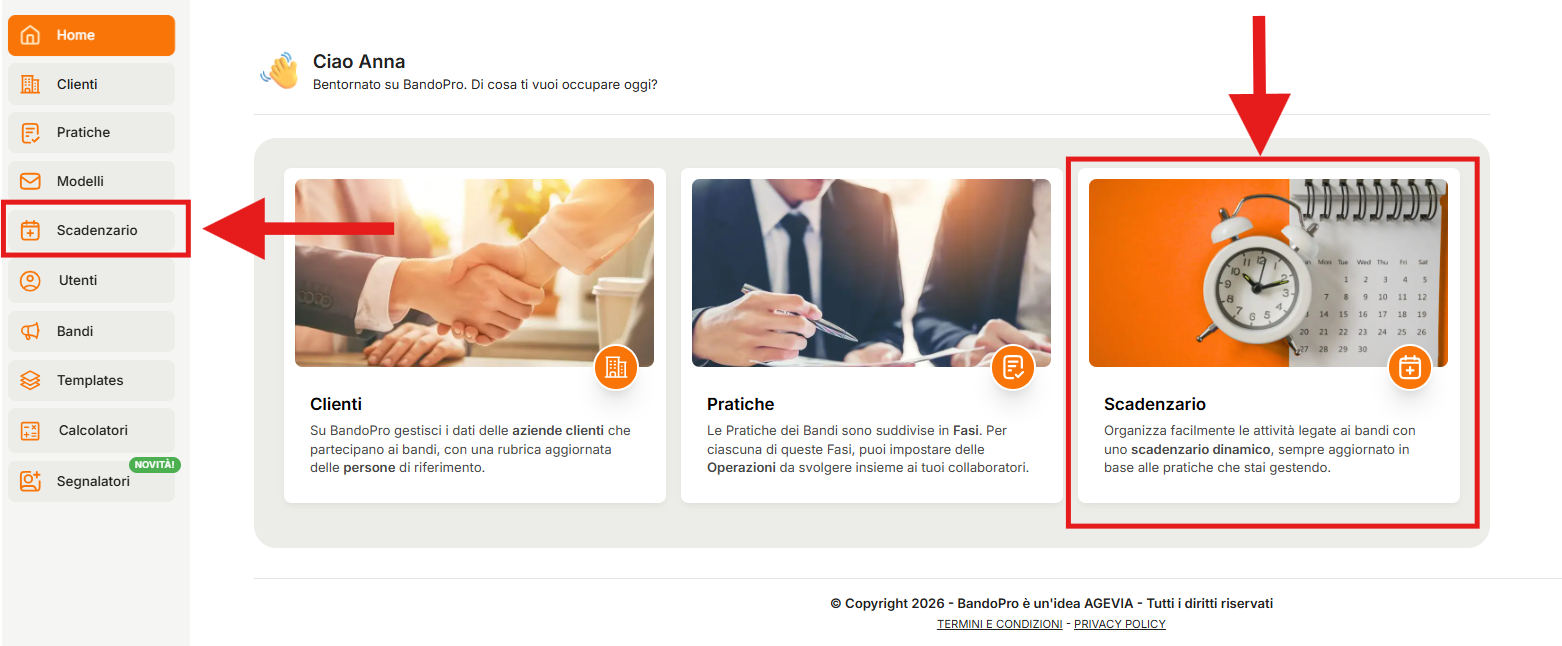
🧭 Percorso in BandoPro
Home → Card Scadenzario
oppure
Menu laterale → Scadenzario
🛠️ Procedura operativa
Accedere allo Scadenzario
Accedi alla Home oppure al Menu laterale.
Clicca su Scadenzario.
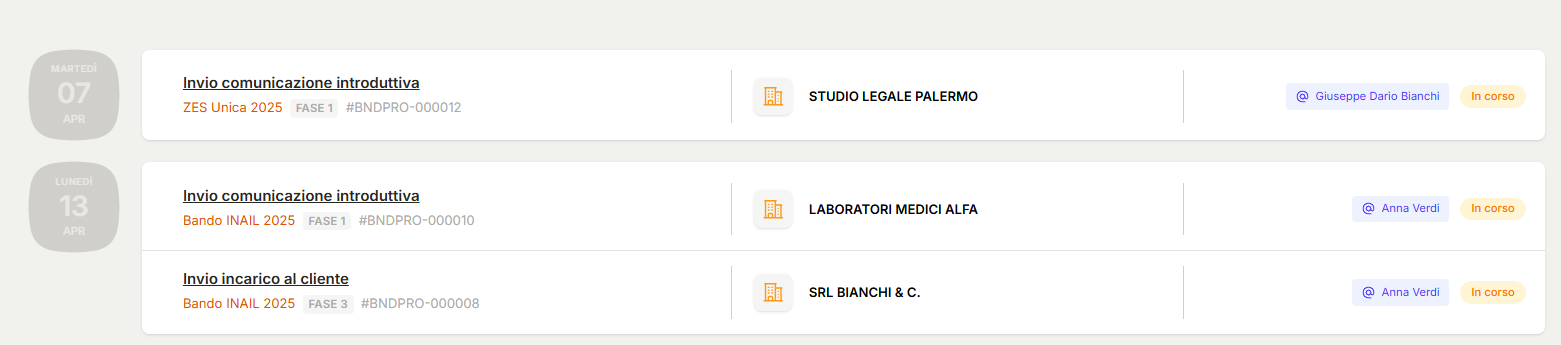
Consulta l'elenco delle operazioni con una scadenza associata.
Per ogni operazione vengono mostrate le principali informazioni utili al monitoraggio delle attività.
Aprire una pratica dallo Scadenzario
Individua l'operazione di interesse.
Clicca sulla relativa riga per aprire direttamente la pratica e l'operazione selezionata.

In alternativa, clicca sull'icona Apri in un'altra scheda presente a destra della riga per visualizzare l'operazione in una nuova scheda del browser, mantenendo aperto lo Scadenzario nella scheda corrente.

📊 Struttura della schermata
Per ogni operazione vengono visualizzate le principali informazioni:
Campo | Descrizione |
|---|---|
Data di scadenza | Data entro cui completare l'attività. |
Operazione | Nome dell'operazione. |
Bando e Pratica | Riferimento della pratica. |
Utente associato | Utente assegnato all'operazione. |
Stato | Stato dell'operazione. |
Giorni mancanti | Tempo residuo rispetto alla scadenza. |
🔎 Filtrare le scadenze
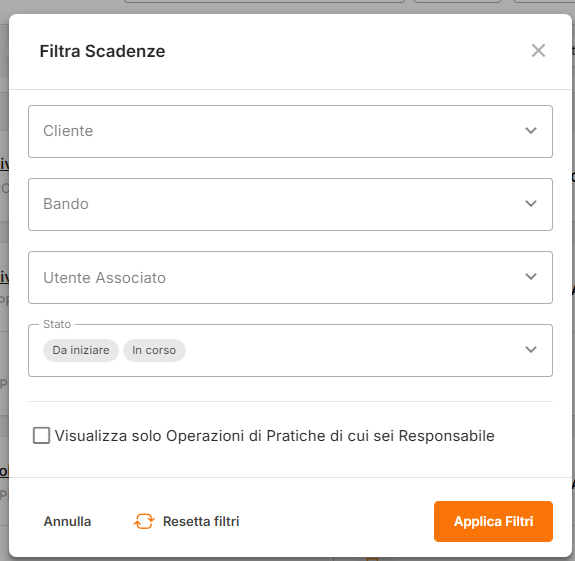
Lo Scadenzario mette a disposizione diversi filtri per individuare rapidamente le attività di interesse.
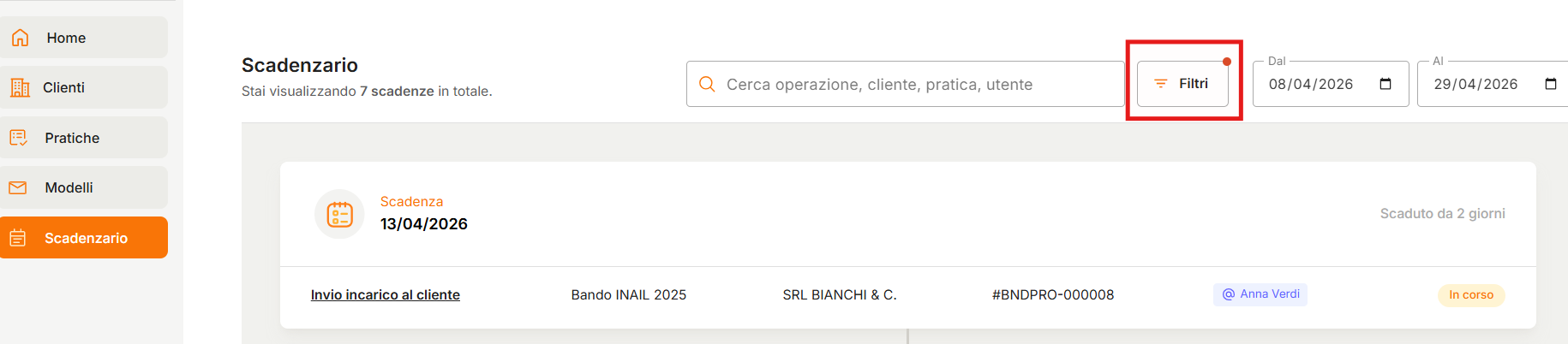
Puoi filtrare le operazioni in base ai criteri disponibili, come ad esempio:
Cliente;
Bando;
Stato;
Utente associato;
intervallo di date.
Una volta impostati i filtri, l'elenco viene aggiornato automaticamente mostrando solo le operazioni che soddisfano i criteri selezionati.
Per tornare alla visualizzazione completa è sufficiente rimuovere o reimpostare i filtri applicati.
📅 Utilizzare i periodi rapidi
Per velocizzare la consultazione delle attività, lo Scadenzario mette a disposizione alcuni periodi predefiniti, selezionabili con un solo clic.
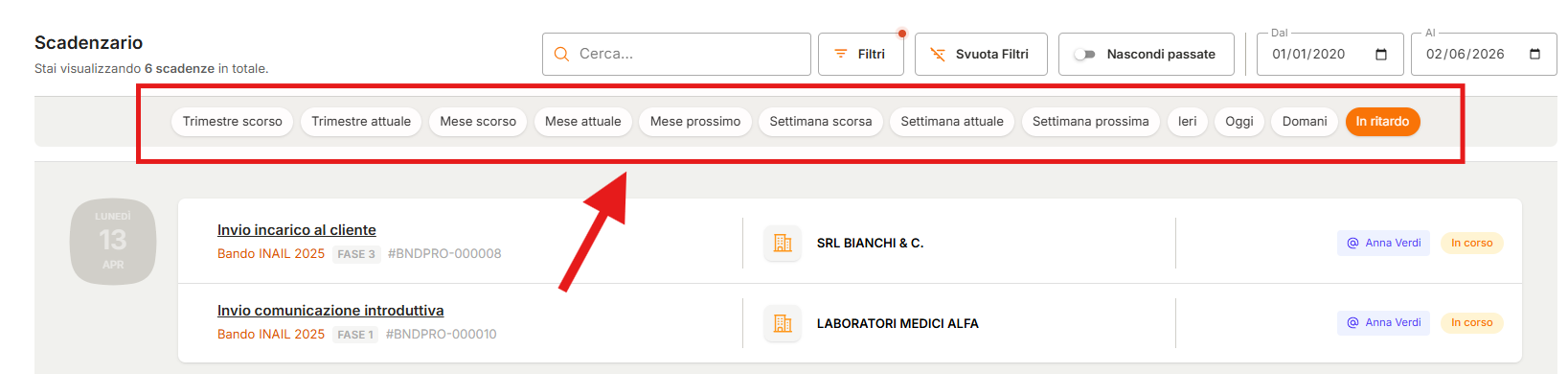
Sono disponibili le seguenti visualizzazioni:
Trimestre scorso
Trimestre attuale
Mese scorso
Mese attuale
Mese prossimo
Settimana scorsa
Settimana attuale
Settimana prossima
Ieri
Oggi
Domani
In ritardo
Selezionando uno di questi periodi, il sistema aggiorna automaticamente l'elenco delle operazioni senza dover impostare manualmente l'intervallo di date.
👥 Visualizzare le scadenze degli altri utenti
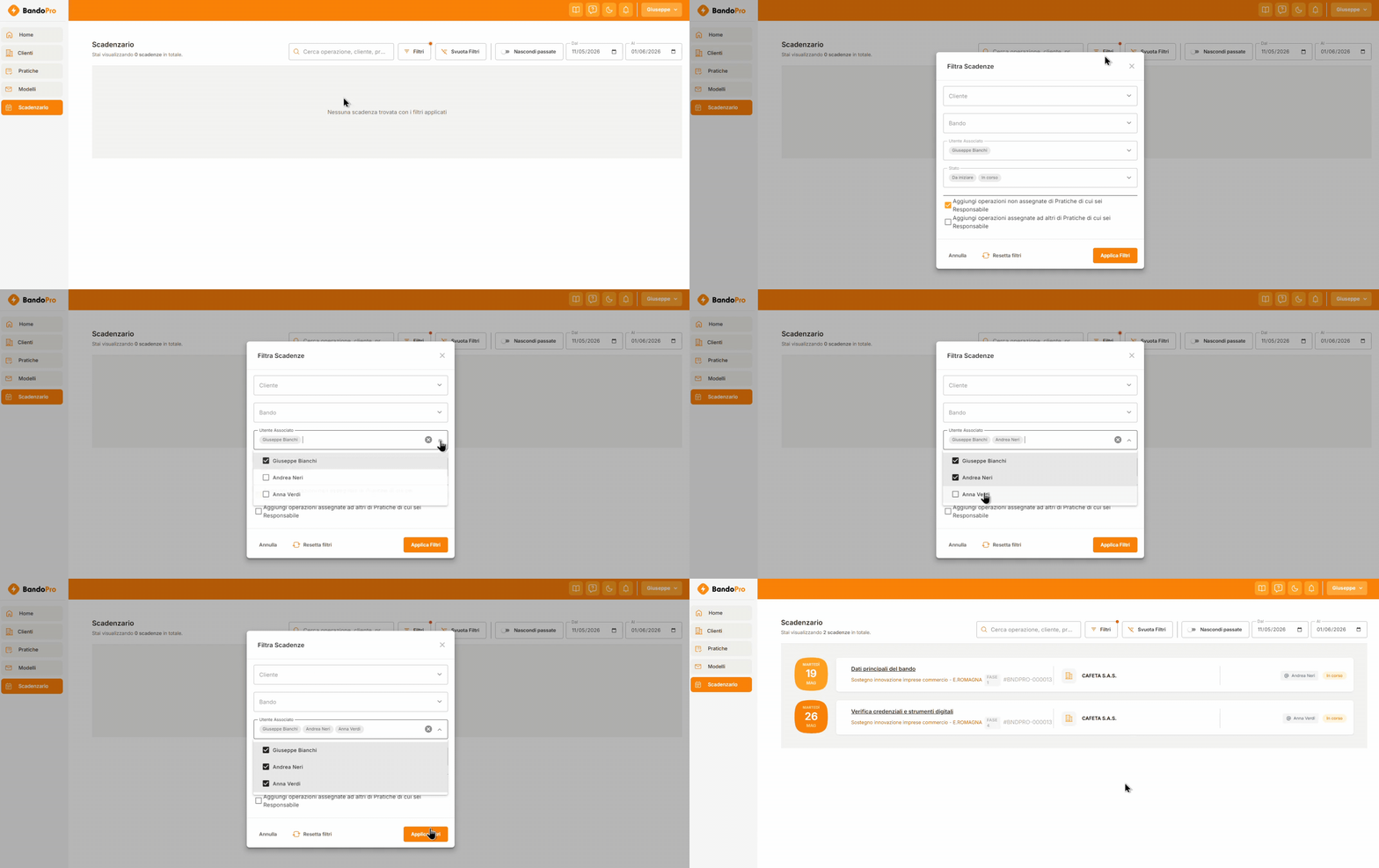
Per impostazione predefinita, lo Scadenzario mostra le scadenze associate all'utente che ha effettuato l'accesso.
Se disponi dei permessi necessari, puoi consultare anche le scadenze degli altri utenti.
Per farlo:
Apri lo Scadenzario.
Utilizza il filtro Utente associato.
Seleziona uno o più utenti.
Consulta l'elenco aggiornato delle relative scadenze.
⚠️ Visibilità delle scadenze
La visualizzazione delle scadenze dipende sia dai permessi dell'utente sia dai filtri applicati.
Amministratore e Proprietario
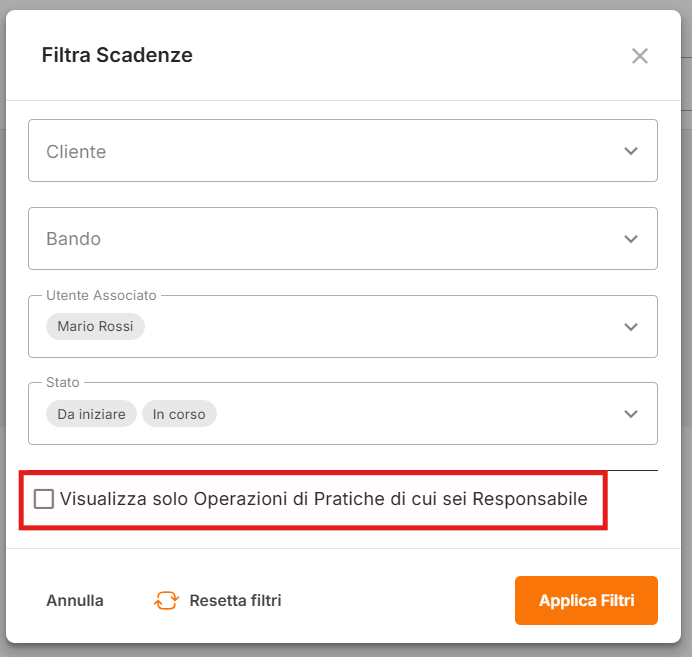
Gli utenti con ruolo Amministratore o Proprietario possono:
visualizzare le scadenze di tutte le pratiche;
filtrare le attività per uno o più utenti;
limitare la visualizzazione alle sole operazioni di cui sono responsabili, se previsto.
Collaboratore ed Esterno
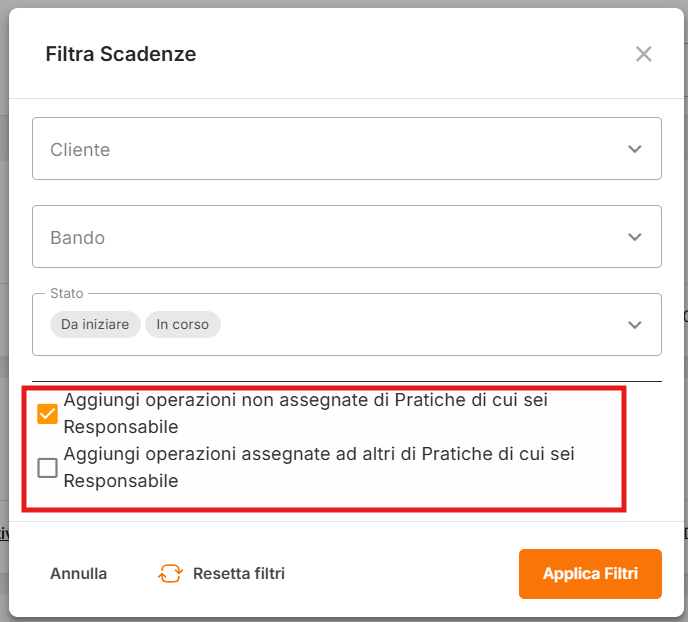
Gli utenti con ruolo Collaboratore o Esterno visualizzano, per impostazione predefinita, le proprie scadenze.
Se abilitati alla pratica, possono utilizzare il filtro Utente associato per consultare anche le scadenze degli altri utenti coinvolti.
⚠️ Errori comuni / Attenzioni operative
Se una scadenza non è visibile nello Scadenzario, verifica che:
sull'operazione sia stata effettivamente impostata una scadenza;
il periodo selezionato includa la data della scadenza;
non siano presenti filtri che escludono l'operazione;
tu disponga delle autorizzazioni necessarie per visualizzarla.
Nella maggior parte dei casi, una scadenza non visibile dipende dai filtri applicati o dalle regole di visibilità associate al proprio ruolo.
💡 Consiglio pratico
Consulta quotidianamente lo Scadenzario utilizzando i periodi rapidi e il filtro Utente associato per monitorare le attività in scadenza, verificare il carico di lavoro del team e intervenire tempestivamente sulle operazioni prioritarie.
💬 Hai bisogno di supporto?
Scrivici pure in chat — il nostro team è sempre disponibile per aiutarti!