🎯 Panoramica
In questo articolo scoprirai come utilizzare le Note all'interno delle pratiche di BandoPro: come inserire note nelle singole operazioni e Note Generali della Pratica, menzionare altri utenti tramite @, visualizzare e gestire le note, fissarle in alto e consultarle in un'unica vista.
🧩 A cosa servono le Note nelle pratiche
Le Note permettono a tutti gli utenti di inserire annotazioni operative e comunicazioni interne direttamente all’interno delle pratiche.
Sono uno strumento fondamentale per:
mantenere uno storico ordinato delle informazioni
condividere indicazioni operative con il team
evitare comunicazioni esterne non tracciate (email, messaggi, appunti separati)
Ogni nota è collegata a una specifica operazione, così da contestualizzare correttamente informazioni, aggiornamenti o istruzioni legate allo svolgimento delle attività.
✍️ Come inserire una nota in un’operazione
All’interno di una pratica, per ogni operazione puoi inserire una o più note.
Per farlo:
accedi alla Pratica
individua l’Operazione di riferimento
clicca su Note dell’operazione

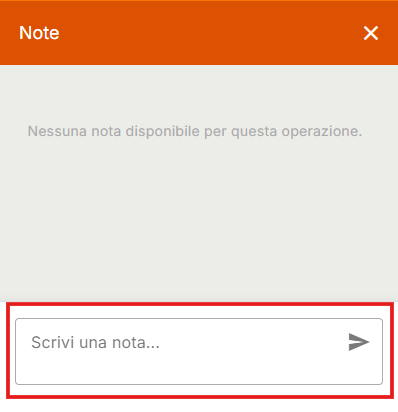
digita il testo nel campo Scrivi una nota
per salvare, clicca sulla freccia di invio
Una volta inserita, la nota riporta automaticamente:
nome e cognome dell’utente che l’ha scritta
data e ora di inserimento
La nota è subito visibile in sola lettura anche a tutti gli altri utenti che hanno accesso alla pratica.
💬 Menzionare un utente nelle note
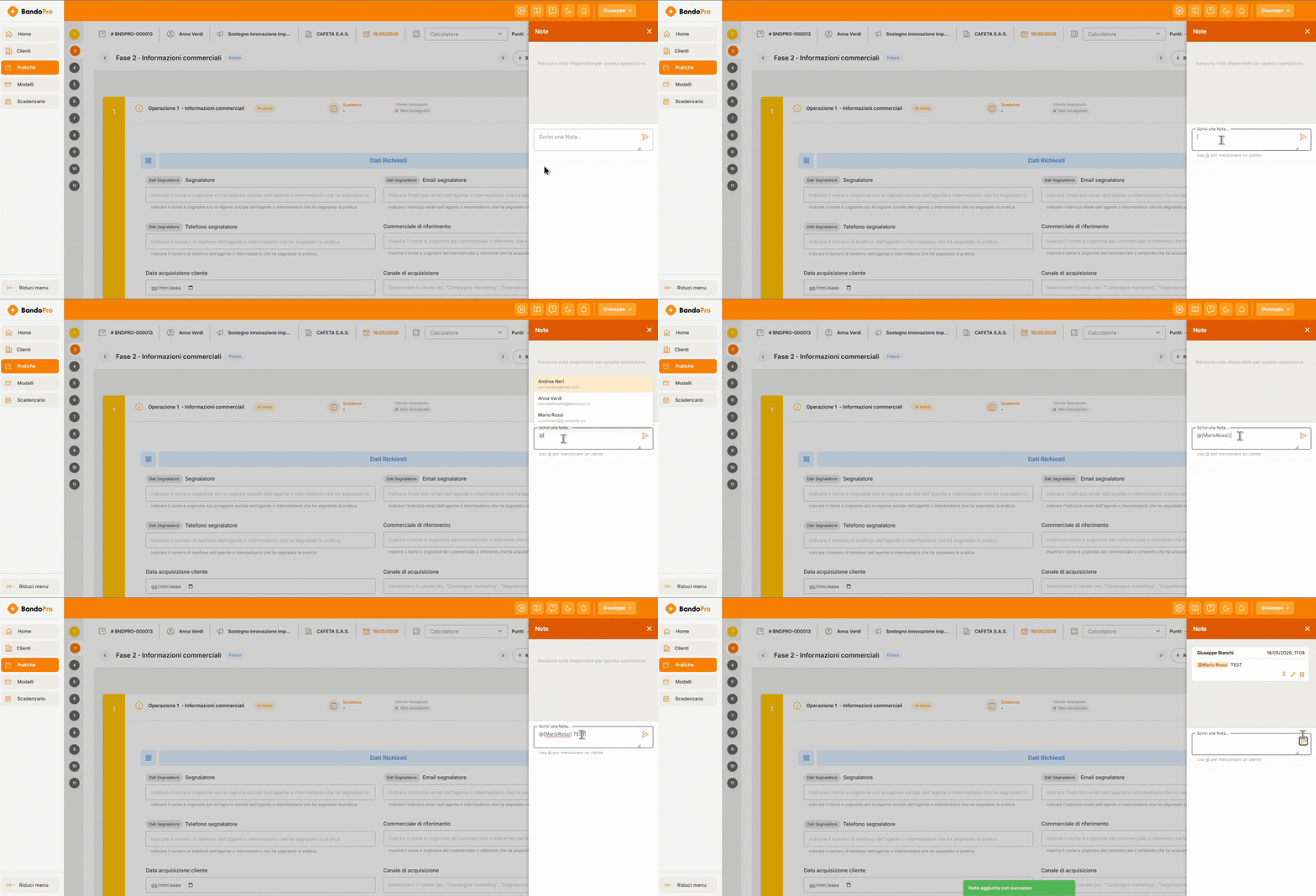
Durante la scrittura di una nota puoi menzionare un altro utente utilizzando il simbolo @.
Digitando @, il sistema mostra l'elenco degli utenti che hanno accesso alla pratica, consentendoti di selezionare rapidamente il destinatario della menzione.
La menzione è utile per richiamare l'attenzione di un collega su un aggiornamento, una richiesta o un'attività da svolgere direttamente all'interno della pratica.
🔔 Notifiche delle menzioni
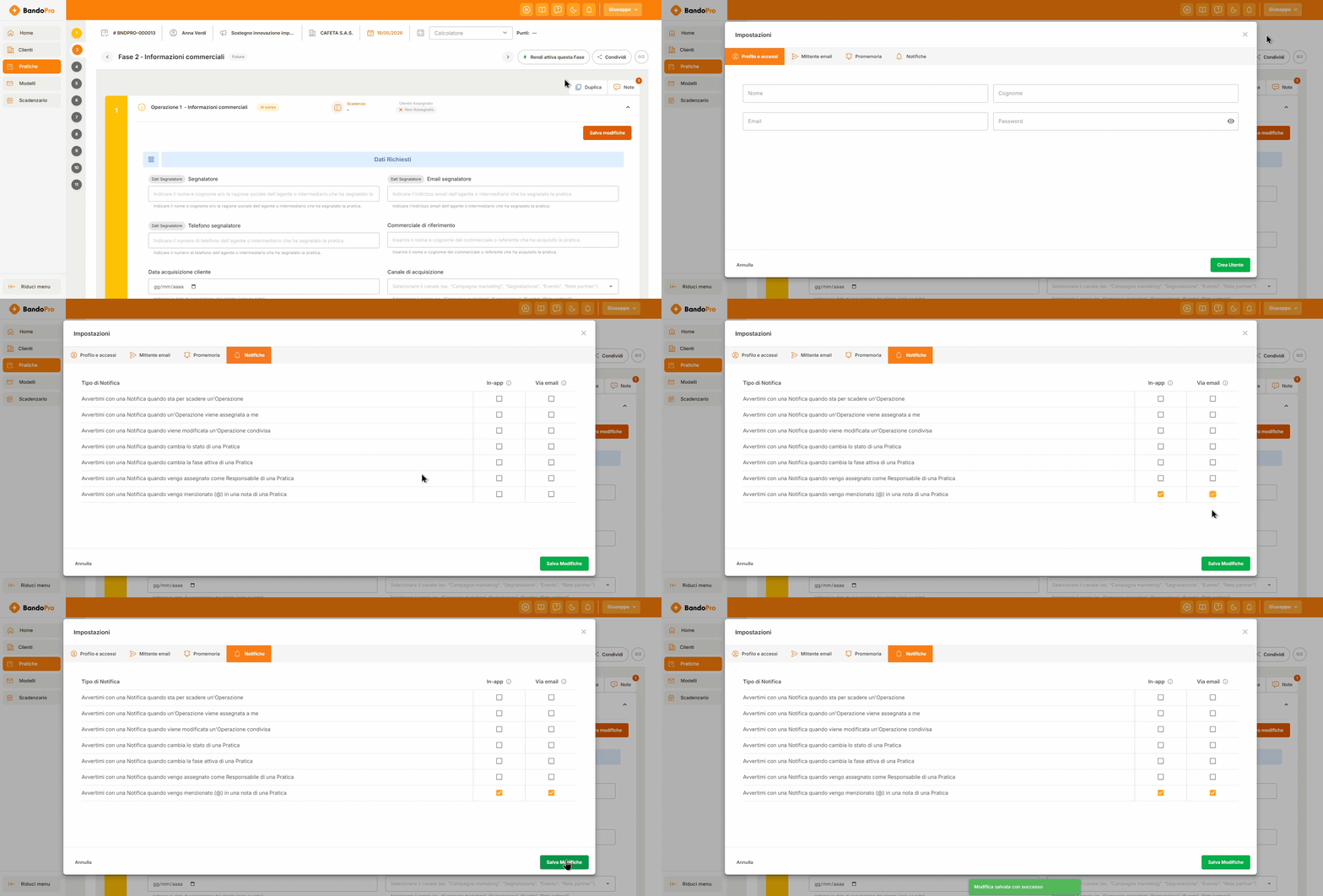
Per ricevere una notifica quando vieni menzionato in una nota, attiva la relativa preferenza dal tuo profilo.
Percorso: Profilo → Notifiche
Puoi scegliere di ricevere la notifica:
In-app
Via email
In-app ed email
Una volta attivata la preferenza, riceverai una notifica ogni volta che un utente ti menzionerà in una nota della pratica.
📌 Gestione delle note: fissa, modifica ed elimina
Ogni nota può essere gestita con azioni rapide e intuitive:
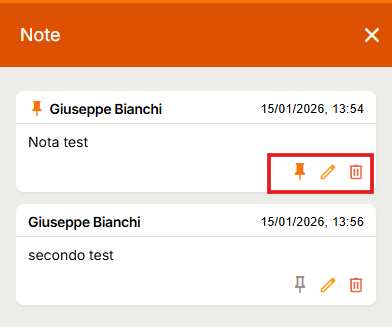
📍 Fissa in alto
cliccando sull’icona della puntina, la nota rimane sempre in evidenza. É fissare più di una nota in contemporanea.✏️ Modifica
cliccando sull’icona della matita puoi aggiornare il contenuto della nota🗑️ Elimina
cliccando sull’icona del cestino puoi rimuovere la nota
Queste funzionalità ti aiutano a mantenere le comunicazioni sempre aggiornate e ordinate all’interno della pratica.
🔢 Visualizzazione del numero di note
Quando un’operazione contiene una o più note:
viene mostrato un numerino che indica il totale delle note presenti

lo stesso indicatore è visibile anche nella tab Pratica, sezione Azioni, sull’icona con il fumetto (seconda icona)

In questo modo puoi individuare a colpo d’occhio le operazioni che contengono comunicazioni o annotazioni.
💬 Consultare tutte le note della pratica
Dalla tab Pratica, cliccando sull’icona con il fumetto, puoi accedere a una vista dedicata che raccoglie tutte le note della pratica, indipendentemente dall’operazione di riferimento.
Da questa schermata puoi:
visualizzare l’elenco completo delle note
vedere autore, data, fase e operazione associata
cercare una nota tramite la barra Cerca tra le note
fissare una nota in alto anche da questa vista, cliccando sull’icona della puntina (solo per le note scritte direttamente da te).
Questa funzione è particolarmente utile quando la pratica è complessa o gestita da più utenti.
📝 Inserire e consultare le Note Generali della Pratica
Oltre alle note associate alle singole operazioni, è possibile inserire Note Generali della Pratica, utili per raccogliere informazioni operative, aggiornamenti e comunicazioni che riguardano l'intera pratica.
Per aggiungere una Nota Generale
Accedi alla sezione Pratiche.
Individua la pratica interessata.
Clicca sull'icona Note (💬) presente nella colonna Azioni.
Seleziona Aggiungi Nota Generale.
Inserisci il contenuto della nota.
Clicca su Salva.
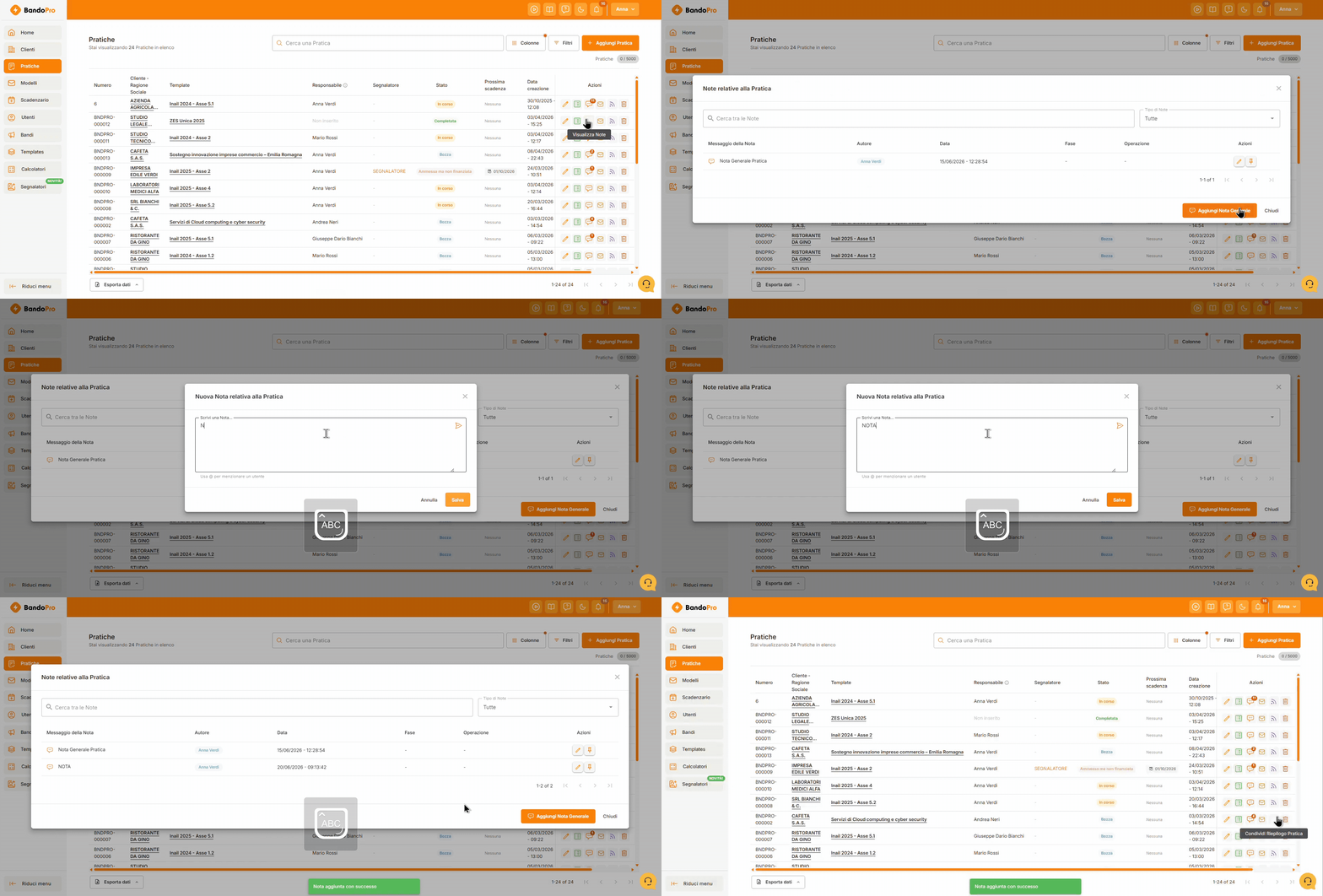
La nota viene associata alla pratica e rimane consultabile in qualsiasi momento dagli utenti che vi hanno accesso.
Filtrare le note
All'interno della schermata delle note è possibile utilizzare il filtro Tipo di Note per visualizzare rapidamente:
Tutte le note
Note Generali
Note delle Operazioni
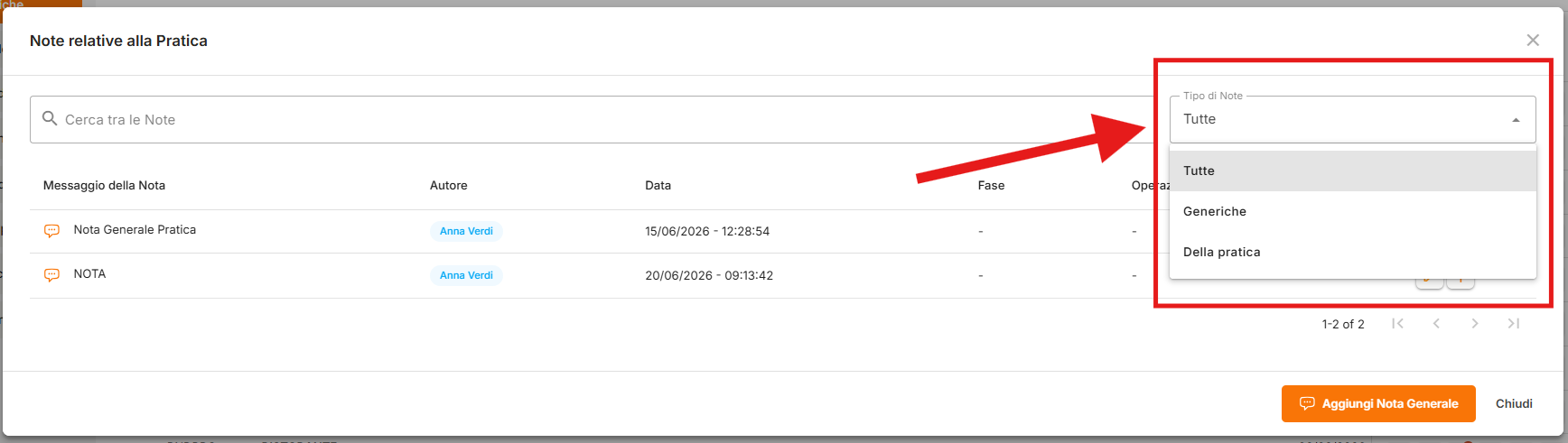
Questo filtro consente di individuare più facilmente le informazioni desiderate, separando le annotazioni generali da quelle inserite nelle singole operazioni.
💡 Consiglio pratico
Utilizzare le note per:
aggiornamenti operativi
indicazioni date dal cliente
indicazioni condivise tra più colleghi
Ti permette di mantenere la gestione della pratica chiara, collaborativa e completamente tracciabile, riducendo il rischio di informazioni perse o non allineate.
💬 Hai bisogno di supporto?
Per qualsiasi dubbio o per ricevere assistenza sull’utilizzo di BandoPro, scrivici pure in chat — il nostro team è sempre disponibile per aiutarti.