🎯 Panoramica
Bolty è l'Assistente AI dei Bandi di BandoPro. Puoi chiedergli requisiti, scadenze, spese ammissibili, documentazione o qualsiasi altro dettaglio di un bando.
Le risposte si basano sui documenti, sulle informazioni e sulle FAQ pubblicati sulle pagine web ufficiali del bando. Contengono quindi solo informazioni ufficialmente disponibili e indicano sempre i documenti da cui sono tratte.
Bolty si trova nella sezione Bandi ed è disponibile per gli utenti con ruolo Proprietario o Amministratore.
🧭 Percorso in BandoPro
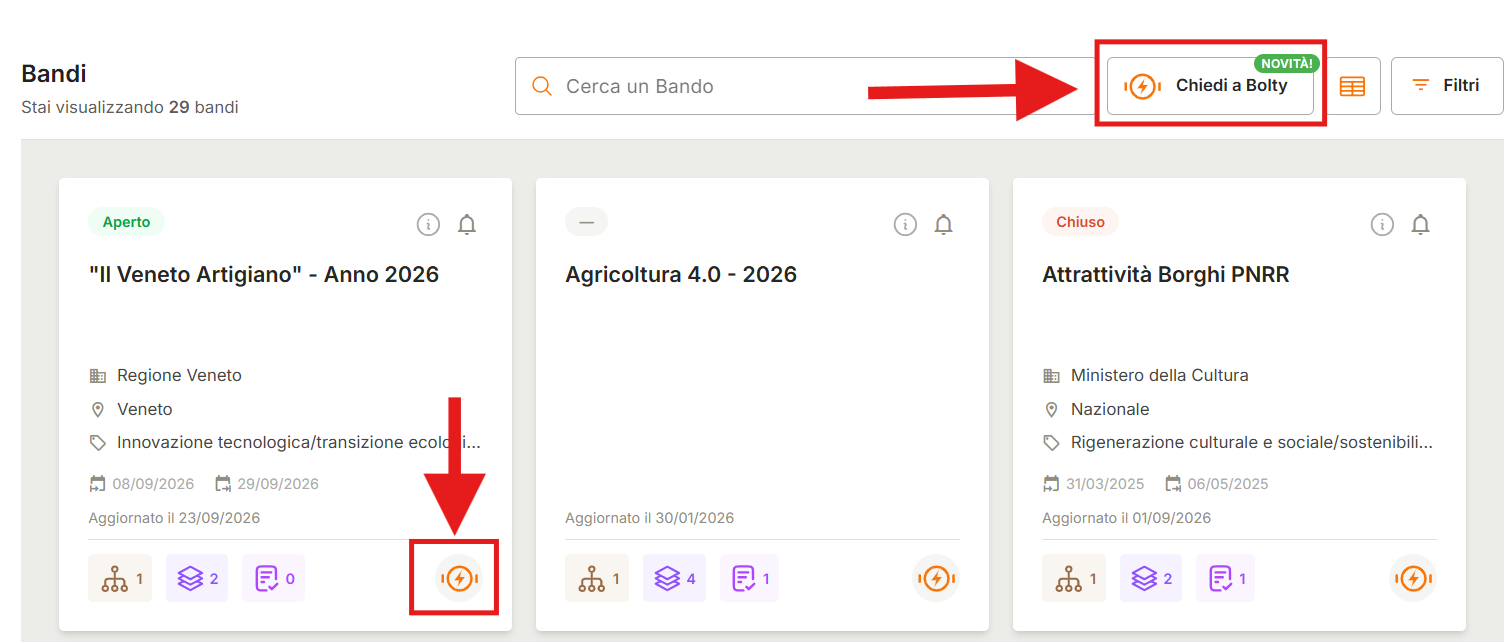
Menu laterale → Bandi → Chiedi a Bolty
oppure
Menu laterale → Bandi → icona con il fulmine sul bando di interesse
🛠️ Avviare una conversazione
Dal pulsante Chiedi a Bolty
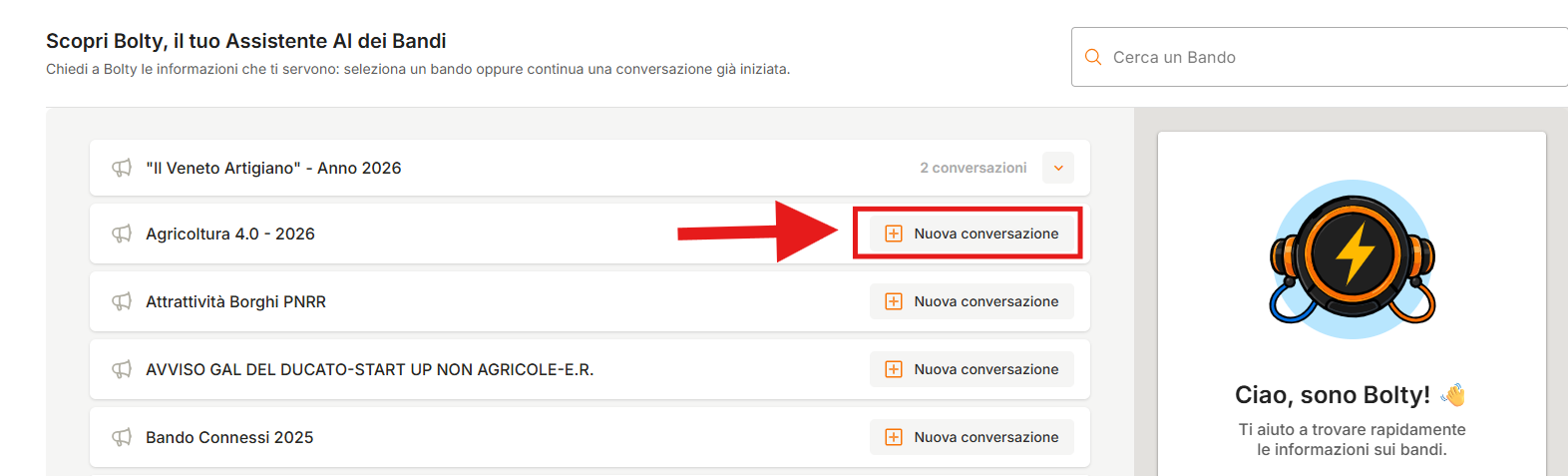
Cliccando su Chiedi a Bolty si apre la pagina Scopri Bolty, il tuo Assistente AI dei Bandi, con l'elenco dei bandi disponibili.
Cerca il bando con la barra Cerca un Bando e clicca su Nuova conversazione accanto al suo nome.
Dall'icona con il fulmine
Su ogni bando trovi l'icona con il fulmine Chiedi a Bolty per info su questo Bando:
nella vista tabellare, nella colonna Azioni;

nella vista a griglia, in basso a destra nella scheda del bando.
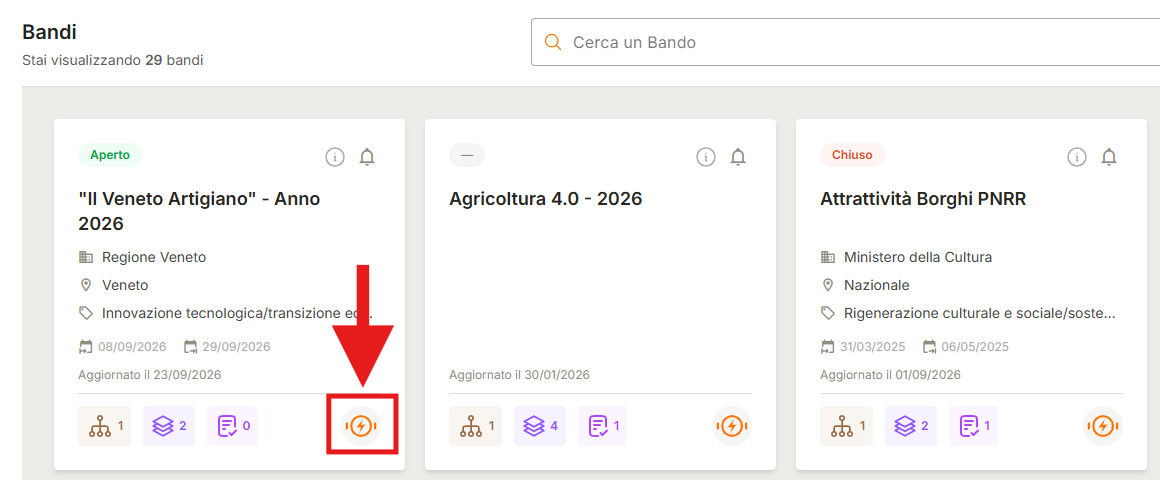
Cliccando sull'icona entri direttamente nella chat di quel bando.
🛠️ Fare domande e consultare le fonti
Nella chat, scrivi la domanda nel campo Scrivi la tua domanda sul bando e clicca sull'icona di invio.
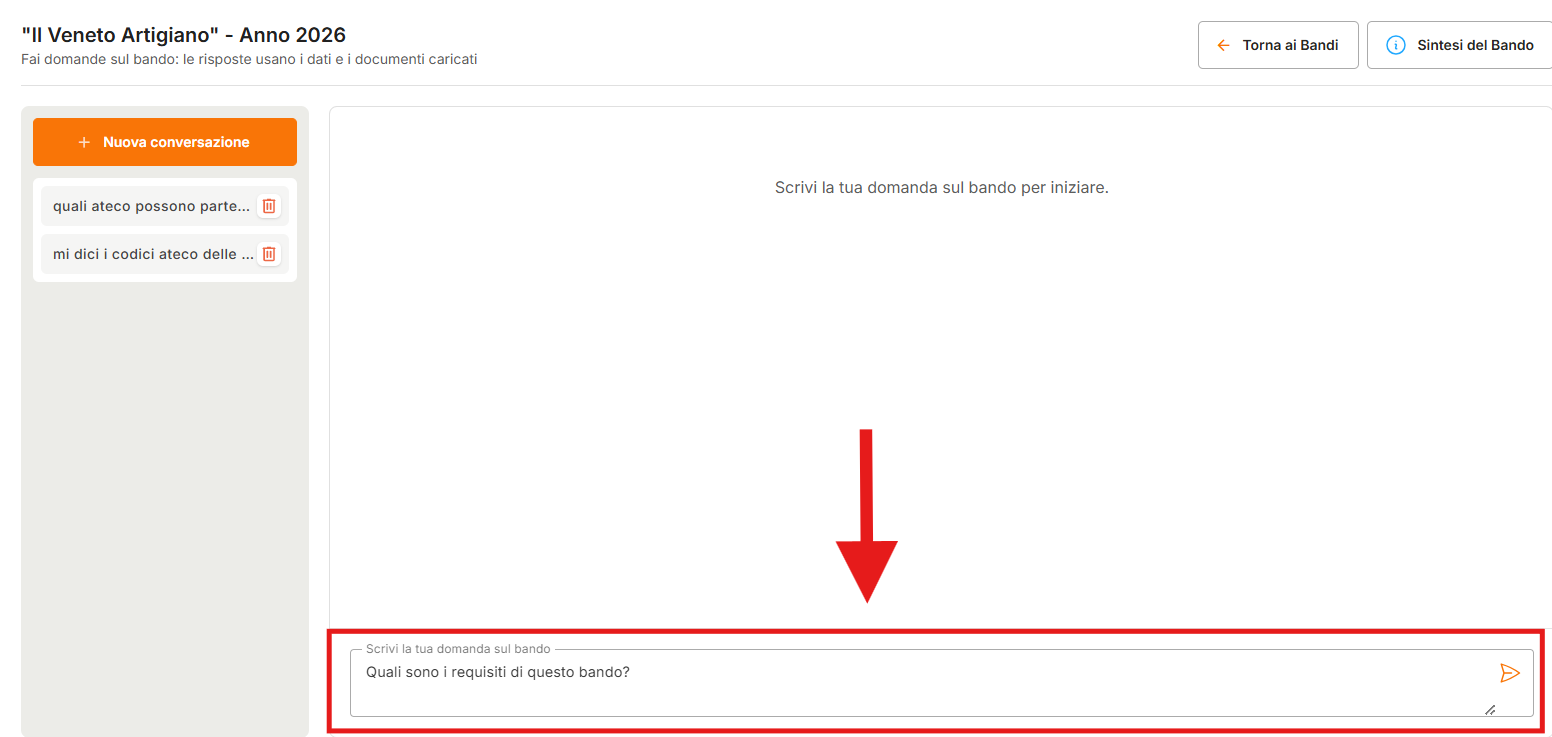
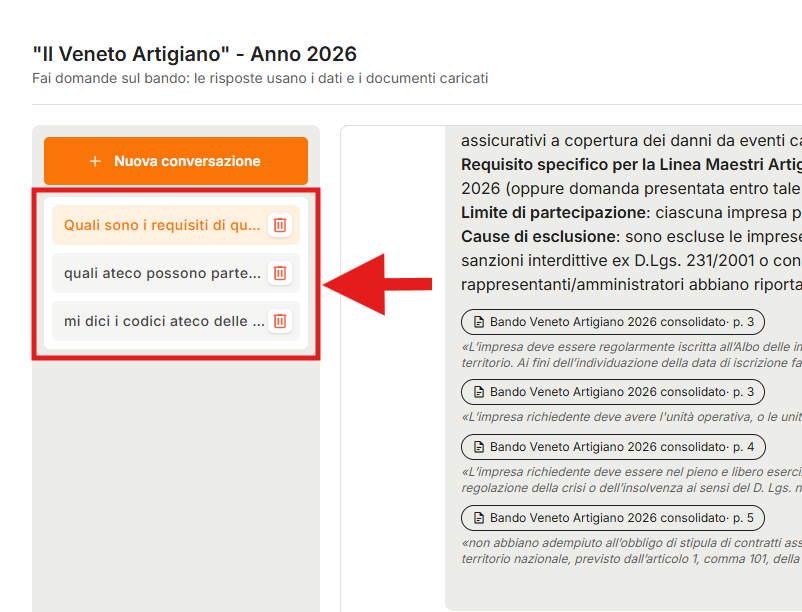
La conversazione compare nella colonna di sinistra, con la prima domanda come titolo.
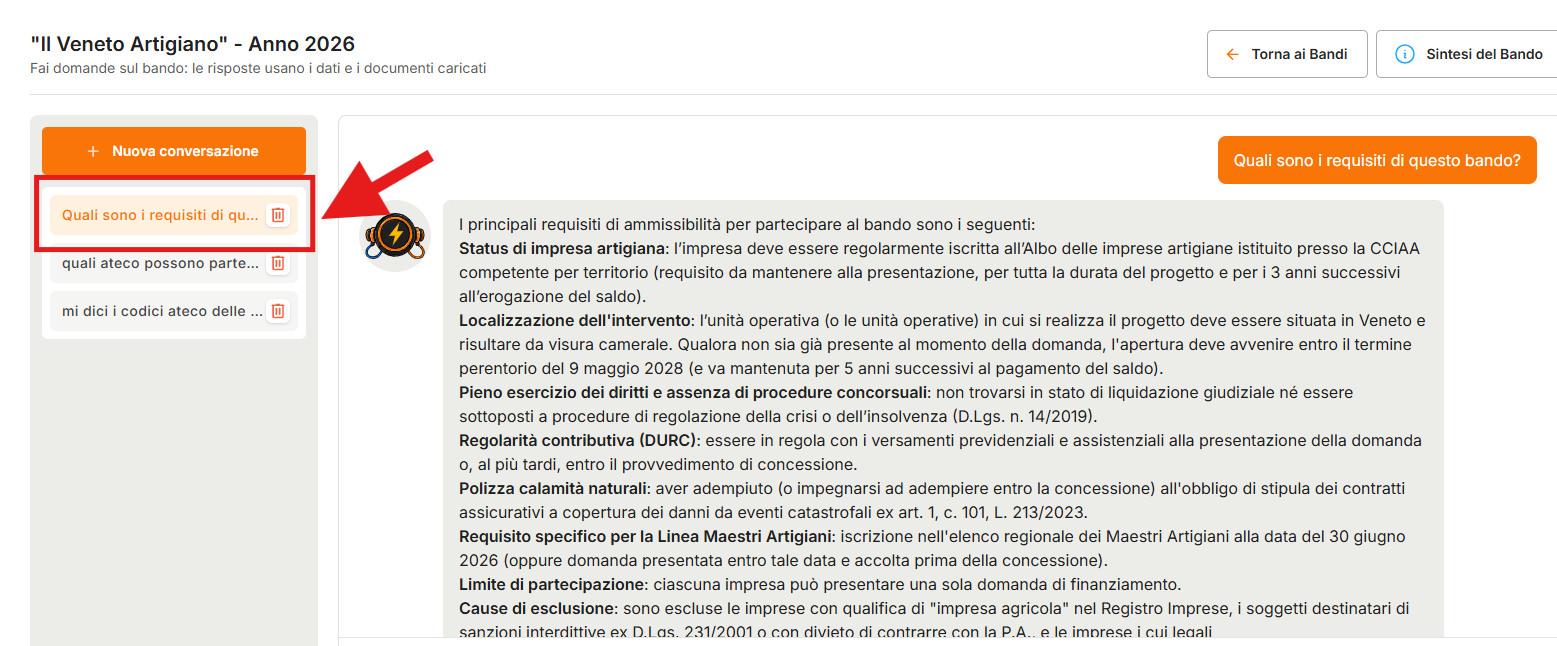
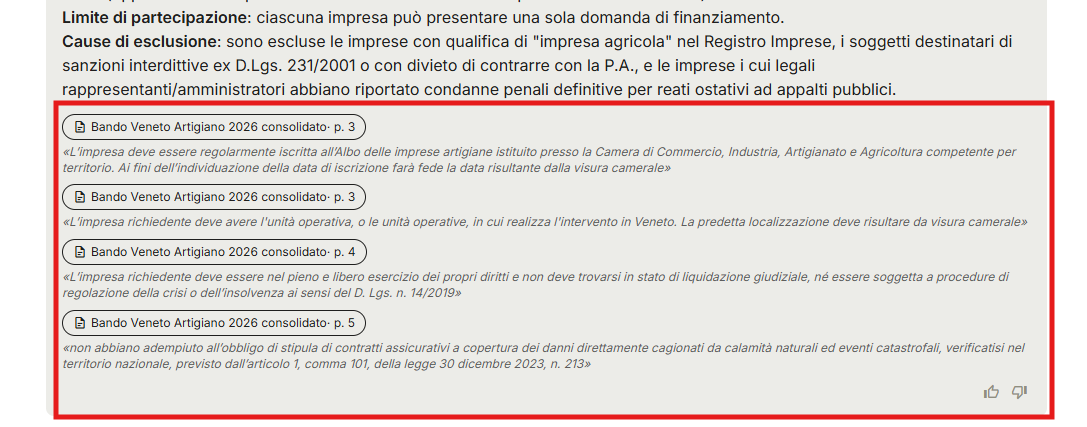
Sotto ogni risposta, Bolty indica le fonti utilizzate. Ogni riquadro riporta il nome del documento e il numero di pagina e, in alcuni casi, la citazione del passaggio di riferimento. Cliccando su un riquadro, il documento si apre in una nuova scheda del browser, direttamente alla pagina indicata.
In alto a destra trovi due pulsanti:
Sintesi del Bando apre in un pannello laterale la scheda di dettaglio del bando, senza uscire dalla chat. Per sapere cosa contiene, consulta l'articolo Consultare i bandi disponibili in BandoPro.
Torna ai Bandi riporta alla sezione Bandi.

🛠️ Gestire le conversazioni
Riprendere una conversazione
Nella pagina Scopri Bolty, i bandi con conversazioni già avviate mostrano il numero di conversazioni (per esempio 1 conversazione) e una freccia.
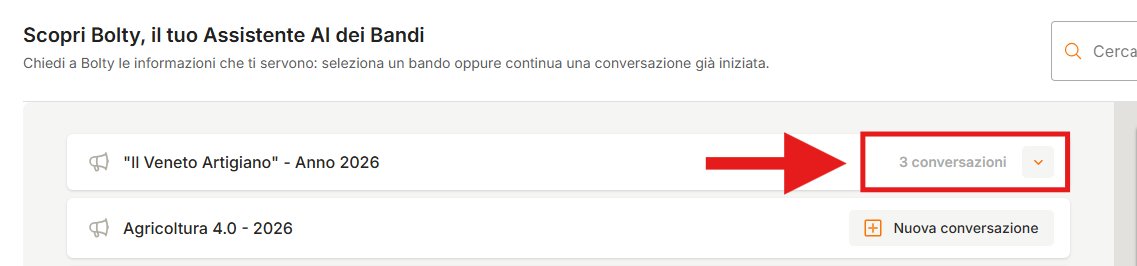
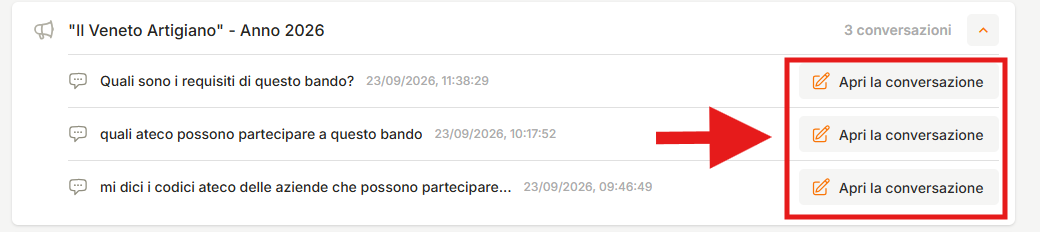
Cliccando sulla freccia vedi l'elenco delle conversazioni, ciascuna con la prima domanda, la data e l'ora. Clicca su Apri la conversazione per riprenderla.
Dalla chat del bando, invece, trovi le conversazioni nella colonna di sinistra.
Iniziare una nuova conversazione su un bando già consultato
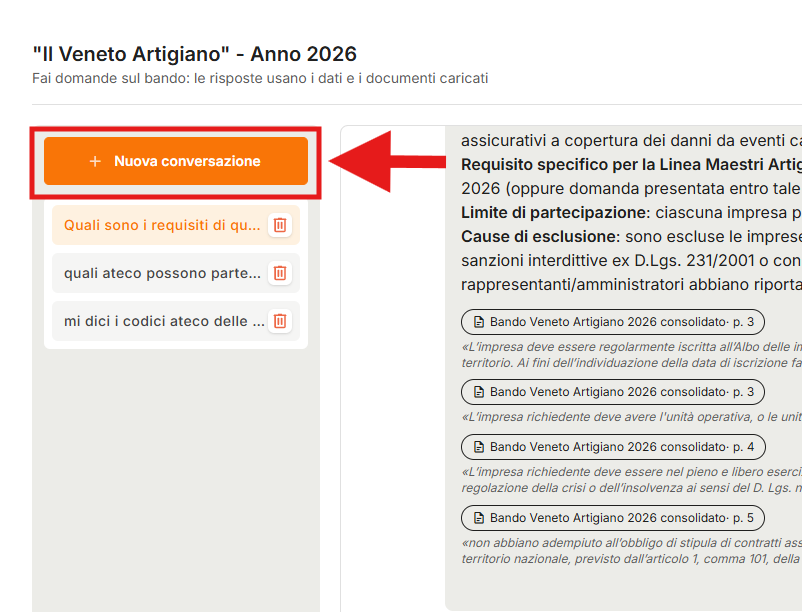
Se un bando ha già delle conversazioni, nella pagina Scopri Bolty il pulsante Nuova conversazione non compare sulla sua riga. Entra nella chat, aprendo una conversazione esistente e clicca su Nuova conversazione nella colonna di sinistra.
Eliminare una conversazione
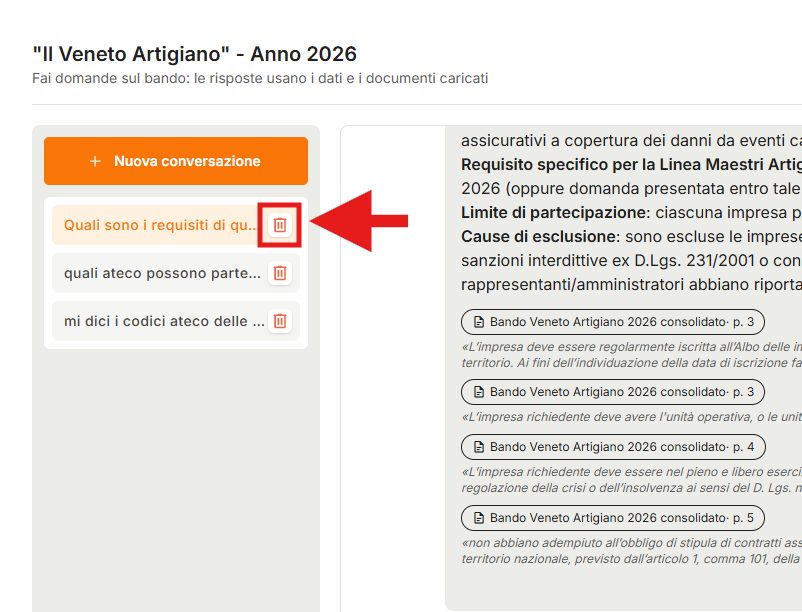
Nella colonna di sinistra della chat, clicca sull'icona del cestino accanto alla conversazione da eliminare.
📌 Nota operativa
Le conversazioni con Bolty sono personali: ogni utente vede solo le proprie, anche quando più colleghi consultano lo stesso bando.
💡 Consiglio pratico
Quando una risposta è importante per una pratica, clicca sul riquadro della fonte e verifica il passaggio direttamente nel documento ufficiale del bando.
💬 Hai bisogno di supporto?
Scrivici pure in chat — il nostro team è sempre disponibile per aiutarti!