🎯 Panoramica
La sezione Bandi consente di consultare tutti i bandi disponibili in BandoPro e di individuare rapidamente quelli di interesse attraverso gli strumenti di ricerca e filtraggio.
Per agevolare la consultazione, è possibile visualizzare i bandi sia in modalità tabellare sia in modalità griglia, personalizzare le informazioni mostrate e accedere in qualsiasi momento al dettaglio completo del bando per consultarne requisiti, documentazione e informazioni generali.
La sezione è disponibile esclusivamente per gli utenti con ruolo Proprietario o Amministratore.
🧭 Percorso in BandoPro
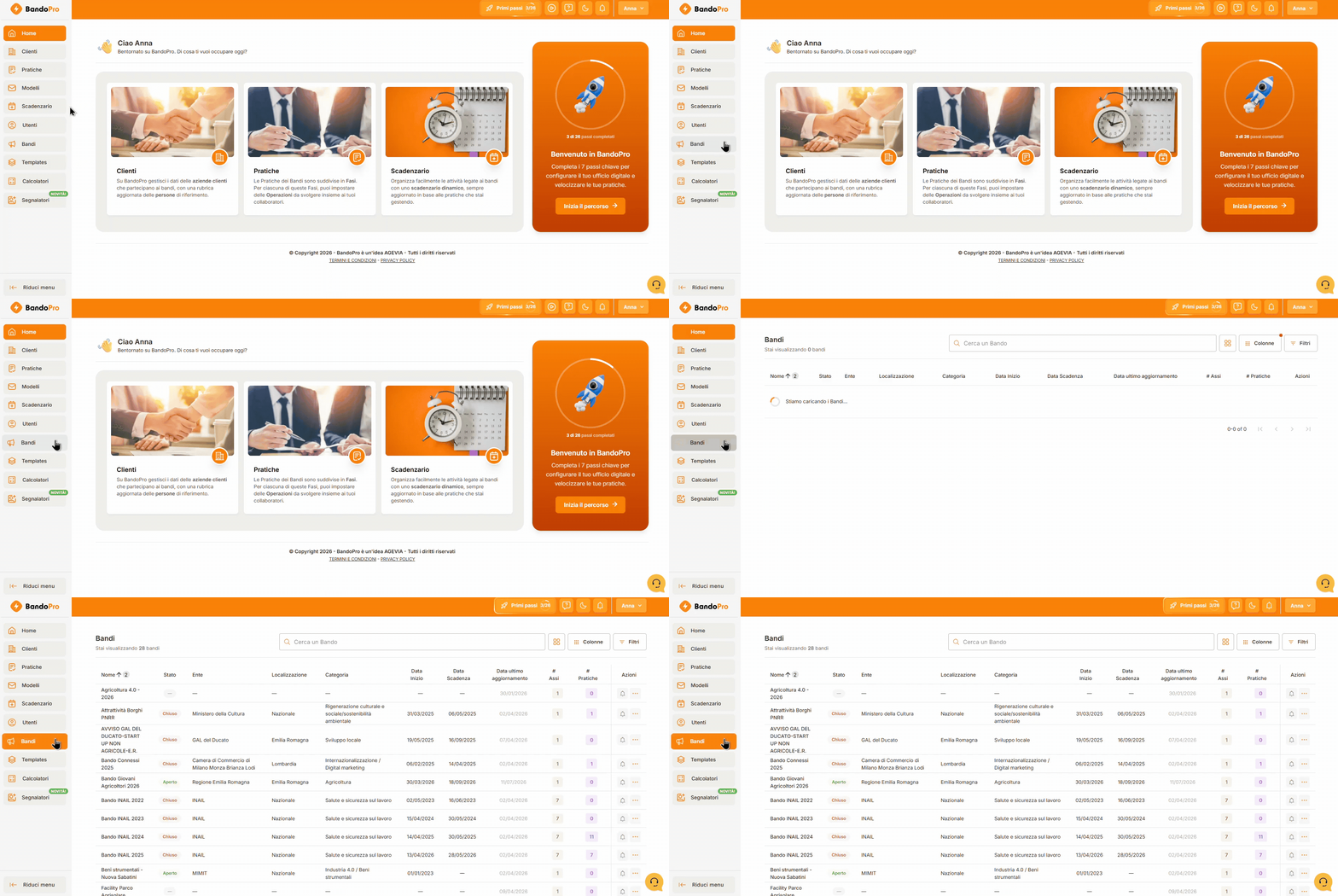
Menu laterale → Bandi
🛠️ Consultare l'elenco dei bandi
All'apertura della sezione viene visualizzato l'elenco dei bandi presenti in BandoPro.
Per facilitare la ricerca e la consultazione dei bandi puoi:
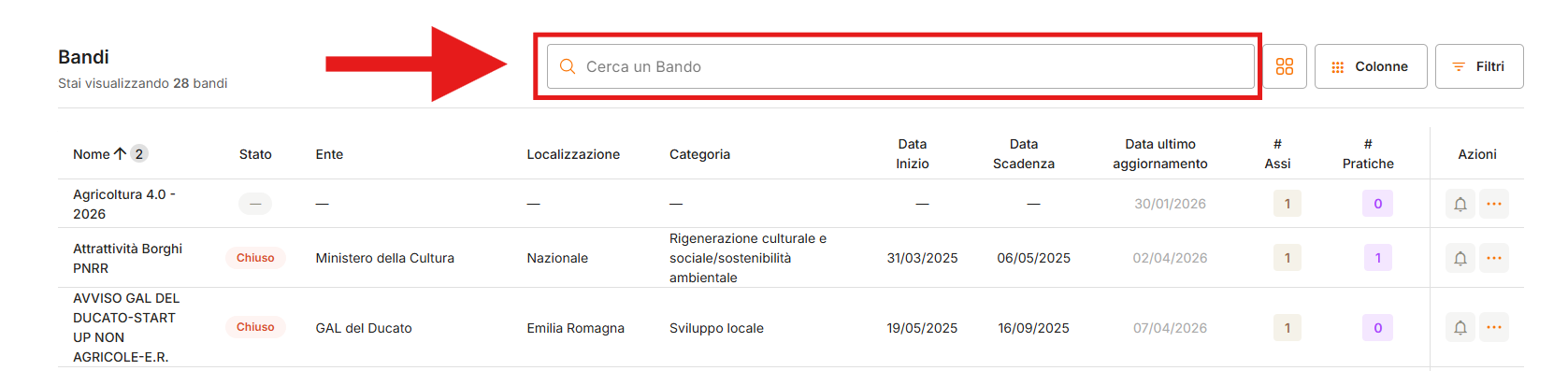
utilizzare la barra di ricerca per trovare rapidamente un bando;
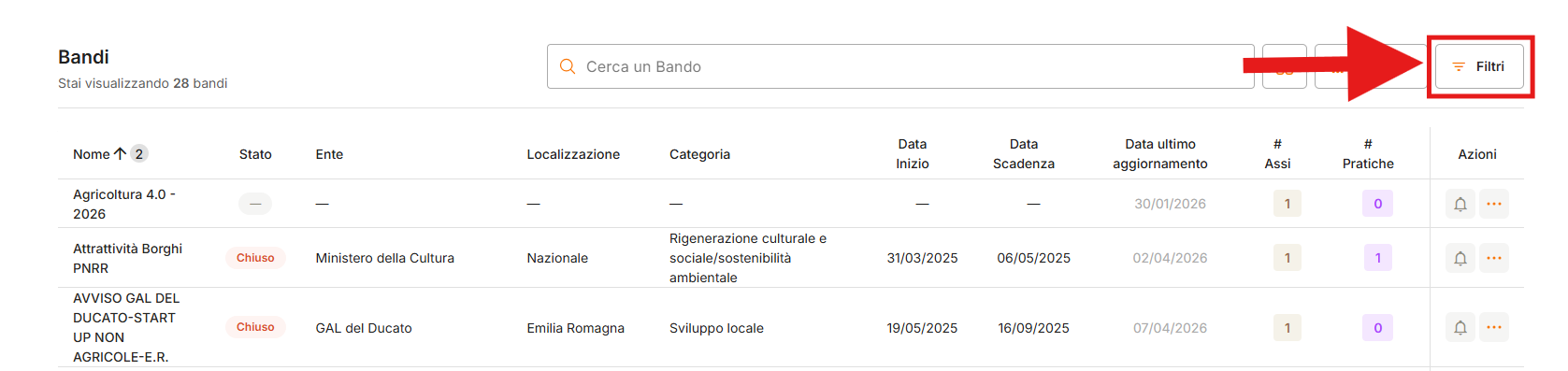
applicare uno o più filtri per restringere l'elenco in base ai criteri desiderati;
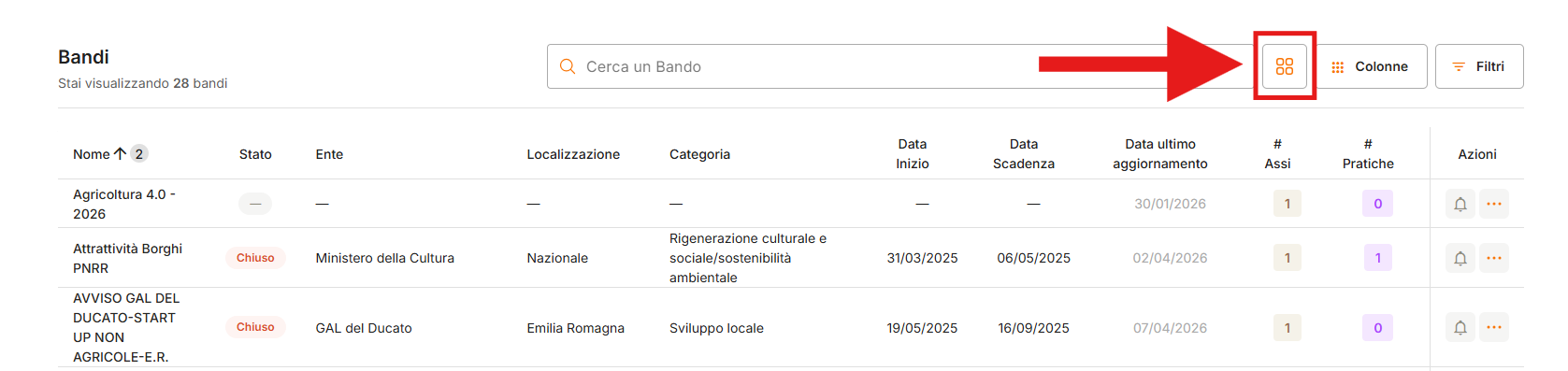
passare dalla vista tabellare alla vista a griglia in base alla modalità di consultazione preferita;
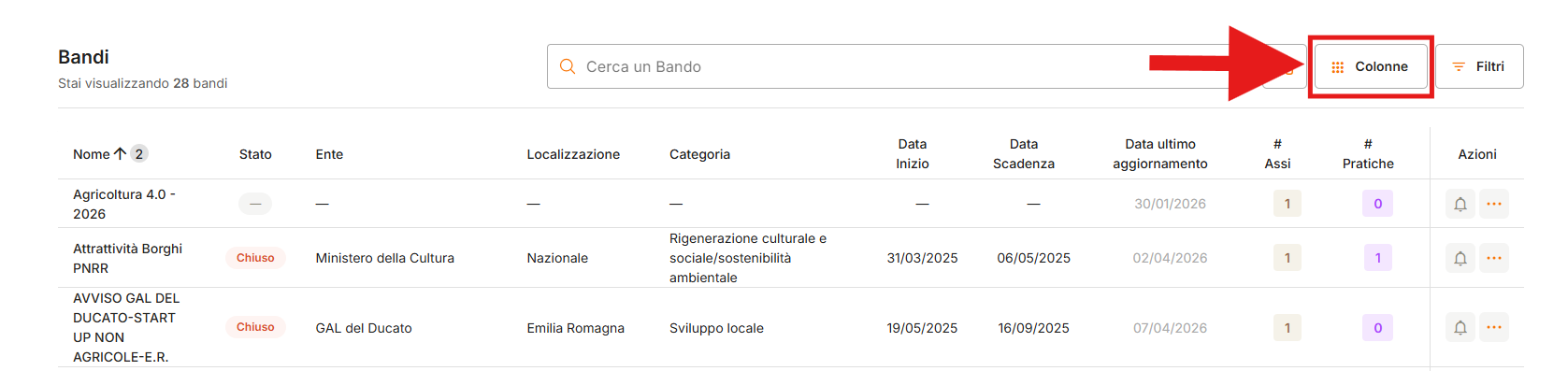
personalizzare le colonne visualizzate nella tabella per mostrare solo le informazioni di interesse;
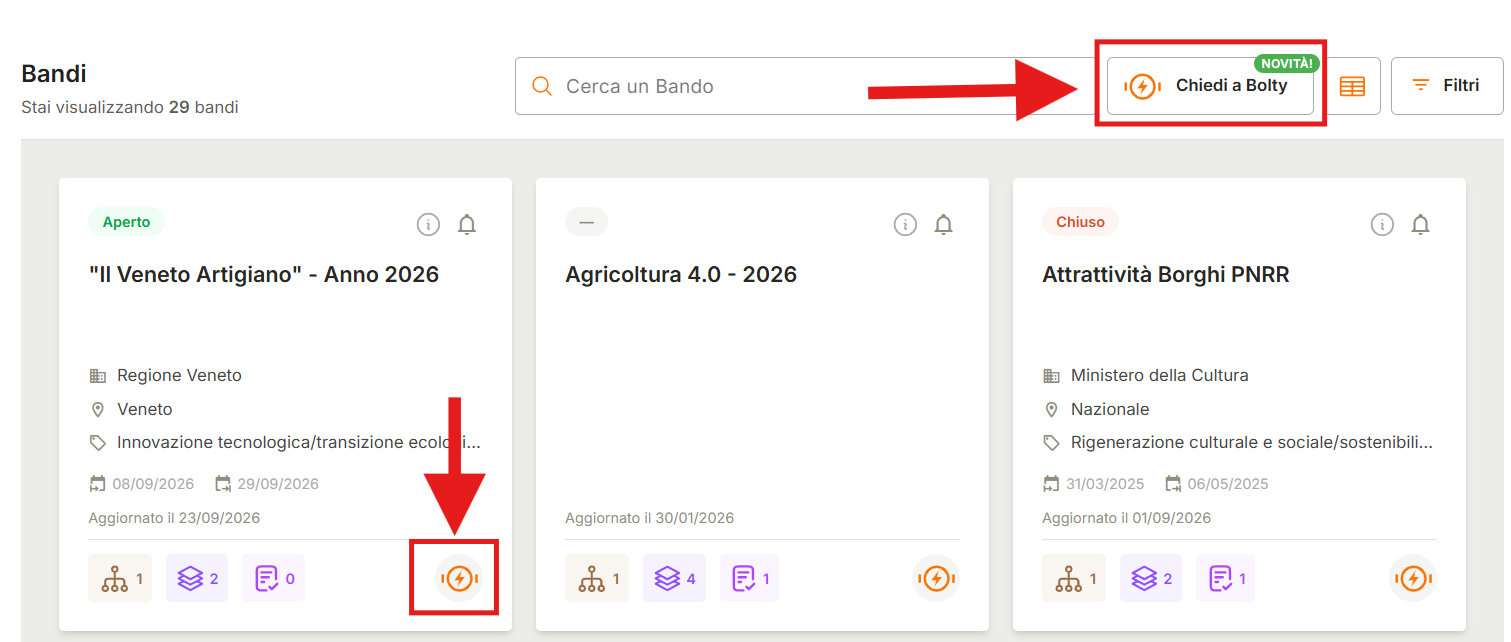
fare domande su un bando a Bolty, l'Assistente AI dei Bandi, tramite il pulsante "Chiedi a Bolty" oppure l'icona con il fulmine presente su ogni bando.
L'utilizzo combinato di ricerca, filtri e modalità di visualizzazione rende più semplice individuare i bandi di interesse.
📊 Vista tabellare e vista a griglia
La sezione può essere consultata in due modalità.
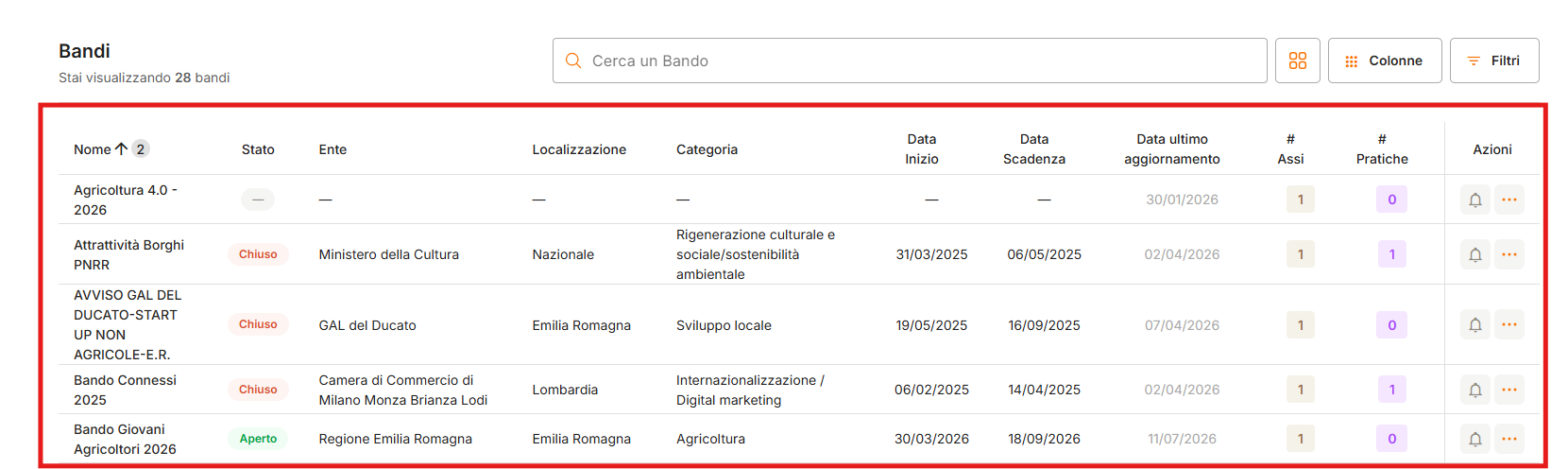
Vista tabellare
Mostra i bandi sotto forma di elenco ed è particolarmente indicata quando è necessario confrontare rapidamente più informazioni contemporaneamente, come stato, ente, date o numero di pratiche associate.
Vista a griglia
Organizza i bandi in schede, offrendo una consultazione più visuale senza modificare le informazioni disponibili.
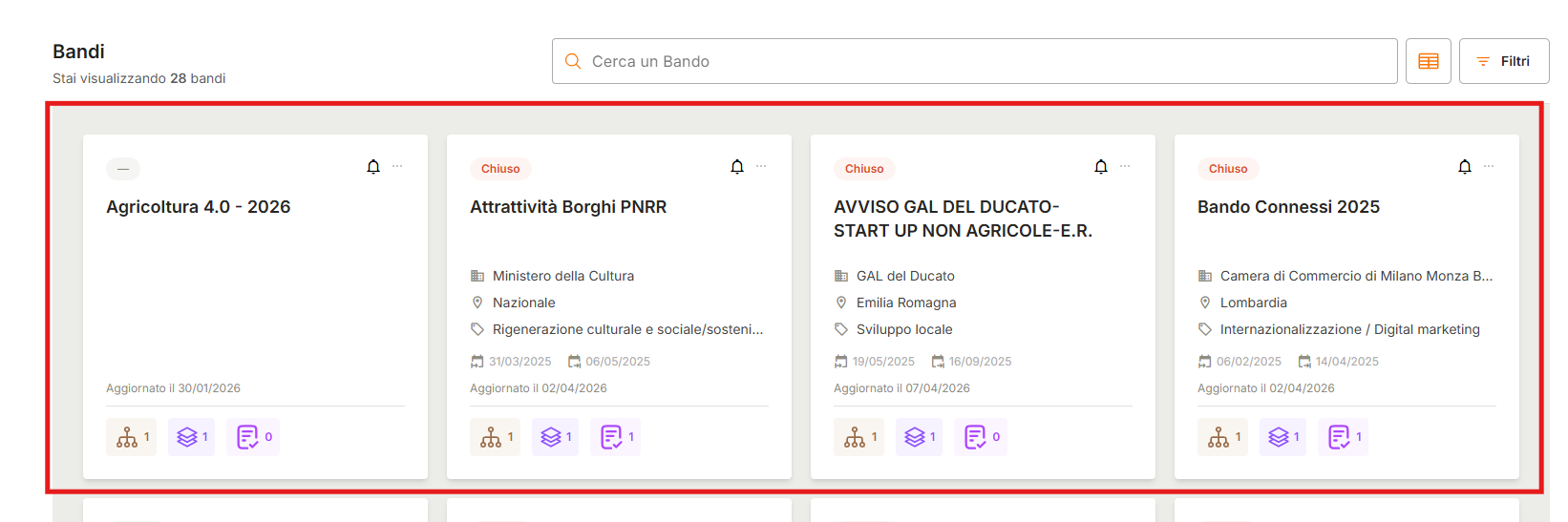
Le due modalità mostrano gli stessi dati, ma con una disposizione differente.
🛠️ Consultare il dettaglio di un bando
Selezionando un bando dalla tabella oppure dalla griglia si apre la relativa scheda di dettaglio.
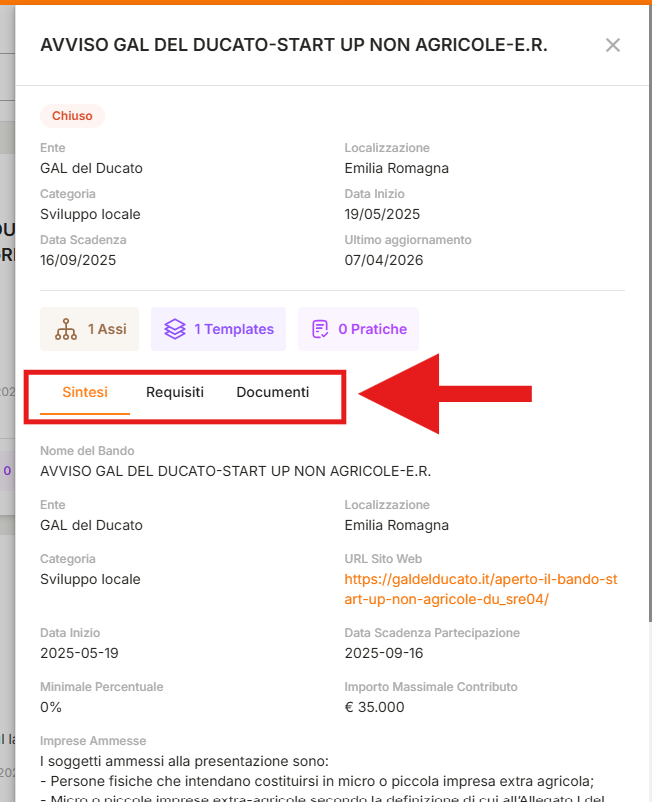
Il dettaglio è suddiviso in tre sezioni:
Sintesi, con le informazioni generali del bando;
Requisiti, che raccoglie le condizioni di accesso e le caratteristiche dell'agevolazione;
Documenti, dove sono disponibili gli allegati e la documentazione ufficiale del bando.
📌 Nota operativa
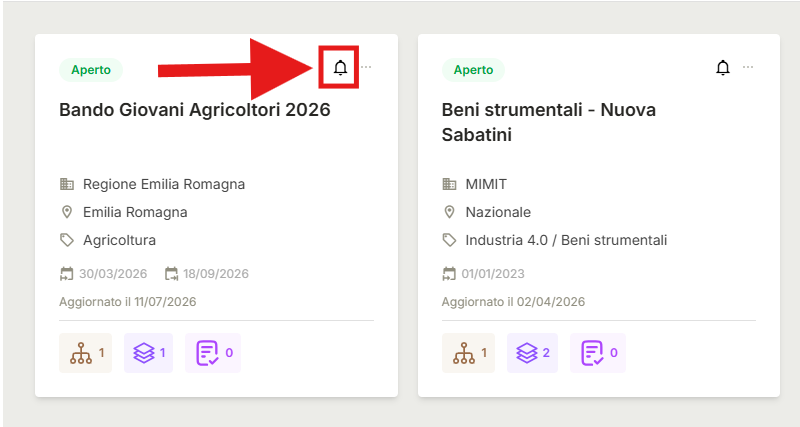
Cliccando sull'icona della campanella puoi attivare o disattivare la ricezione delle notifiche per il singolo bando, così da essere aggiornato in caso di modifiche o novità.
💡 Consiglio pratico
Quando devi effettuare una ricerca mirata, utilizza i Filtri per ridurre il numero di risultati visualizzati. Se invece hai bisogno di confrontare rapidamente più bandi, la vista tabellare offre una panoramica più completa, mentre la vista a griglia è ideale per una consultazione più immediata.
💬 Hai bisogno di supporto?
Scrivici pure in chat — il nostro team è sempre disponibile per aiutarti!