
📘 Introduzione – Cosa imparerai
In questo articolo scoprirai come gestire le scadenze delle operazioni in BandoPro e come utilizzare lo Scadenzario per monitorare tutte le attività con una data associata.
Le scadenze e lo Scadenzario ti permettono di:
organizzare il lavoro in modo strutturato
rispettare le tempistiche dei bandi
avere sempre una visione chiara delle priorità operative
⚠️ Nota: L’inserimento e la modifica delle scadenze possono essere effettuati solo dagli utenti con ruolo di Amministratore o Proprietario (vedi l'articolo 👉Ruoli e permessi: chi può fare cosa).
⏰ Come inserire una scadenza a un’operazione
In BandoPro la scadenza è sempre associata a una singola operazione.
Ogni operazione può quindi avere una propria data di riferimento.
🔧 Procedura di inserimento
Per inserire una scadenza:
entra nella singola pratica
accedi alla fase in cui si trova l’operazione
individua l’operazione interessata
clicca sul campo Scadenza dell’operazione, si apre un calendario per la selezione della data.

📅 Come utilizzare il calendario
Dal calendario puoi:
selezionare direttamente il giorno desiderato
aprire il menù a tendina per scegliere anno e mese
spostarti tra i mesi utilizzando le frecce laterali
Una volta selezionata la data, la scadenza viene associata all’operazione ed è immediatamente visibile all’interno della pratica.
💡 Consiglio pratico
Inserisci le scadenze solo quando sono definite con certezza, così lo Scadenzario rimane uno strumento affidabile per la pianificazione delle attività.
📌 Cos’è lo Scadenzario
Lo Scadenzario è la sezione di BandoPro che raccoglie automaticamente tutte le operazioni a cui è stata assegnata una scadenza. Non richiede inserimenti manuali aggiuntivi:
👉 ogni scadenza impostata su un’operazione confluisce automaticamente nello Scadenzario.
Per accedere allo Scadenzario, puoi farlo dalla Home, cliccando sulla card Scadenzario, oppure dal menù laterale, selezionando la voce Scadenzario.
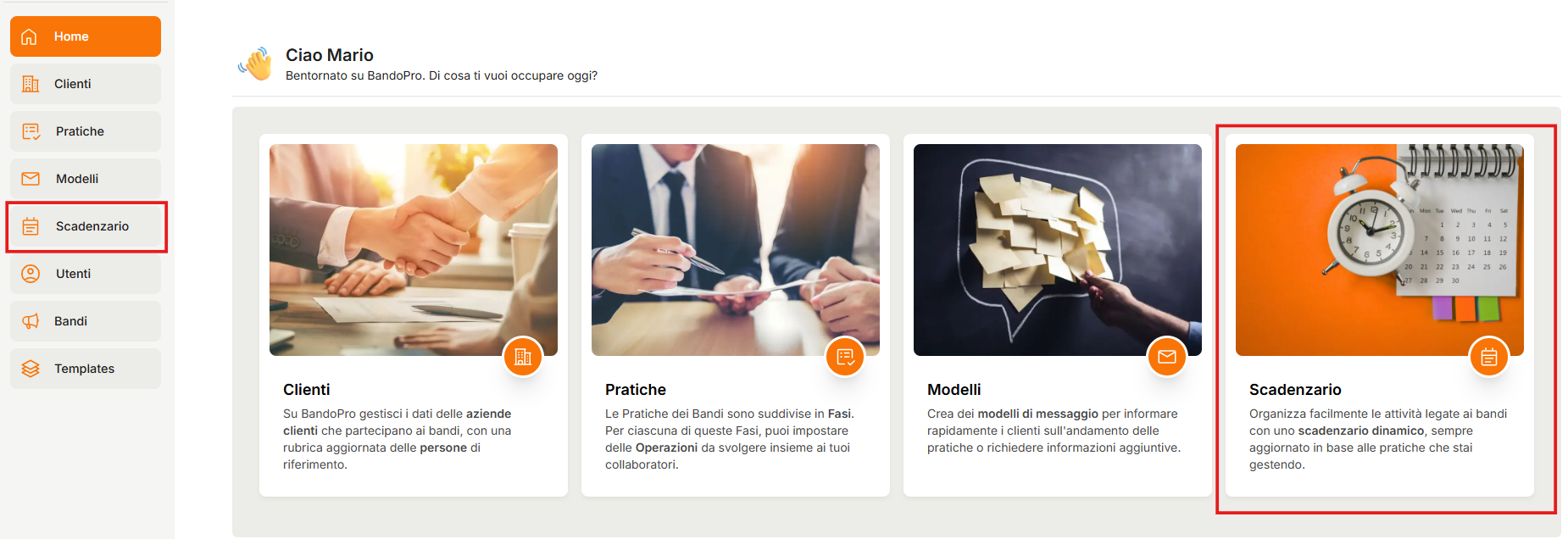
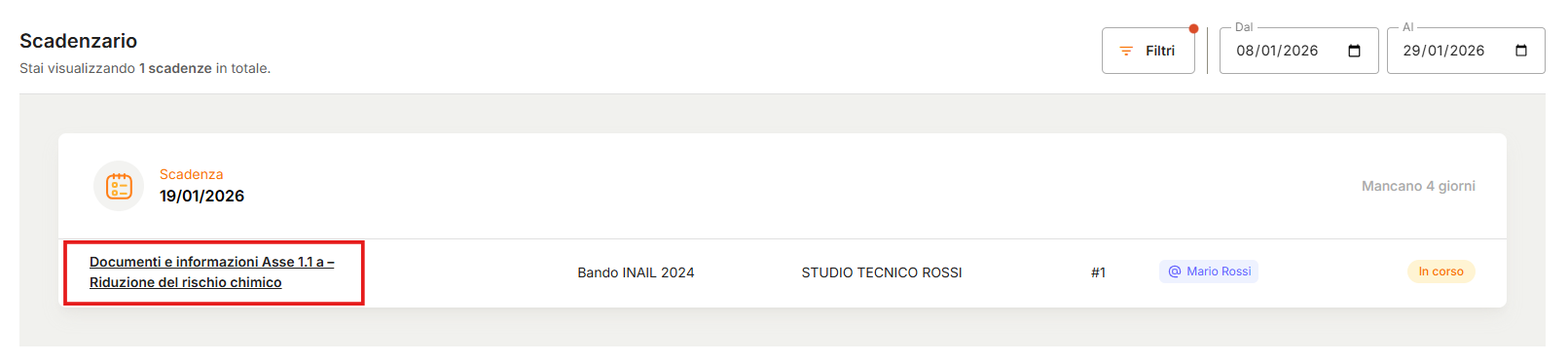
Per ogni scadenza vengono mostrati, tra le altre informazioni:
📅 data di scadenza
⚙️ nome dell’operazione
📘 bando e pratica di riferimento
👤 utente assegnato
📊 stato dell’operazione
⏳ numero di giorni mancanti alla scadenza
Cliccando sull’operazione elencata nello Scadenzario, è possibile accedere direttamente all’operazione all’interno della pratica, senza doverla cercare manualmente.
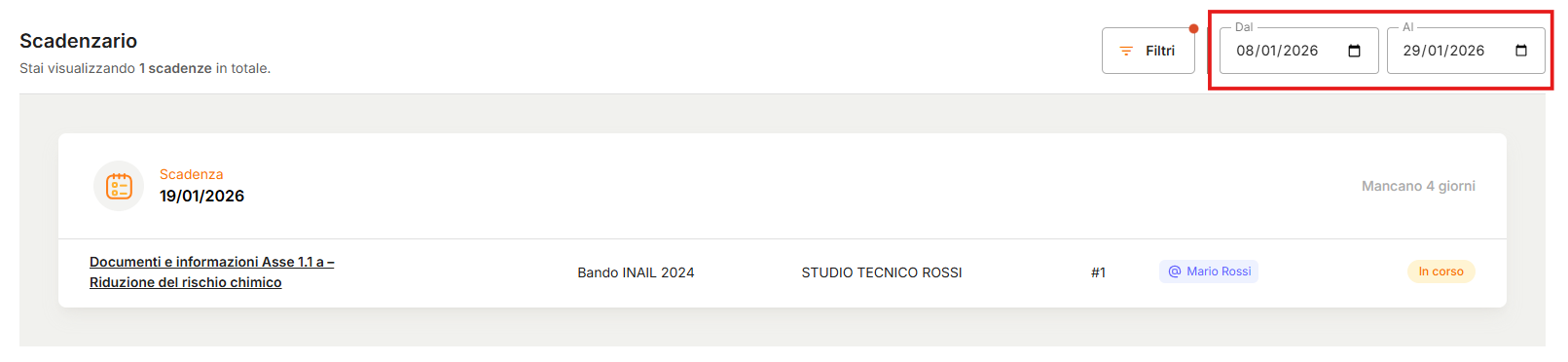
All’interno dello Scadenzario è inoltre possibile visualizzare le scadenze riferite a un periodo specifico, impostando l’intervallo di date desiderato nei campi Dal e Al.
👥 Visibilità delle scadenze in base al ruolo utente
La visualizzazione delle scadenze nello Scadenzario varia in base al ruolo dell’utente.
🔑 Amministratore / Proprietario
Gli utenti con ruolo di Amministratore o Proprietario:
visualizzano tutte le scadenze di tutte le pratiche
possono utilizzare i filtri per selezionare uno o più utenti
hanno una visione completa delle attività dello studio e delle priorità operative
Questa modalità è pensata per il coordinamento e il controllo complessivo del lavoro.
👤 Collaboratore / Esterno
Gli utenti con ruolo di Collaboratore o Esterno:
visualizzano solo le scadenze delle operazioni a loro assegnate
non hanno la possibilità di filtrare per altri utenti
utilizzano lo Scadenzario come agenda operativa personale
In questo modo ogni utente vede esclusivamente ciò che è di propria competenza.
🔎 Utilizzo dei filtri nello Scadenzario
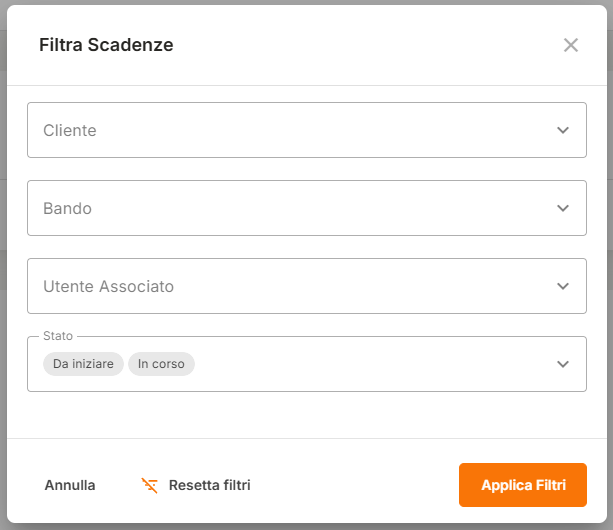
All’interno dello Scadenzario è possibile applicare diversi filtri, ad esempio per:
Cliente
Bando
Utente associato (solo per Amministratore/Proprietario)
Stato dell’operazione
I filtri permettono di restringere rapidamente l’elenco delle scadenze e concentrarsi solo su quelle rilevanti.
Per filtrare le scadenze, apri i menù a tendina disponibili e seleziona i parametri di interesse; l’elenco delle scadenze si aggiornerà in base ai filtri impostati. Dopo aver selezionato i criteri desiderati dai menù a tendina, è sufficiente cliccare su Applica filtri per aggiornare l’elenco delle scadenze. Quando non è più necessario utilizzare i filtri impostati, puoi tornare alla visualizzazione completa cliccando su Resetta filtri.
💬 Hai bisogno di supporto?
Per qualsiasi dubbio o per ricevere assistenza sull’utilizzo di BandoPro, scrivici pure in chat — il nostro team è sempre disponibile per aiutarti.