🎯 Panoramica
In questo articolo scoprirai come aggiungere un nuovo cliente in BandoPro, scegliendo tra due modalità di inserimento:
Ricerca automatica tramite Registro Imprese,
Compilazione manuale dei dati anagrafici.
🛠️ Procedura passo-passo
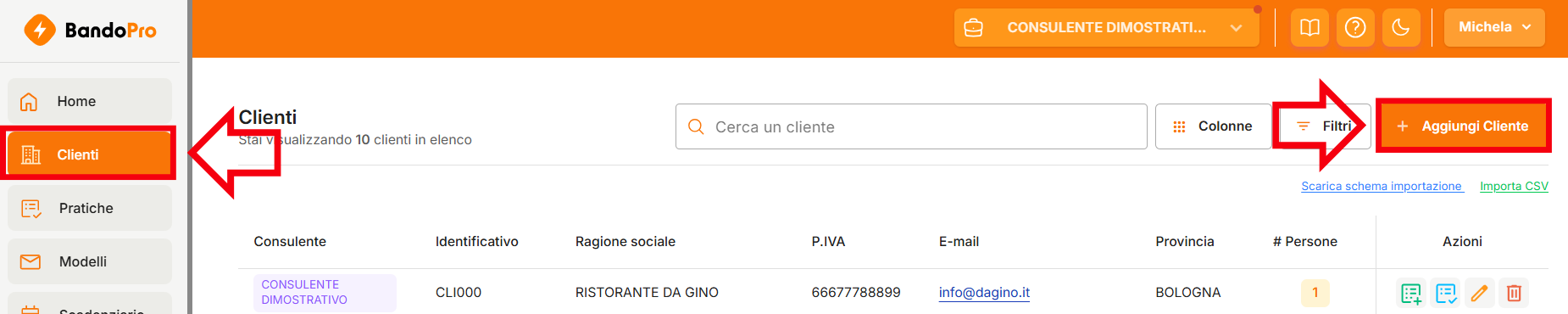
Accedi a BandoPro e apri la sezione "Clienti", clicca sul pulsante "+ Aggiungi Cliente"
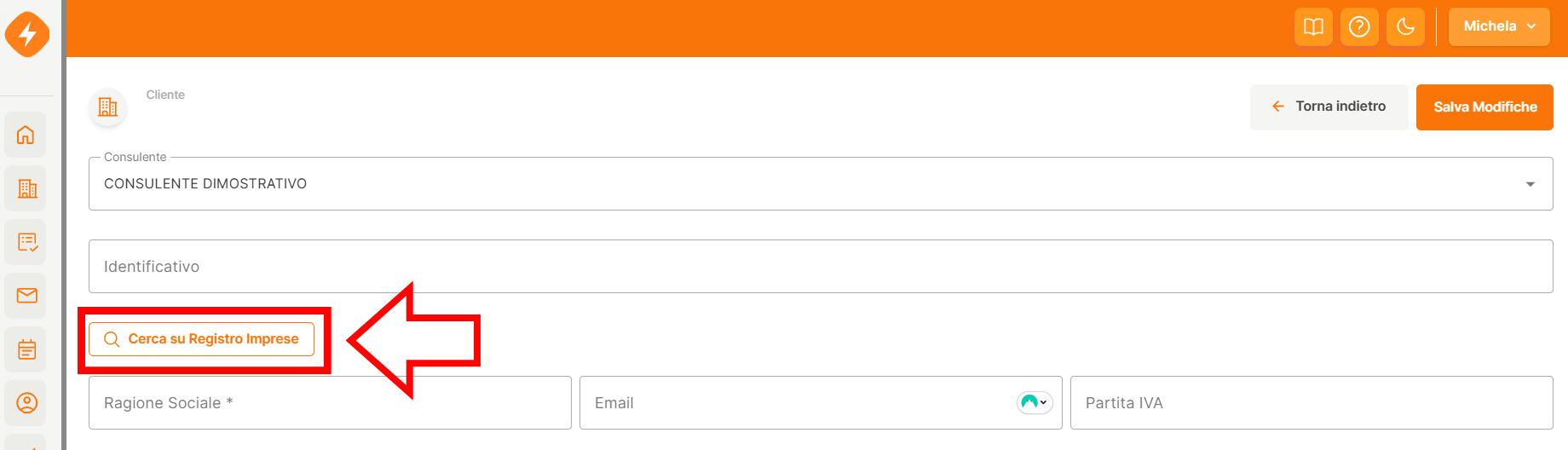
Clicca su "Cerca su Registro Imprese", la funzionalità che consente di recuperare automaticamente i dati anagrafici di un'impresa.
In alternativa alla ricerca automatica, puoi inserire i dati del cliente manualmente compilando ogni campo con le informazioni necessarie.
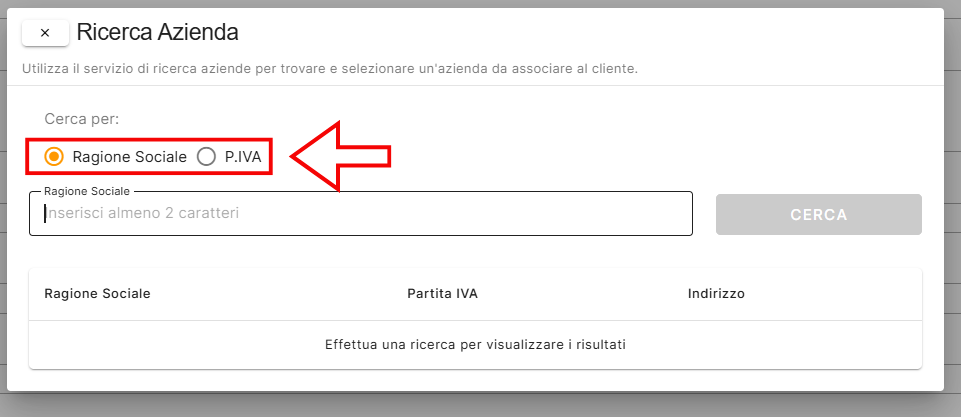
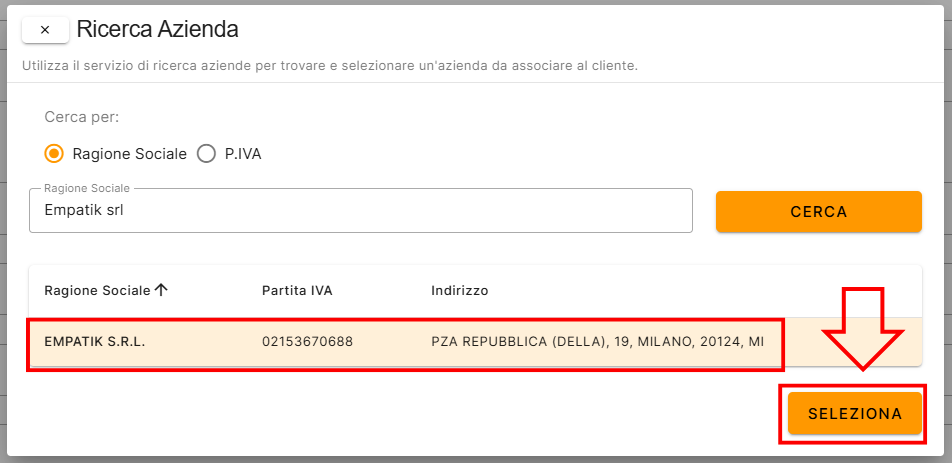
Inserisci la Ragione Sociale o la Partita IVA (P.IVA) dell’impresa, selezionando prima cosa si vuole inserire
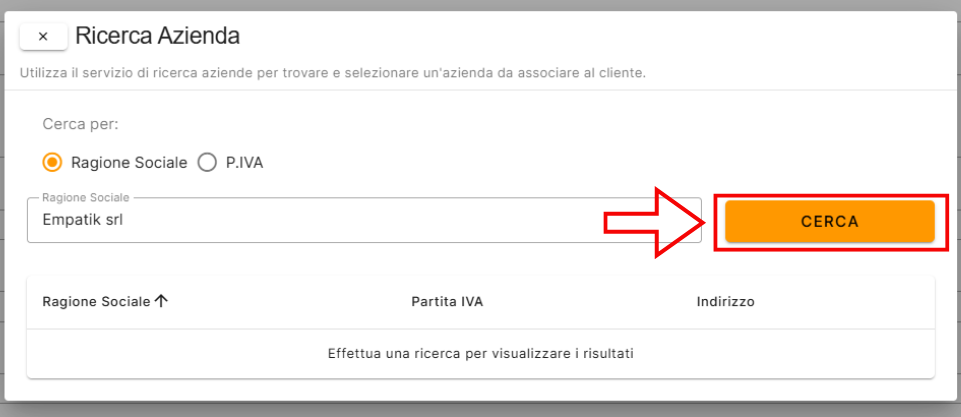
Clicca sul pulsante "CERCA"
Seleziona l’impresa che stai cercando e clicca sul pulsante "SELEZIONA"
In pochi secondi, i campi principali (Ragione Sociale, Partita IVA, codice fiscale, PEC ecc.) vengono compilati automaticamente. Aggiungi eventualmente i campi che non vengono compilati automaticamente ma che vuoi inserire nell'anagrafica.
💡Suggerimento: verifica i dati prima di salvare per confermare le informazioni recuperate.
L’anagrafica del cliente comparirà subito nell’elenco, pronta per essere utilizzata per la creazione ad esempio di una nuova pratica 👉Aggiungere una Pratica.
🔀 Varianti e casi particolari
È possibile lasciare vuoti i campi facoltativi se non necessari
⚠️ Errori comuni e soluzioni
Errore | Soluzione |
|---|---|
L’impresa non appare nei risultati della ricerca su Registro Imprese | Verifica di aver inserito correttamente Ragione Sociale o Partita IVA. In alternativa, procedi con l’inserimento manuale dei dati. |
Non riesci a salvare il nuovo cliente | Controlla che tutti i campi obbligatori siano compilati, soprattutto quando l’inserimento è manuale. |
I dati recuperati dal Registro Imprese sembrano incompleti o non aggiornati | Prima di salvare, completa o correggi manualmente i campi necessari per assicurare un’anagrafica accurata. |
⚠️ Suggerimenti
Utilizza un codice identificativo progressivo e coerente per tutte le anagrafiche dei clienti (es. C001, C002, C003).
Questo ti permette di mantenere una numerazione ordinata e stabile nel tempo, utile per capire quanti clienti sono stati inseriti e per garantire continuità anche nel caso in cui la ragione sociale dell’impresa cambi.
❓ FAQ
Posso modificare l'anagrafica di un cliente dopo averla creata?
✔️ Sì, puoi modificare i dati anagrafici in qualsiasi momento. Ti basta aprire il cliente dall’elenco e aggiornare i campi necessari.
💬 Hai bisogno di supporto?
Scrivici pure in chat — il nostro team è sempre disponibile per aiutarti!