
🎯 Cosa permette di fare questa funzione
Permette di configurare in modo avanzato le colonne visibili nella tabella “Pratiche”, includendo sia le colonne base sia i campi specifici delle operazioni (dati, comunicazioni, documenti). Consente inoltre di modificare rapidamente i valori dei campi di tipo Dato direttamente dalla vista tabellare, migliorando velocità operativa e controllo delle informazioni.
🛠️ Procedura operativa
1. Accesso alla configurazione colonne
Accedi alla sezione Pratiche
Clicca sul pulsante Colonne presente nella tabella
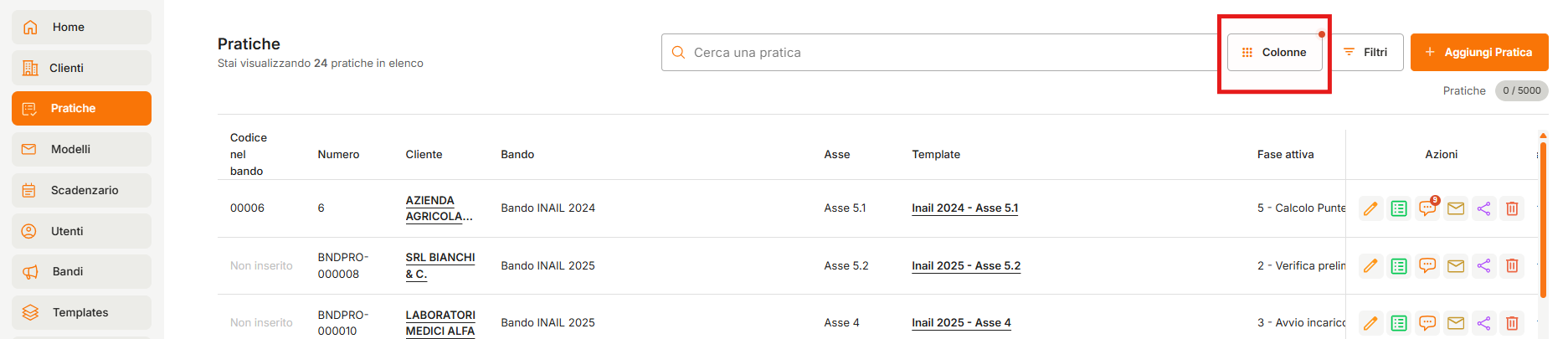
Visualizza il pannello Mostra / Nascondi Colonne
2. Gestione delle colonne base
Individua la sezione Colonne base
Seleziona o deseleziona le colonne standard (es. Cliente, Bando, Stato, Fase attiva, ecc.)
Utilizza l’opzione “Mostra tutte le colonne base” se necessario
Per maggiori approfondimenti su questa funzionalità, vedi l'articolo 👉Come cercare, filtrare ed ordinare le pratiche).
3. Selezione dei campi interni alle pratiche
Scorri verso il basso fino alla sezione Colonne interne alle pratiche
Utilizza la barra di ricerca per individuare rapidamente un campo (es. digita “Importo”)
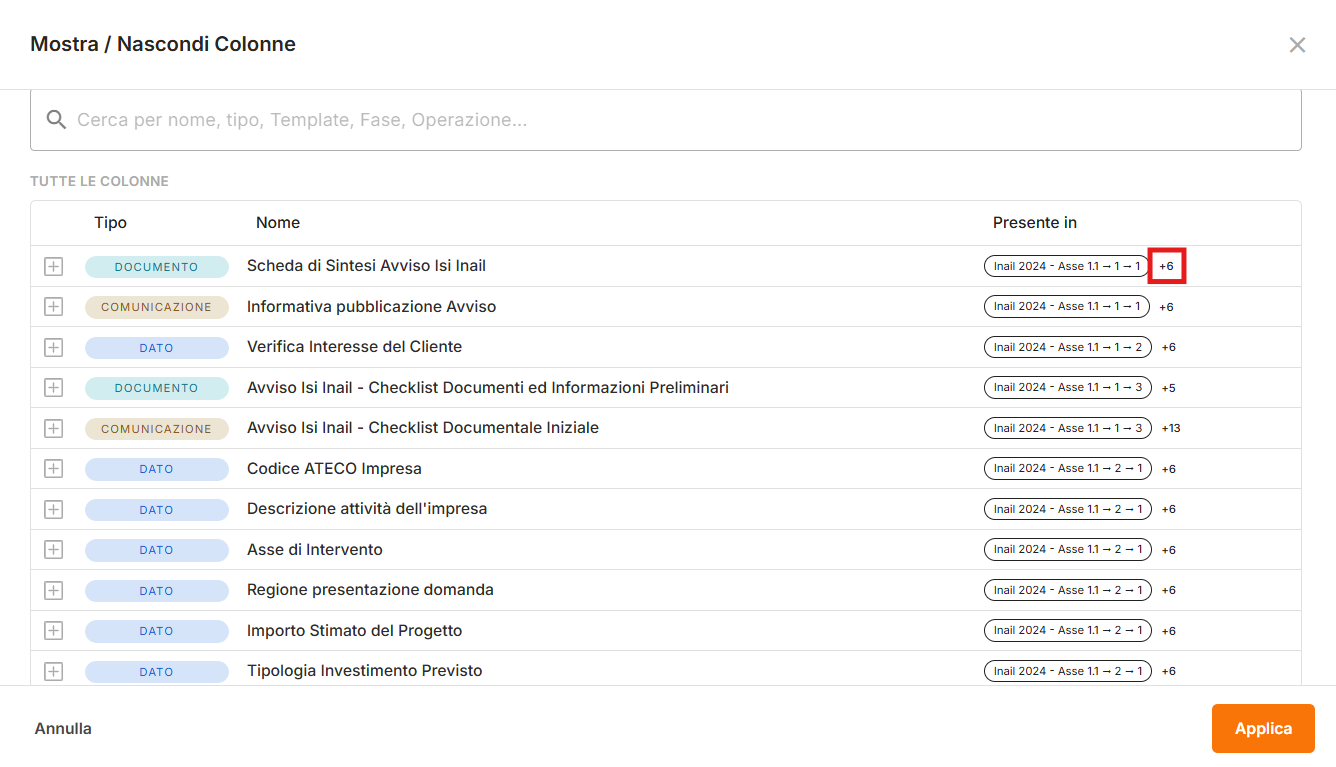
Analizza i risultati disponibili, cliccando sul numerico visualizzato accanto al template (es. “+6”) è possibile visualizzare l’elenco completo dei template in cui il campo è presente.
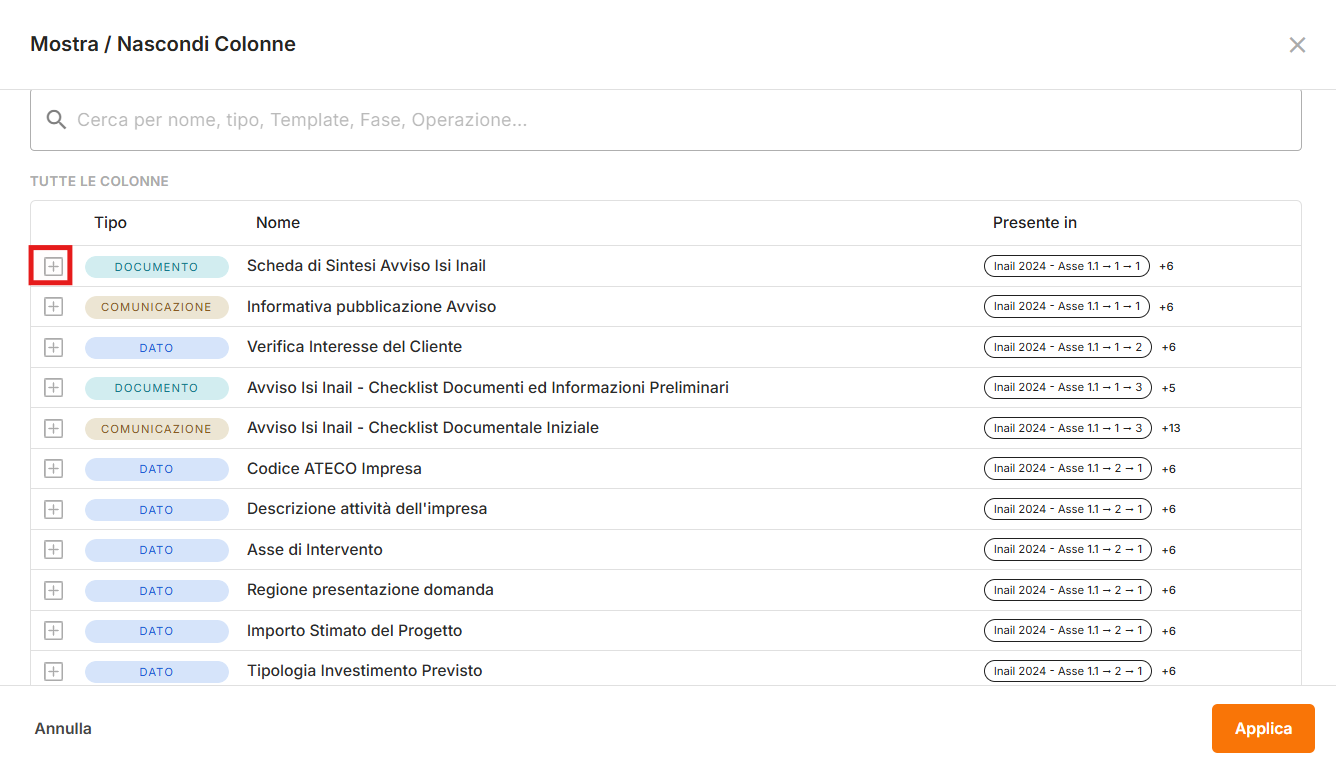
Seleziona i campi cliccando il + a sinistra del nome
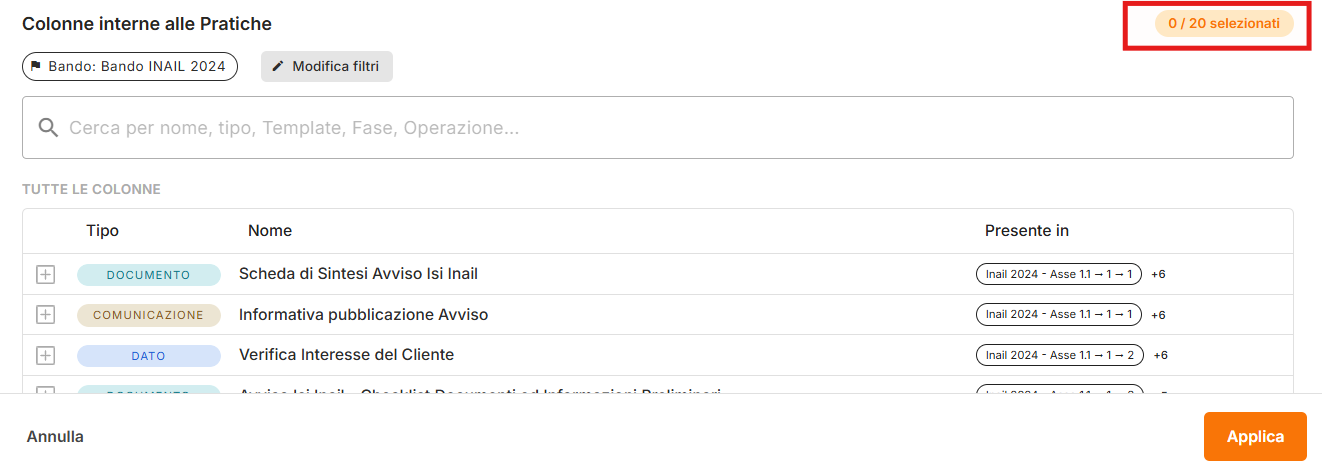
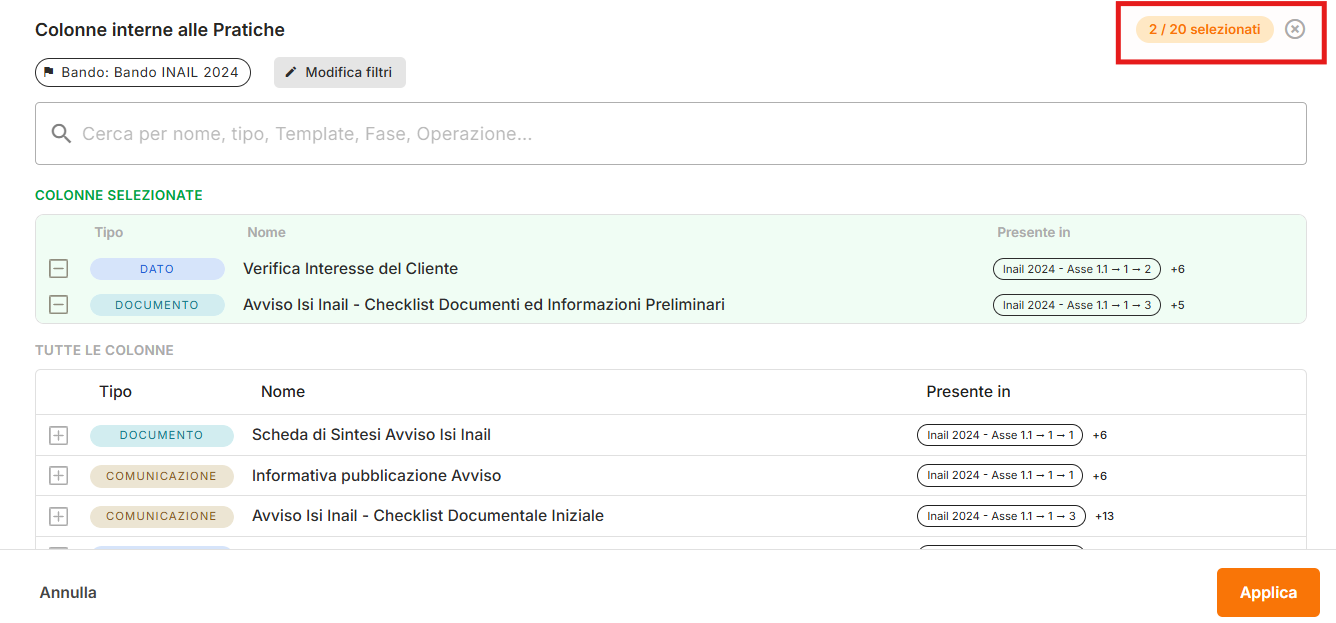
Monitora il numero di campi selezionati tramite il contatore visibile in alto, accanto a “Colonne interne alle pratiche” (es. “0 / 20 selezionati”).
⚠️ È possibile selezionare un massimo di 20 campi contemporaneamente.
4. Deselezione dei campi selezionati
Opzione 1 – Deselezione rapida completa
Individua il contatore delle selezioni nella sezione Colonne interne alle pratiche
Clicca sulla “X” posizionata accanto al contatore
Deseleziona rapidamente tutti i campi precedentemente selezionati
Opzione 2 – Deselezione singola
Individua il campo selezionato
Clicca nuovamente sul - "meno" accanto al nome per rimuoverlo dalla selezione
5. Applicazione della configurazione
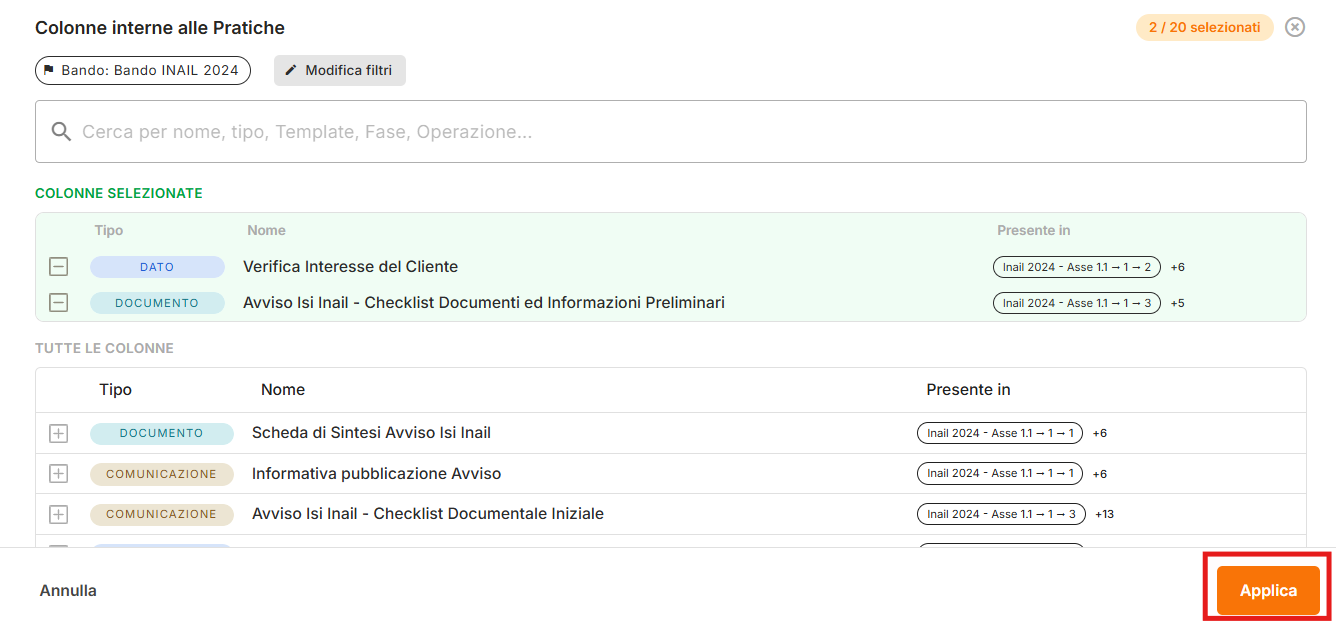
Dopo aver selezionato i campi desiderati
Clicca su Applica
Visualizza immediatamente le nuove colonne nella tabella Pratiche
6. Gestione filtri sui campi
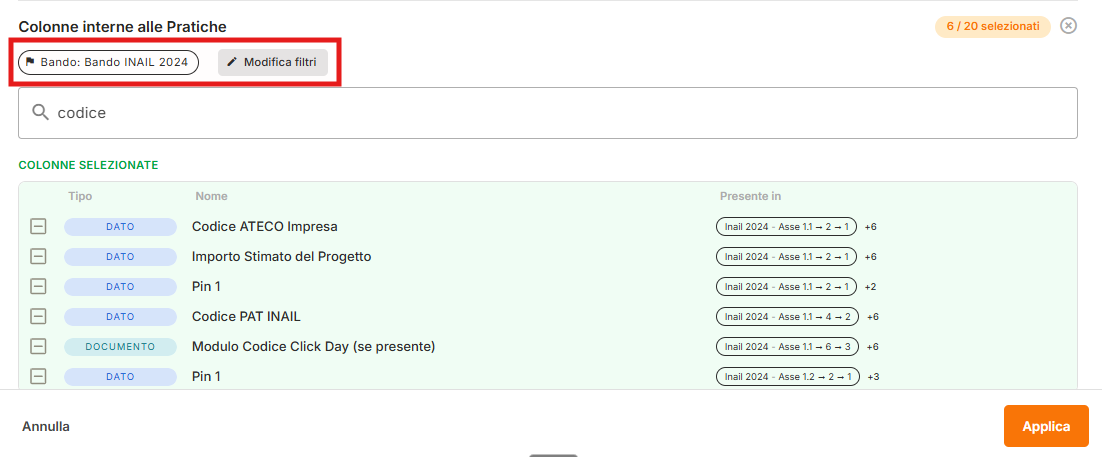
Se è presente un filtro attivo (es. per Bando o Template), visualizza l’indicazione sopra l’elenco dei campi
Clicca su Modifica filtri
Aggiorna i criteri di filtro per restringere o ampliare i campi disponibili
7. Modifica diretta dei campi dati dalla tabella
Quando è disponibile
La modifica diretta è possibile solo per i campi di tipo “Dato” inseriti come colonna nella tabella Pratiche.
Procedura
Dopo aver applicato le colonne, individua il campo nella tabella (es. “Codice ATECO Impresa”)
Passa il mouse sul valore del campo
Clicca sull’icona matita accanto al valore
Si apre la finestra di modifica del campo
Inserisci o aggiorna il valore
Clicca su Salva
Risultato operativo
Il dato viene aggiornato direttamente senza accedere alla pratica, con impatto immediato sulla visualizzazione e sulla gestione operativa.
📊 Struttura della sezione “Colonne interne alle pratiche”
La sezione è organizzata in formato tabellare con tre colonne principali:
Tipo → Classifica il campo per natura operativa (Dato, Documento, Comunicazione)
Nome → Identificativo del campo
Presente in → Contesto applicativo (template e fase)
💡 Consiglio pratico
Utilizza questa funzione per costruire viste personalizzate per attività specifiche (es. controllo economico, monitoraggio documentale, verifica avanzamento). Una configurazione mirata delle colonne riduce significativamente i tempi di analisi e navigazione tra le pratiche.
💬 Hai bisogno di supporto?
Scrivici pure in chat — il nostro team è sempre disponibile per aiutarti!