🎯 Panoramica
La sezione Progetti ti permette di gestire in BandoPro anche le attività non legate a un bando, come accordi annuali o consulenze continuative.
Ogni progetto si basa su un template progetto, che definisce il flusso operativo: la sequenza di fasi e operazioni da svolgere, dall’avvio alla conclusione dell’attività. Così non riparti da zero a ogni nuovo progetto: segui un percorso già strutturato e vedi sempre a che punto sei.
Ogni progetto ha un responsabile, gli utenti abilitati e una fase attiva, e puoi seguirne l’avanzamento in percentuale.
Puoi utilizzare questa schermata per:
controllare i progetti in corso
verificare la fase attiva e l’avanzamento di ogni progetto
cercare rapidamente un progetto
applicare filtri e scegliere le colonne da visualizzare
modificare i dati di un progetto o aprirlo per lavorarci
🧭 Percorso in BandoPro
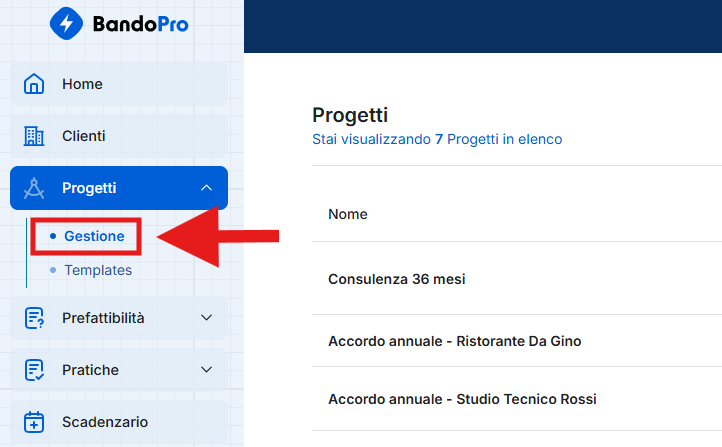
Progetti → Gestione
Nel menu laterale sinistro clicca sulla sezione Progetti: si apre un sottomenu con due voci, Gestione e Templates. Clicca sulla voce Gestione.
🔐 Chi può fare cosa
RUOLO | COSA PUÒ FARE |
|---|---|
Amministratore | Può usare tutte le funzioni della sezione: creare, modificare, gestire ed eliminare i progetti. |
Collaboratore e Utente esterno | Lavorano sui progetti in cui sono inseriti tra gli Utenti abilitati: con 🧭 Gestisci il progetto aprono il progetto e lavorano su fasi e operazioni. |
La creazione dei progetti, la modifica dei dati generali (icona matita) e l’eliminazione sono riservate agli Amministratori. L’icona 🧭 Gestisci il progetto è invece disponibile per tutti i ruoli.
🛠️ Come è organizzata la schermata
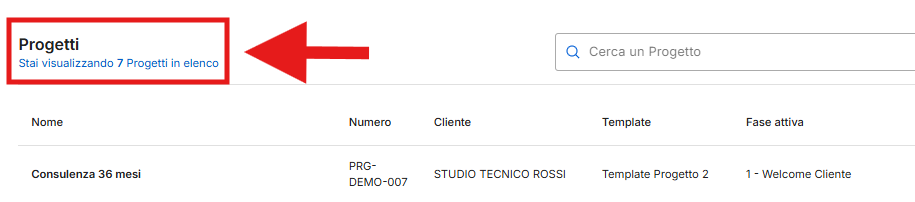
In alto a sinistra trovi il titolo Progetti e il numero di progetti visualizzati, ad esempio “Stai visualizzando 7 Progetti in elenco”.
Nella parte superiore destra trovi questi strumenti:
FUNZIONE | DESCRIZIONE |
|---|---|
🔍 Cerca un Progetto | Cerca un progetto tramite parole chiave. |
☰ Colonne | Apre la finestra Mostra / Nascondi Colonne, dove scegli quali colonne visualizzare nella tabella. Con Mostra tutte le colonne le attivi tutte insieme. |
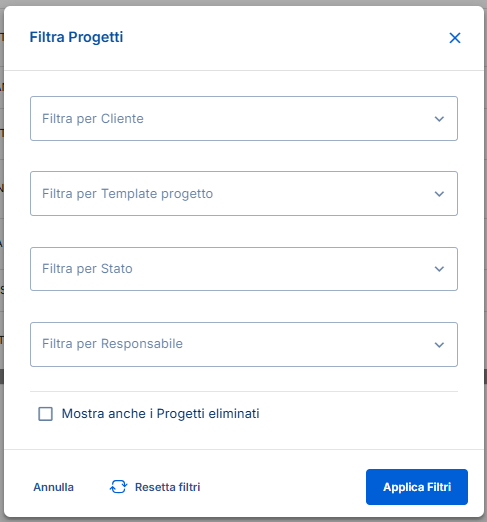
🔽 Filtri | Apre la finestra Filtra Progetti, dove restringi l’elenco per cliente, template progetto, stato o responsabile. |
➕ Aggiungi progetto | Crea un nuovo progetto. Solo per Amministratori. |

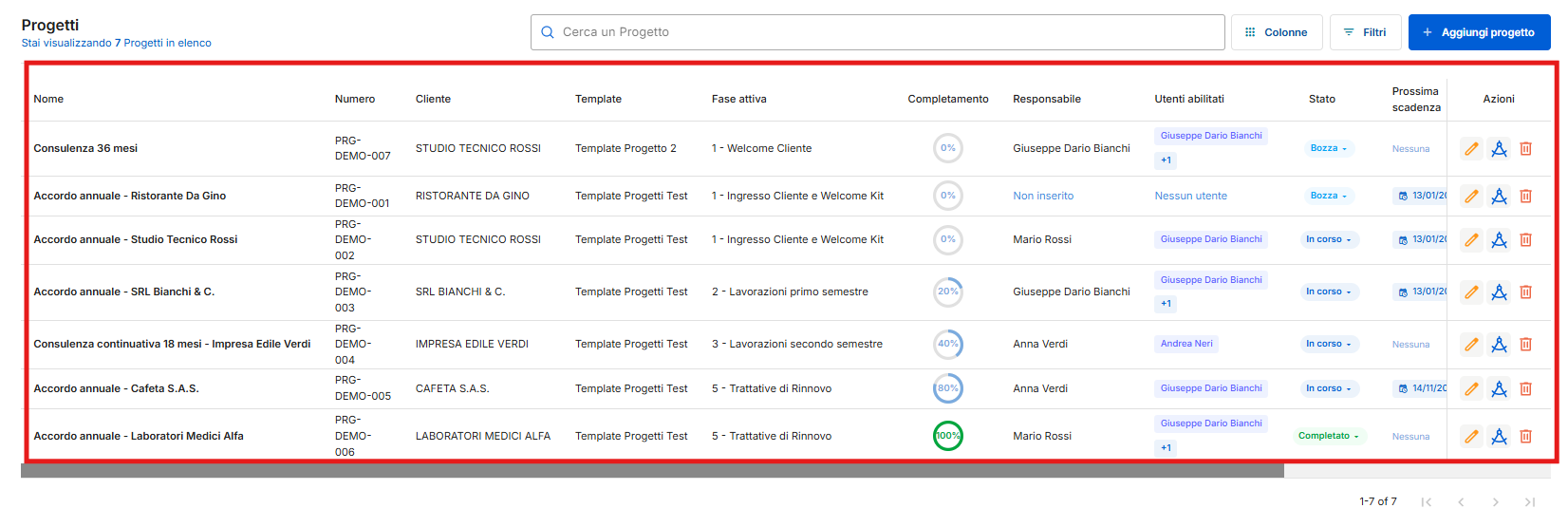
Nella parte centrale trovi la tabella dei progetti: ogni riga è un progetto.
Nella parte inferiore trovi la paginazione, per spostarti tra le pagine della tabella.
🔽 Come usare i filtri
Nella finestra Filtra Progetti puoi combinare questi filtri:
Filtra per Cliente
Filtra per Template progetto
Filtra per Stato
Filtra per Responsabile
Seleziona Mostra anche i Progetti eliminati se vuoi visualizzare nell’elenco anche i progetti eliminati.
Clicca su Applica Filtri per aggiornare l’elenco. Con Resetta filtri azzeri i filtri impostati, mentre con Annulla chiudi la finestra senza applicare modifiche.
📊 Come leggere la tabella
La colonna Nome è sempre visibile. Le altre colonne puoi mostrarle o nasconderle dalla finestra Mostra / Nascondi Colonne.
COLONNA | DESCRIZIONE |
|---|---|
Nome | Nome del progetto. |
Numero | Codice identificativo del progetto. |
Cliente | Cliente a cui è associato il progetto. |
Template | Template progetto su cui si basa il progetto. |
Fase attiva | Fase su cui si sta lavorando in quel momento. |
Completamento | Percentuale di fasi del progetto completate. |
Responsabile | Utente incaricato di seguire il progetto. Se non è stato assegnato, compare Non inserito. |
Utenti abilitati | Utenti che possono visualizzare e lavorare sul progetto. |
Stato | Stato del progetto, ad esempio Bozza. |
Prossima scadenza | Data della prossima scadenza del progetto. |
Data inizio / Data fine | Periodo in cui si svolge il progetto. |
Ultima modifica | Data in cui il progetto è stato aggiornato l’ultima volta. |
🛠️ Le icone di Azioni: cosa rappresentano

AZIONE | DESCRIZIONE |
|---|---|
Modifica | Apre la finestra Modifica progetto, per aggiornare i dati principali: nome, numero, descrizione, data inizio e data fine, stato, fase attiva, responsabile del progetto e utenti abilitati. Il cliente e il template progetto non possono essere modificati. Solo per Amministratori. |
Gestisci il progetto | Apre la schermata del progetto, dove lavori su fasi e operazioni. |
Elimina | Elimina il progetto. I progetti eliminati restano consultabili attivando Mostra anche i Progetti eliminati nei filtri. Solo per Amministratori. |
💡 Consiglio pratico
Assegna sempre un responsabile a ogni progetto: filtrando per Responsabile vedi subito i progetti seguiti da ciascun utente. Usa invece la colonna Prossima scadenza per individuare a colpo d’occhio i progetti che richiedono attenzione.
💬 Hai bisogno di supporto?
Scrivici pure in chat — il nostro team è sempre disponibile per aiutarti!