🎯 Panoramica
"Gemellato con" permette di collegare due campi presenti in operazioni differenti dello stesso template. È disponibile sia per i dati sia per i documenti, non per le comunicazioni. Serve a evitare di reinserire manualmente la stessa informazione in più punti della pratica: una volta collegati, i valori dei due campi rimangono allineati.
"Gemellato con" collega campi dello stesso template: non serve per far passare i dati da una prefattibilità alla pratica. In quel caso, alla conversione, conta solo che i campi abbiano lo stesso nome nei due template.
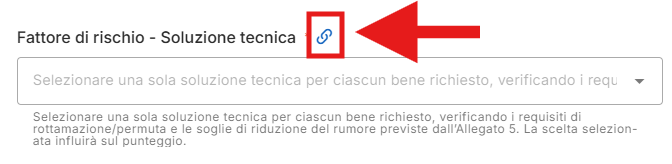
Se il valore viene modificato in una delle due operazioni collegate, la modifica si riflette automaticamente anche nell'altra: puoi aggiornarlo indifferentemente da una posizione o dall'altra, senza dover tornare all'operazione originale. Nella pratica, il campo collegato viene indicato con la dicitura "campo condiviso con un'altra operazione".
🛠️ Procedura operativa
Percorso: Configurazione dell'operazione → campo dato o documento → opzione "Gemellato con"
Configura il dato o il documento nella prima operazione.
Configura lo stesso dato o documento anche nell'operazione in cui vuoi richiamarlo.
In quest'ultima operazione, apri il campo e seleziona "Gemellato con".
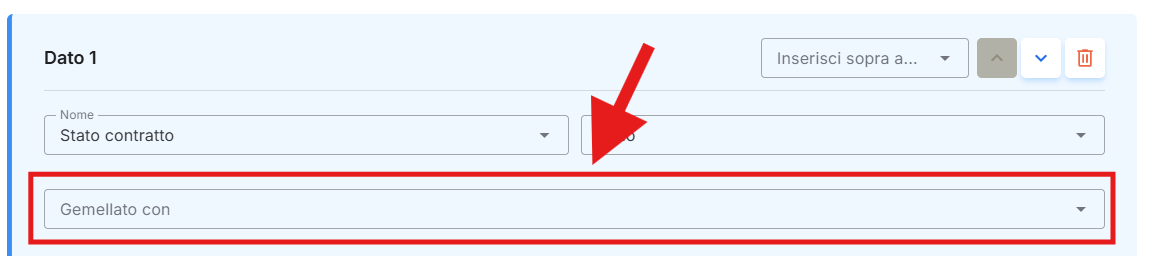
Seleziona, tra le altre operazioni del template, il campo da collegare.
Salva la configurazione.
Verifica il comportamento su una pratica: il campo collegato compare con la dicitura "campo condiviso con un'altra operazione".
💡 Consiglio pratico
Usa “Gemellato con” quando la stessa informazione compare in più operazioni dello stesso template e vuoi che il valore rimanga allineato tra i diversi punti del flusso. Evita invece di collegare campi che non hanno realmente bisogno di condividere lo stesso valore, perché aggiungeresti complessità alla configurazione senza un vantaggio operativo.
Ad esempio, se in una fase iniziale inserisci il campo “Importo richiesto” e vuoi ritrovare la stessa informazione in una fase successiva per verificarla o aggiornarla, puoi gemellare i due campi. In questo modo, modificando il valore in uno dei due punti, l’aggiornamento viene riportato anche nell’altro.
Puoi utilizzare la stessa logica anche quando vuoi semplicemente ritrovare più avanti nel flusso un’informazione inserita in una fase precedente, così da averla a disposizione nell’operazione in cui deve essere ricontrollata o utilizzata.
💬 Hai bisogno di supporto?
Scrivici pure in chat — il nostro team è sempre disponibile per aiutarti!