🎯 Cosa permette di fare questa funzione
La visualizzazione della struttura del template permette agli utenti amministratori di consultare in un’unica schermata l’organizzazione e gli elementi configurati nel template, come fasi, operazioni, dati, documenti e comunicazioni.
🛠️ Procedura operativa
1. Accedi alla sezione Templates
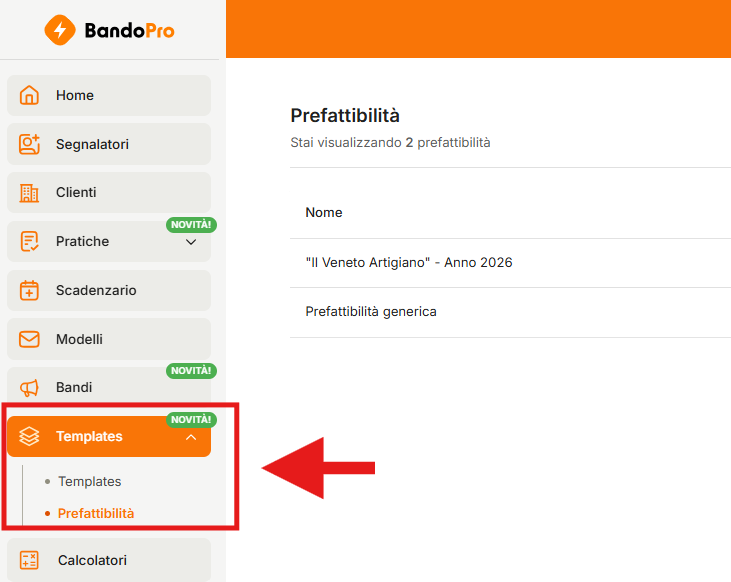
Nel menu laterale clicca sulla sezione Templates e poi, nel sottomenu, sulla voce Templates per i template delle pratiche o Prefattibilità per i template di prefattibilità. Nella pagina viene visualizzato l'elenco dei template.
2. Individua il template da consultare
Cerca il template interessato nell’elenco.
Per ogni template sono disponibili alcune informazioni riepilogative, tra cui:
Nome
Bando
Asse
# Pratiche (nei template di prefattibilità # Prefattibilità)
Utilizza, se necessario, la barra di ricerca o i filtri disponibili per individuare più velocemente il template.
3. Apri la struttura del template
Individua la colonna Azioni in corrispondenza del template interessato.
Clicca sull'icona ↪️ Vedi struttura, la seconda della colonna, per accedere alla visualizzazione della struttura del template.

4. Consulta la struttura
Nella schermata dedicata viene mostrata la struttura del template.
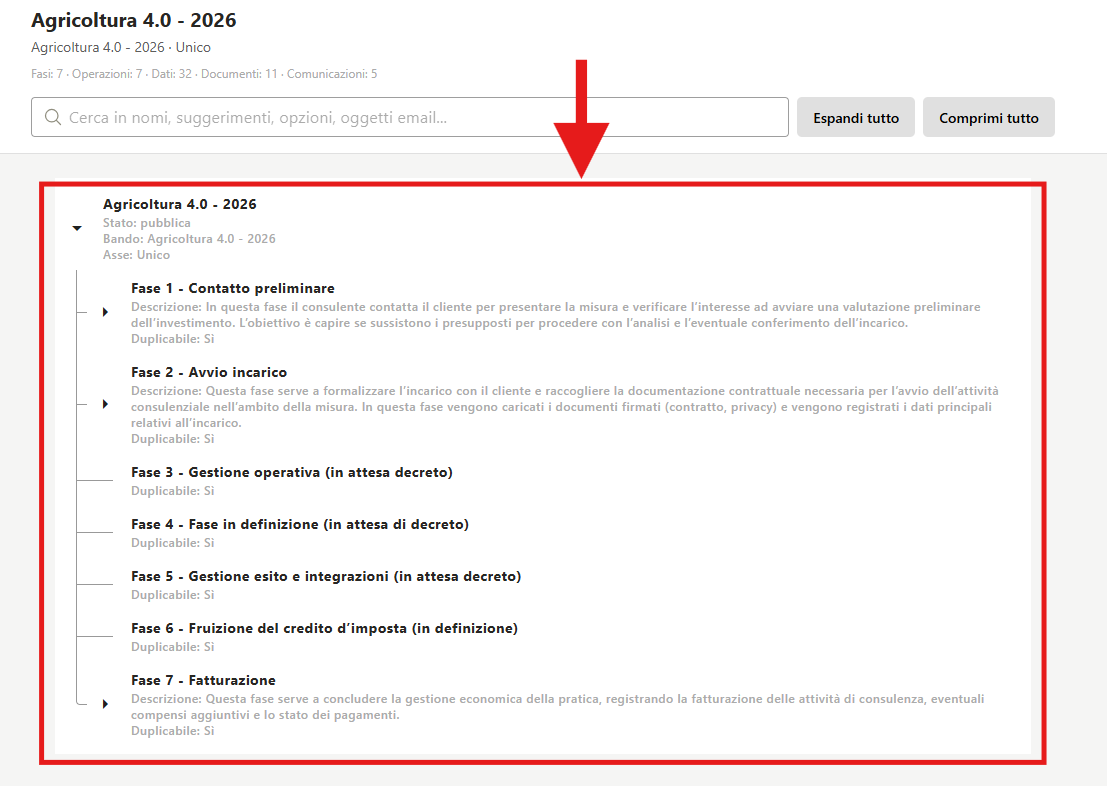
Nella parte superiore puoi verificare le informazioni generali e il numero degli elementi configurati, ad esempio:
Fasi
Operazioni
Dati
Documenti
Comunicazioni

Le fasi sono organizzate gerarchicamente e possono essere aperte per consultarne il contenuto.
5. Espandi gli elementi da verificare
Clicca sulla freccia accanto alla singola fase o agli altri elementi espandibili per visualizzarne il dettaglio.
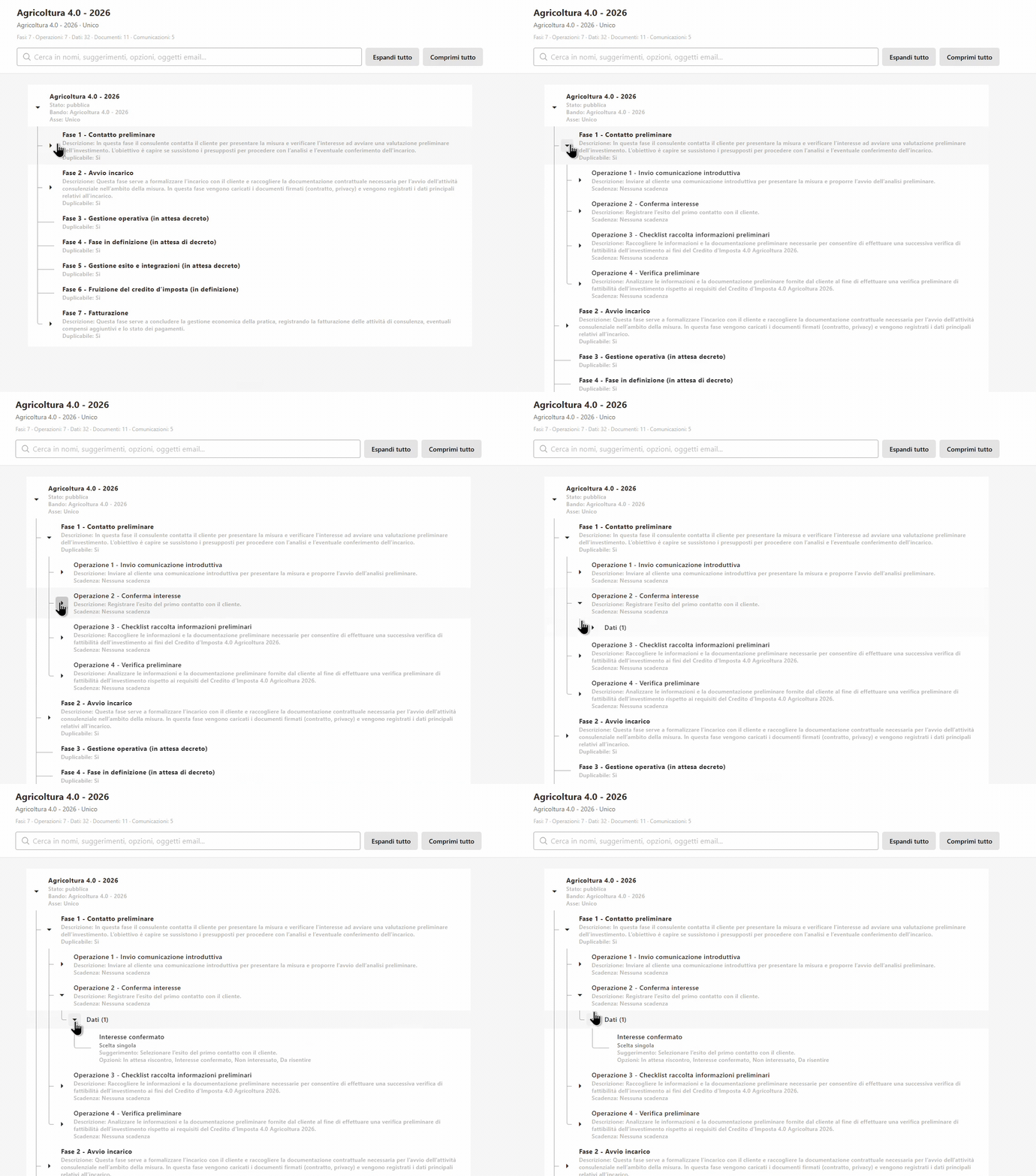
Quando disponibili, puoi consultare informazioni come la descrizione della fase e l'indicazione relativa alla sua duplicabilità.
Utilizza i comandi Espandi tutto e Comprimi tutto per aprire o chiudere rapidamente l'intera struttura.

🔎 Ricerca all'interno della struttura
Utilizza la barra di ricerca presente nella parte superiore della schermata per individuare più rapidamente gli elementi configurati nel template.

La ricerca consente di cercare all'interno della struttura elementi quali nomi, suggerimenti, opzioni e oggetti email.
Questa funzione è particolarmente utile nei template articolati, perché evita di dover espandere e controllare manualmente tutte le sezioni.
📌 Esempio pratico operativo
Scenario
Devi verificare come è strutturato il template “Agricoltura 4.0 - 2026” prima di utilizzarlo come riferimento per la gestione delle relative pratiche.
Passaggi
Accedi a Templates → Templates, individua "Agricoltura 4.0 - 2026" e clicca sull'icona ↪️ Vedi struttura nella colonna Azioni. Consulta il riepilogo degli elementi configurati e utilizza Espandi tutto oppure apri le singole fasi per verificarne la struttura.
Risultato operativo
Ottieni una vista organizzata della configurazione del template e puoi verificare la sequenza delle fasi e gli elementi che ne compongono la struttura, senza dover accedere alle singole pratiche associate.
⚠️ Attenzioni operative
Presta attenzione alle icone della colonna Azioni: sono tre sui template Standard e sei sui template Personalizzati. Per visualizzare la struttura devi utilizzare ↪️ Vedi struttura, la seconda icona.
La schermata di struttura serve a consultare l'organizzazione del template: verifica sempre il template selezionato prima di analizzarne fasi ed elementi, soprattutto quando nell'elenco sono presenti template con denominazioni simili.
💡 Consiglio pratico
Per template con numerose fasi ed elementi, utilizza prima la ricerca se devi controllare una configurazione specifica. Se invece devi effettuare una verifica complessiva della struttura, utilizza Espandi tutto per avere immediatamente una vista estesa del template.
💬 Hai bisogno di supporto?
Scrivici pure in chat — il nostro team è sempre disponibile per aiutarti!