🎯 Cosa permette di fare questa funzione
La funzione Cambio fase attiva consente di modificare contemporaneamente la fase attiva di più Pratiche, evitando di dover intervenire manualmente su ogni singola pratica.
L’azione massiva può essere utilizzata esclusivamente da un utente amministratore e solo quando tutte le Pratiche selezionate utilizzano lo stesso Template.
🛠️ Procedura operativa
1. Seleziona le Pratiche da aggiornare
Accedi alla sezione Pratiche.
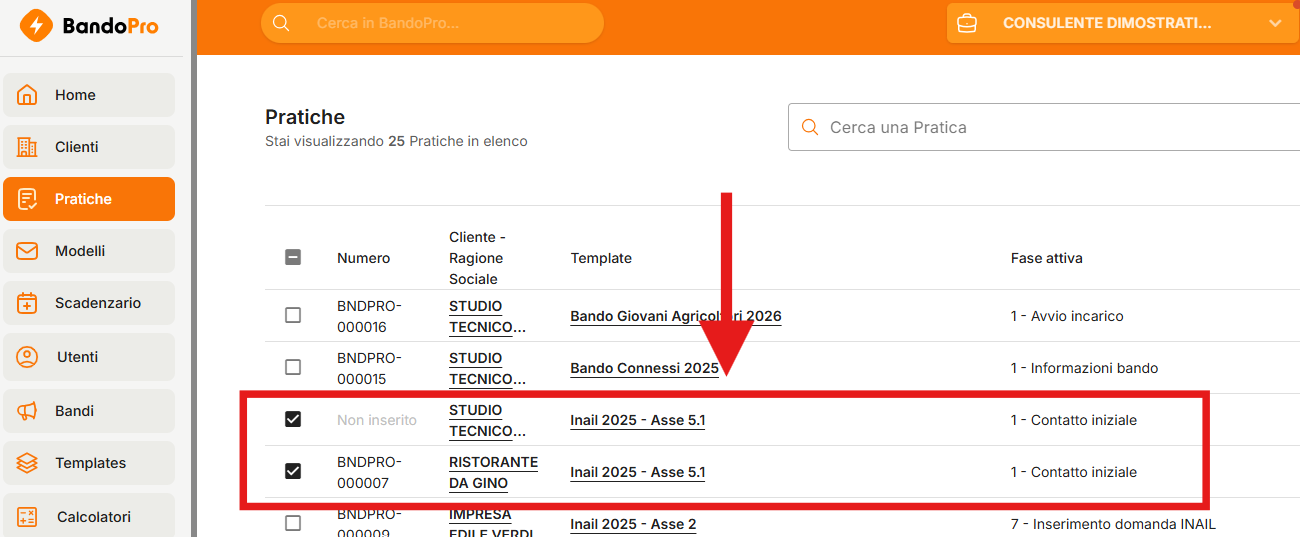
Seleziona tramite le checkbox almeno 2 Pratiche sulle quali vuoi modificare la fase attiva.
Verifica che tutte le Pratiche selezionate siano associate allo stesso Template. Il Cambio fase attiva non può essere eseguito massivamente su Pratiche appartenenti a Template differenti.
2. Apri le azioni massive
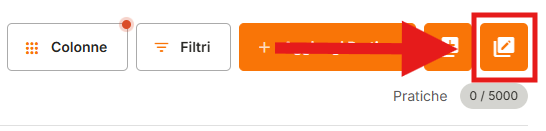
Dopo aver selezionato le Pratiche, clicca sul pulsante arancione delle azioni massive disponibile nella parte superiore della tabella.
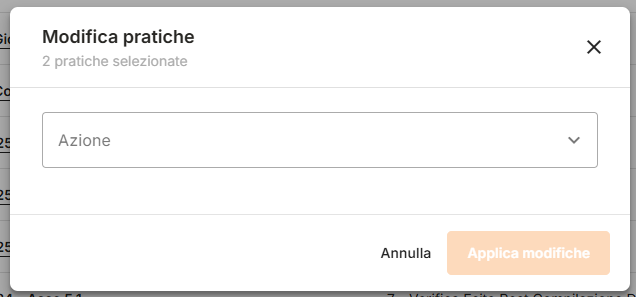
Si apre la finestra Modifica pratiche, nella quale viene indicato anche il numero di Pratiche selezionate.
3. Seleziona Cambio fase attiva
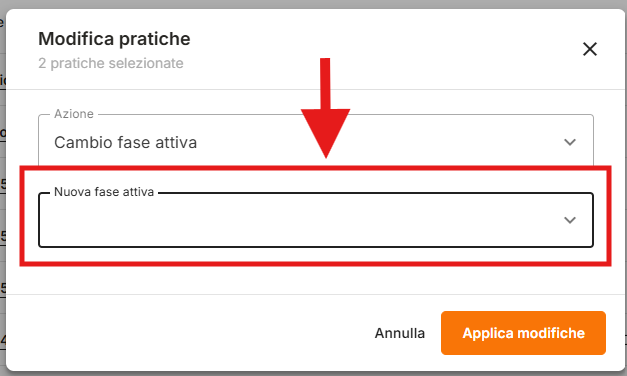
Apri il menu Azione e seleziona Cambio fase attiva.
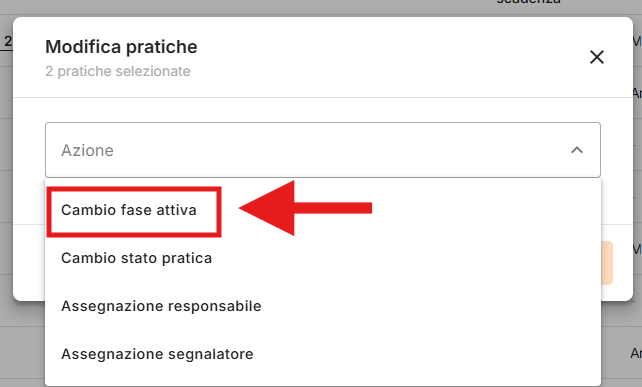
BandoPro mostra il campo Nuova fase attiva, dal quale puoi scegliere la fase da applicare alle Pratiche selezionate.
4. Imposta la nuova fase
Apri il menu Nuova fase attiva e seleziona la fase che vuoi impostare.
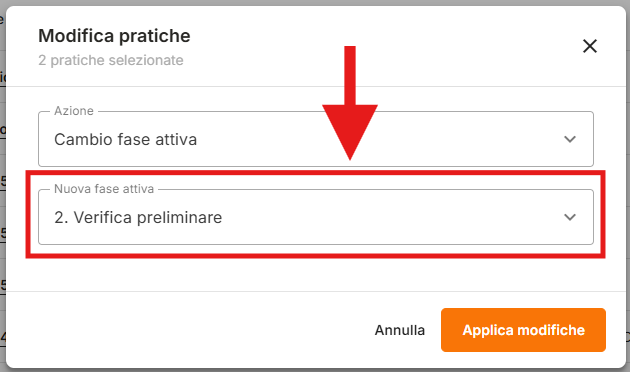
Prima di procedere, verifica che la fase scelta sia quella corretta: la modifica verrà applicata a tutte le Pratiche selezionate.
5. Applica la modifica
Clicca su Applica modifiche per eseguire il cambio massivo.
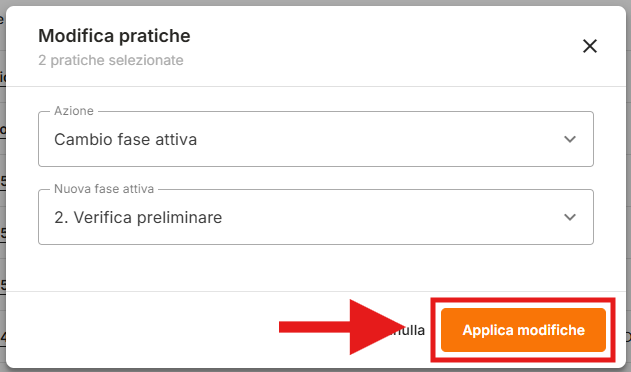
La nuova fase viene applicata alle Pratiche selezionate, aggiornandone la fase attiva senza dover modificare ogni pratica singolarmente.
📌 Esempio pratico operativo
Scenario
Hai più Pratiche associate allo stesso Template e devi farle avanzare dalla fase 1 - Informazioni bando alla fase 2 - Informazioni commerciali.
Passaggi
Seleziona le Pratiche interessate dalla tabella Pratiche, apri le azioni massive e scegli Cambio fase attiva. Seleziona 2 - Informazioni commerciali come nuova fase e clicca su Applica modifiche.
Risultato operativo
Tutte le Pratiche selezionate vengono portate alla fase 2 - Informazioni commerciali con un’unica operazione, evitando di effettuare il cambio fase separatamente su ciascuna pratica.
⚠️ Attenzioni operative
Il Cambio fase attiva massivo è disponibile solo se le Pratiche selezionate utilizzano lo stesso Template.
Prima di applicare la modifica, controlla inoltre le Pratiche selezionate e la nuova fase scelta: l’operazione interessa contemporaneamente tutte le Pratiche incluse nella selezione.
💡 Consiglio pratico
Utilizza il Cambio fase attiva massivo quando devi far avanzare o spostare nella stessa fase un gruppo di Pratiche appartenenti allo stesso Template. In questo modo mantieni allineata la gestione delle Pratiche e riduci le modifiche manuali ripetitive.
💬 Hai bisogno di supporto?
Scrivici pure in chat — il nostro team è sempre disponibile per aiutarti!