🎯 Panoramica
Le funzioni Modifica massivamente la scadenza e Modifica massivamente l'utente associato consentono di aggiornare contemporaneamente le operazioni delle pratiche collegate a un Template, evitando di intervenire manualmente su ciascuna pratica.
Queste funzionalità sono particolarmente utili quando è necessario:
assegnare o aggiornare una scadenza su più pratiche;
modificare l'utente associato a una specifica operazione;
uniformare rapidamente la configurazione delle pratiche già esistenti.
🧭 Percorso in BandoPro
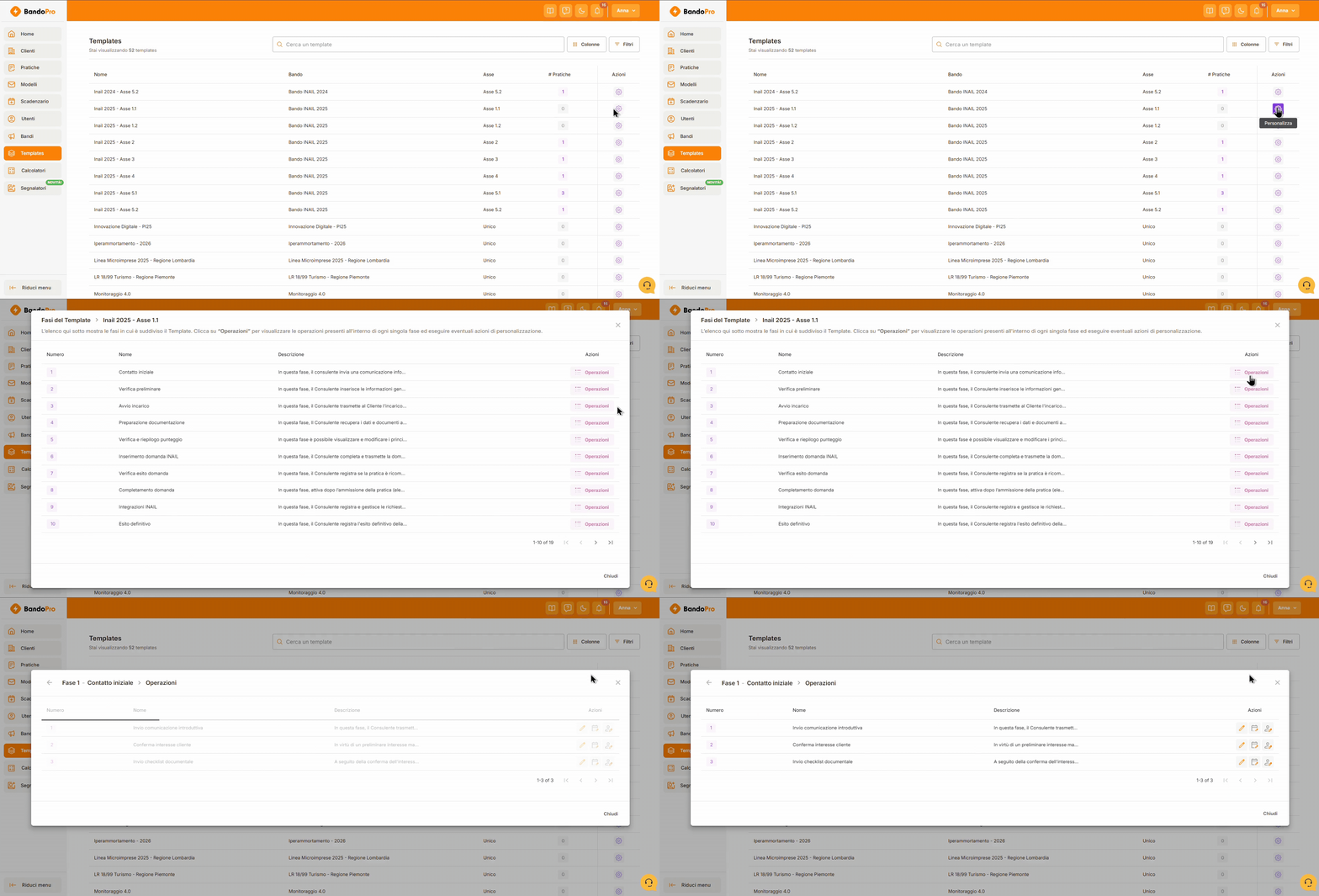
Templates → Templates (o Prefattibilità) → ⚙️ Personalizza → Operazioni
⚠️ Permessi
La sezione Templates è accessibile esclusivamente agli utenti con ruolo Amministratore.
Solo gli Amministratori possono applicare modifiche massive alle operazioni dei Template.
🛠️ Procedura operativa
Modificare massivamente la scadenza
Nel menu laterale clicca sulla sezione Templates e poi, nel sottomenu, sulla voce Templates per i template delle pratiche o Prefattibilità per i template di prefattibilità.
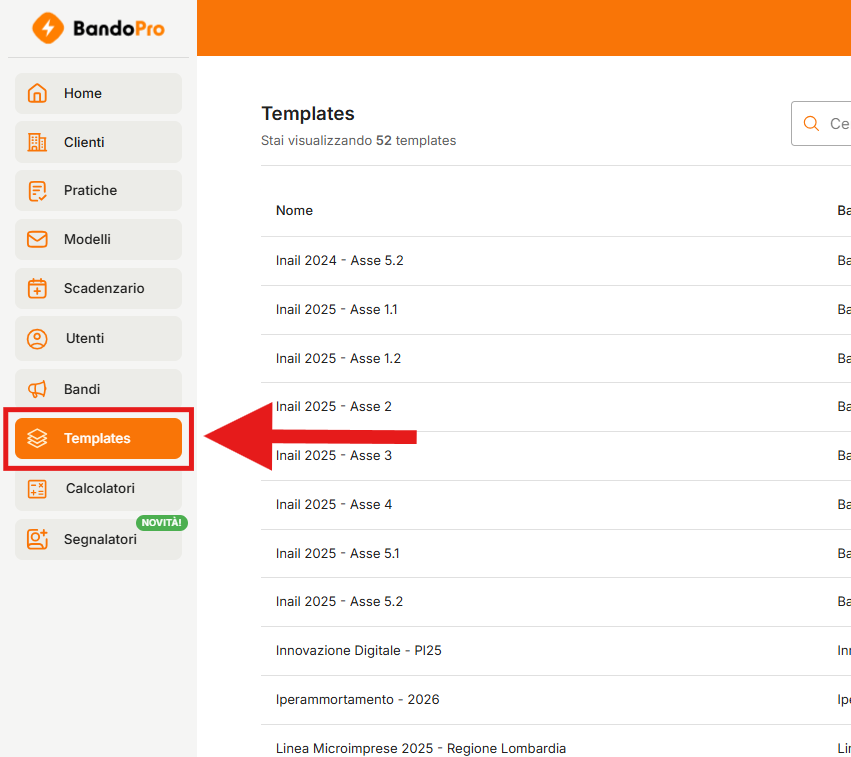
Clicca sull'icona ⚙️ Personalizza del Template che desideri configurare.

Accedi all'Operazione interessata in corrispondenza della Fase interessata.
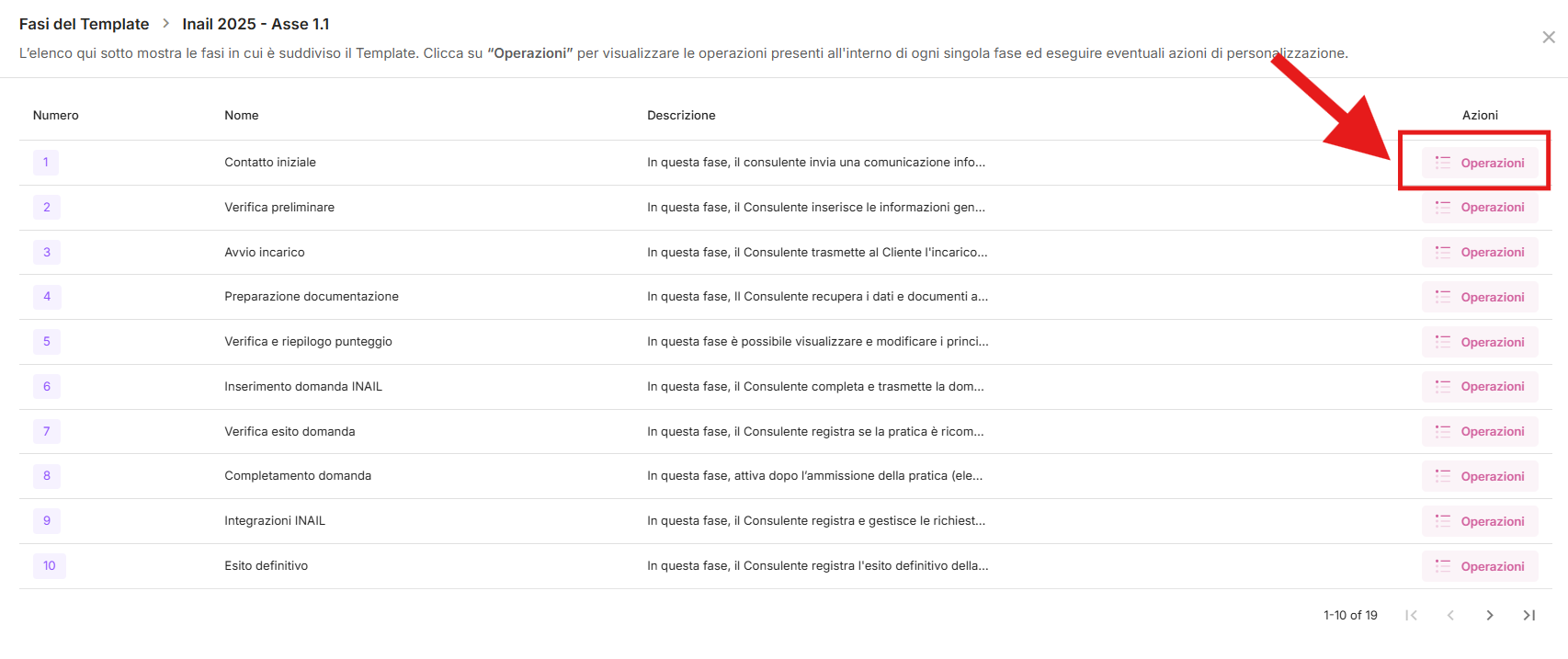
Clicca sull'icona Modifica massivamente la scadenza (📅).
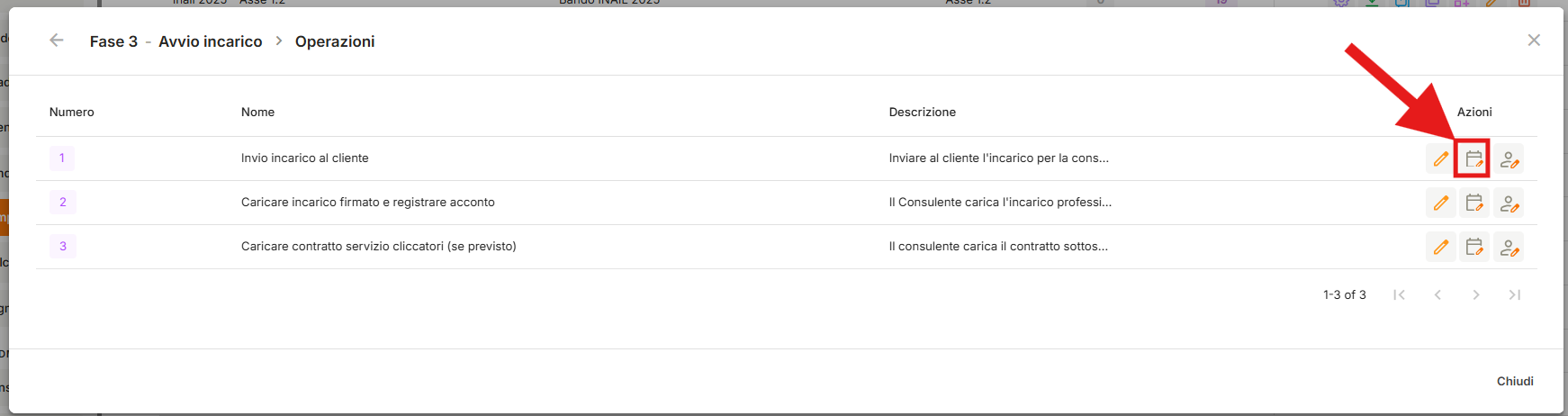
Seleziona la nuova data di scadenza.
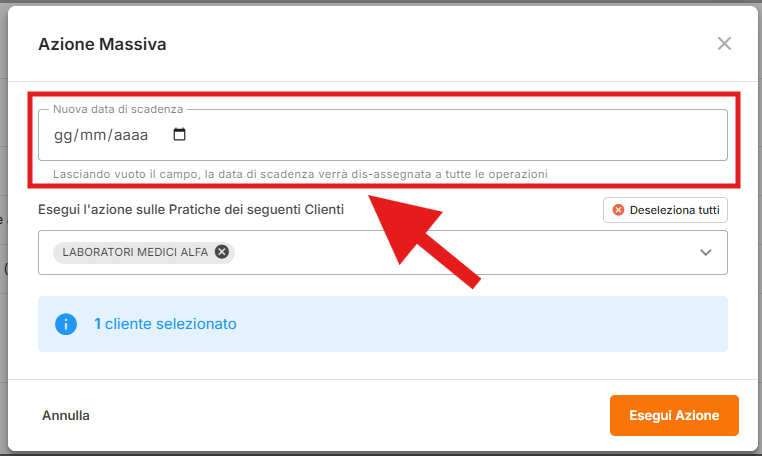
Seleziona le pratiche alle quali applicare la modifica.
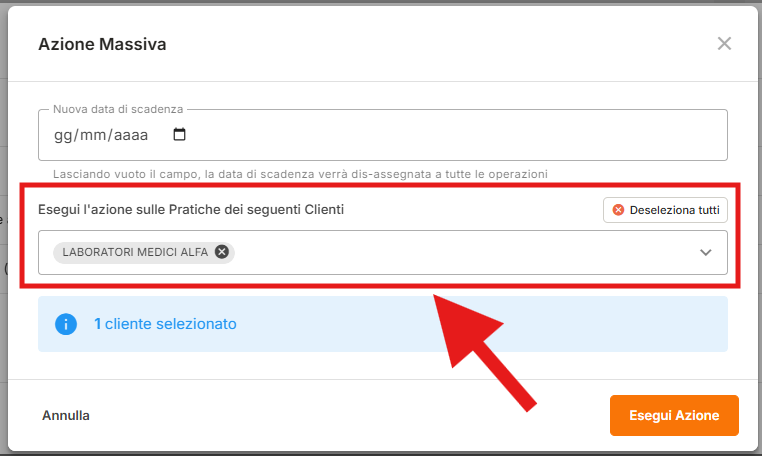
Clicca su Esegui Azione.
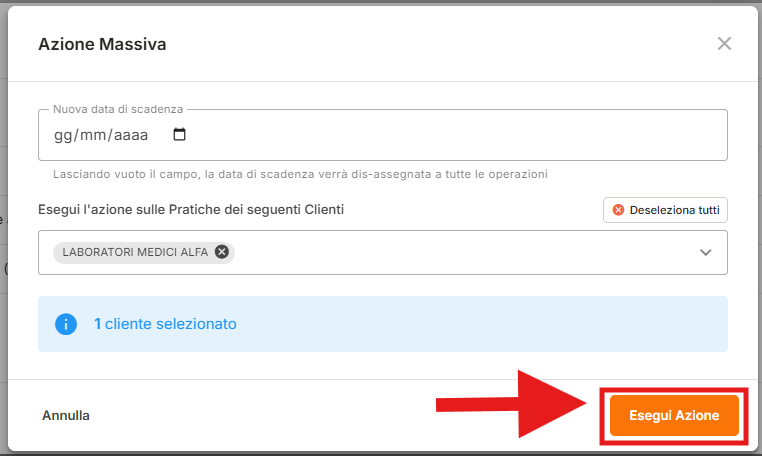
La nuova scadenza verrà applicata a tutte le pratiche selezionate.
Modificare massivamente l'utente associato
Accedi alla sezione Template.
Clicca sull'icona ⚙️ Personalizza del Template che desideri configurare.
Accedi all'Operazione interessata in corrispondenza della Fase interessata.
Clicca sull'icona Modifica massivamente l'utente associato (👤).
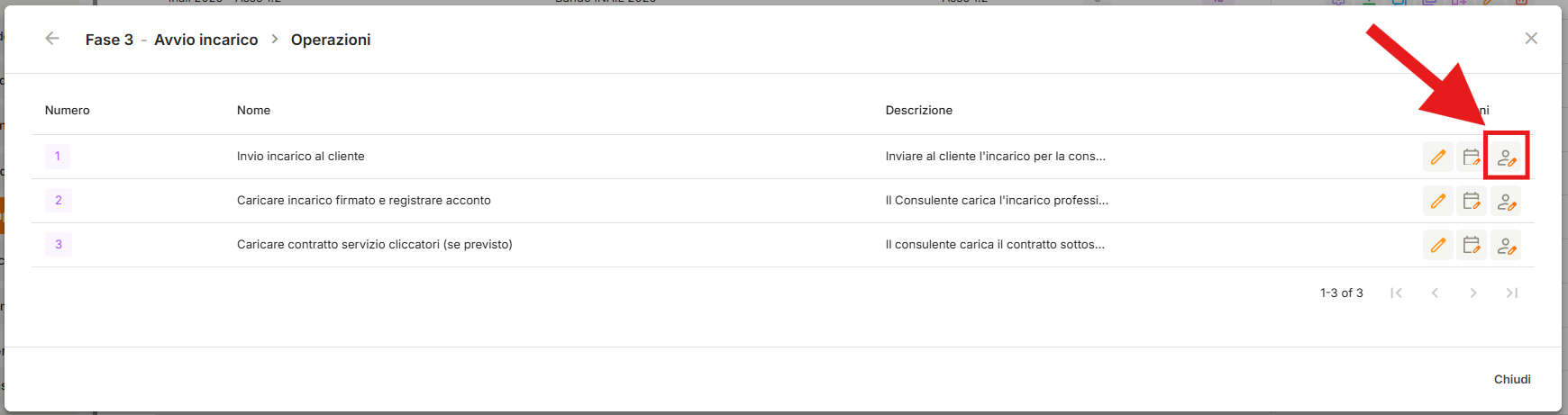
Seleziona l'utente da assegnare all'operazione.
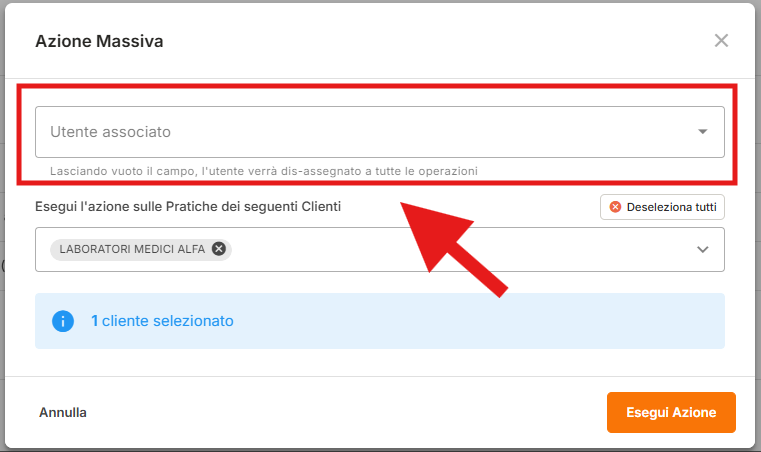
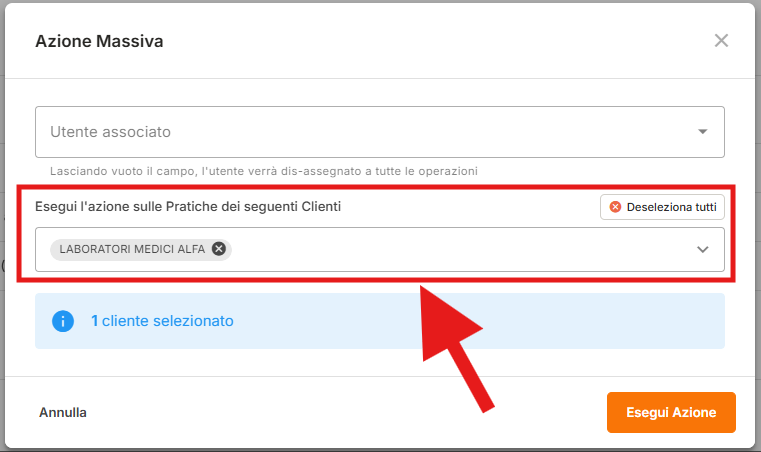
Seleziona le pratiche alle quali applicare la modifica.
Clicca su Esegui Azione.
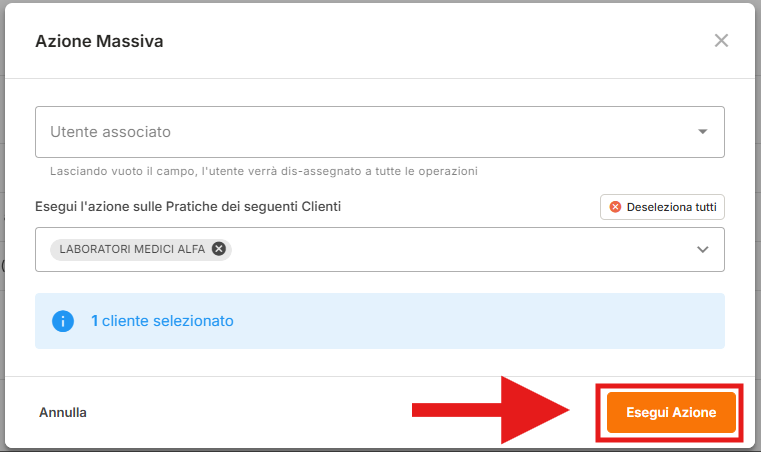
L'utente selezionato verrà associato all'operazione in tutte le pratiche scelte.
⚠️ Attenzioni operative
Se lasci vuoto il campo della nuova data di scadenza, la scadenza viene tolta dall'operazione in tutte le pratiche selezionate. Lo stesso vale per l'utente associato.
Verifica sempre i clienti selezionati prima di cliccare su Esegui Azione: la modifica si applica a tutte le pratiche selezionate.
💡 Consiglio pratico
Utilizza le modifiche massive quando devi aggiornare numerose pratiche contemporaneamente. In questo modo riduci i tempi di configurazione, eviti interventi ripetitivi e mantieni allineate le operazioni di tutte le pratiche che utilizzano lo stesso Template.
💬 Hai bisogno di supporto?
Scrivici pure in chat — il nostro team è sempre disponibile per aiutarti!