🎯 Panoramica
La funzione Gestisci l'accesso alle pratiche consente di definire a quali pratiche un utente può accedere e di configurare alcune impostazioni operative relative alla loro gestione.
Da questa schermata è possibile:
abilitare o revocare l'accesso alle pratiche;
selezionare interi bandi o singole pratiche;
nascondere specifiche fasi dei template all'utente;
definire il comportamento del sistema in presenza di operazioni con campi obbligatori non compilati.
Questa funzione è disponibile esclusivamente agli utenti con ruolo Amministratore, in quanto solo gli Amministratori possono accedere alla sezione Utenti.
🧭 Percorso in BandoPro
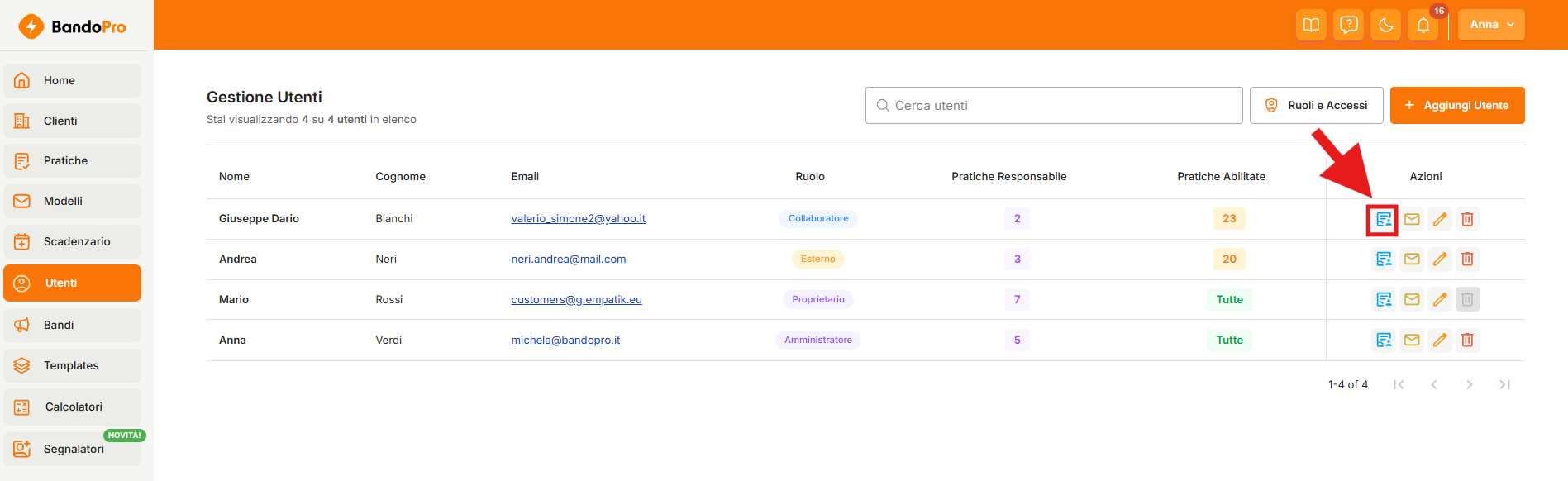
Utenti → Azioni → Gestisci l'accesso alle pratiche
⚠️ Permessi
La gestione degli accessi alle pratiche è riservata esclusivamente agli utenti con ruolo Amministratore.
Solo gli Amministratori possono:
accedere alla sezione Utenti;
modificare le pratiche abilitate per ciascun utente;
configurare le impostazioni di gestione delle pratiche.
🛠️ Procedura operativa
Accedi alla sezione Utenti.
Individua l'utente da configurare.
Clicca sull'icona Gestisci l'accesso alle pratiche presente nella colonna Azioni.
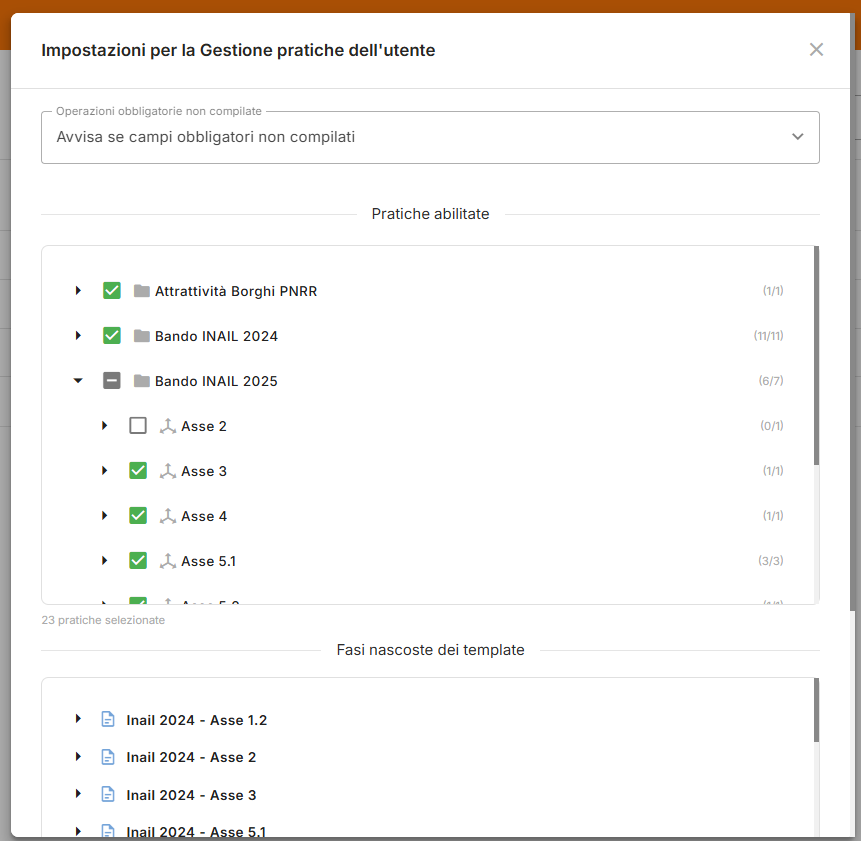
Configura le impostazioni desiderate.
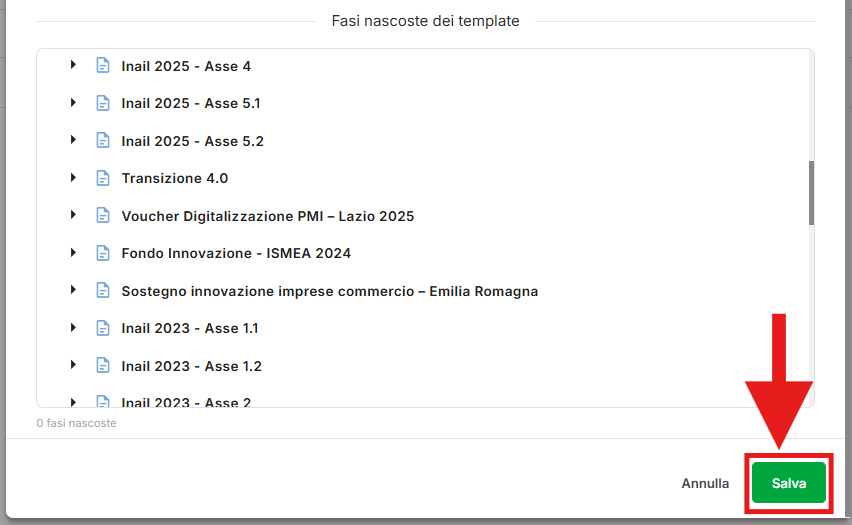
Salva le modifiche.
🔎 Configurare il comportamento delle operazioni obbligatorie
Nella parte superiore della schermata è possibile definire il comportamento del sistema quando un utente tenta di completare un'operazione con campi obbligatori non compilati.
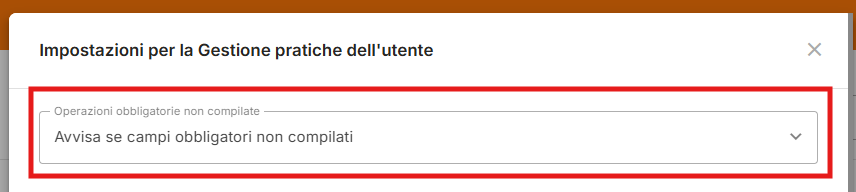
Sono disponibili le seguenti opzioni:
Avvisa se campi obbligatori non compilati: il sistema mostra un avviso, consentendo comunque all'utente di proseguire.
Blocca se campi obbligatori non compilati: il sistema impedisce il completamento dell'operazione fino alla compilazione dei campi obbligatori.
Questa impostazione viene applicata all'utente configurato.
📂 Gestire le pratiche abilitate
La sezione Pratiche abilitate consente di scegliere a quali pratiche l'utente può accedere.
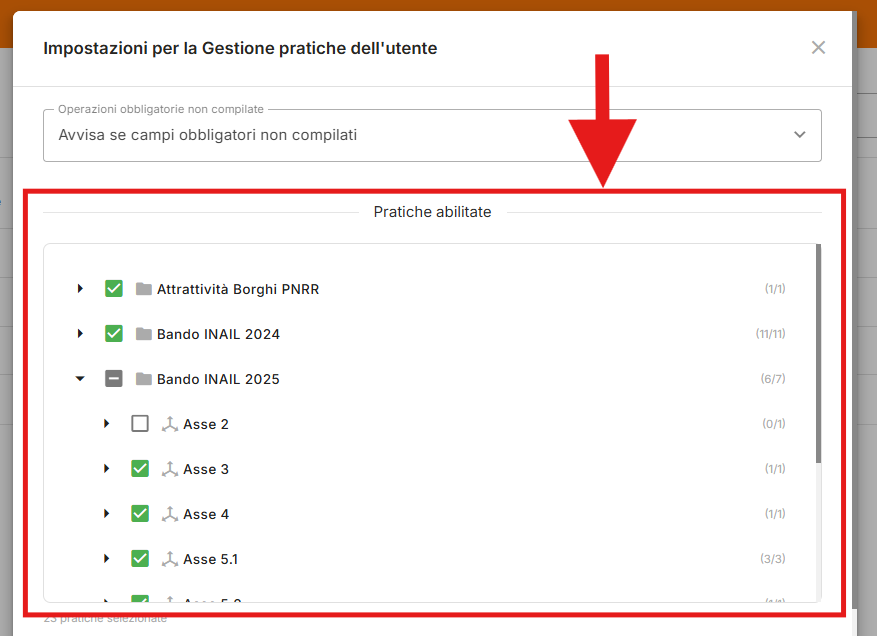
È possibile:
selezionare o deselezionare un intero bando;
espandere un bando per gestire le singole pratiche;
abilitare o revocare l'accesso a specifiche pratiche.
Le modifiche vengono applicate esclusivamente all'utente selezionato.
📄 Gestire le fasi nascoste dei template
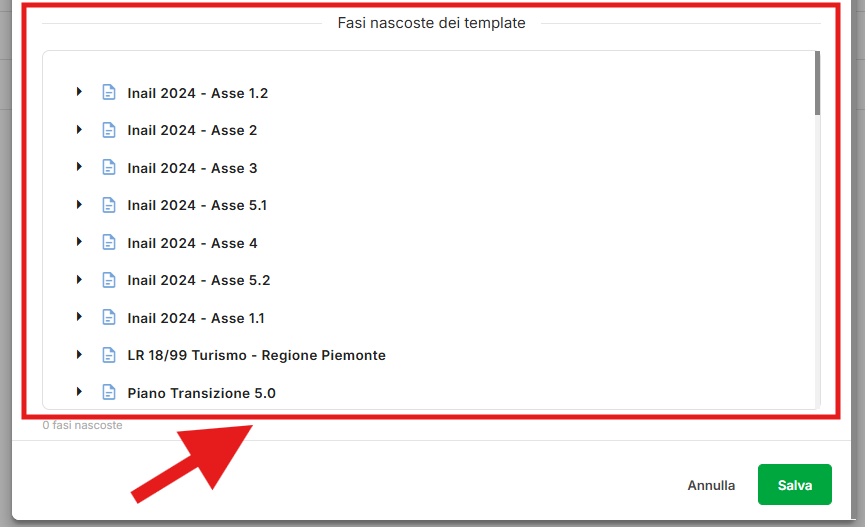
Nella sezione Fasi nascoste dei template è possibile selezionare le fasi che non dovranno essere visualizzate dall'utente nelle pratiche associate ai relativi template.
Questa configurazione permette di limitare la visualizzazione di determinate fasi in base alle esigenze operative dell'utente.
💡 Consiglio pratico
Assegna a ogni utente solo le pratiche realmente necessarie per il proprio lavoro. Una corretta configurazione degli accessi semplifica la consultazione delle pratiche, riduce il rischio di modifiche indesiderate e migliora l'organizzazione del lavoro del team.
💬 Hai bisogno di supporto?
Scrivici pure in chat — il nostro team è sempre disponibile per aiutarti!