
🎯 Cosa permette di fare questa sezione
Permette di visualizzare, consultare e analizzare l’elenco dei bandi presenti in BandoPro, scegliendo tra modalità tabellare o a griglia, e accedere al dettaglio completo di ciascun bando (sintesi, requisiti e documentazione). Questa funzione consente un controllo immediato delle opportunità attive, dello stato dei bandi e del loro utilizzo operativo nelle pratiche.
La sezione Bandi è visibile esclusivamente agli utenti con ruolo Proprietario o Amministratore.
🧭 Percorso in BandoPro
Menu laterale → Bandi
🛠️ Procedura operativa
1. Selezionare la modalità di visualizzazione
Accedi alla sezione Bandi dal menu laterale.
Individua in alto a destra l’icona di visualizzazione (icona con 4 quadrati).

Clicca sull’icona per alternare:
Vista a griglia (schede)
Vista tabellare (elenco strutturato)
2. Utilizzare la vista tabellare (elenco)
Attiva la modalità tabellare.
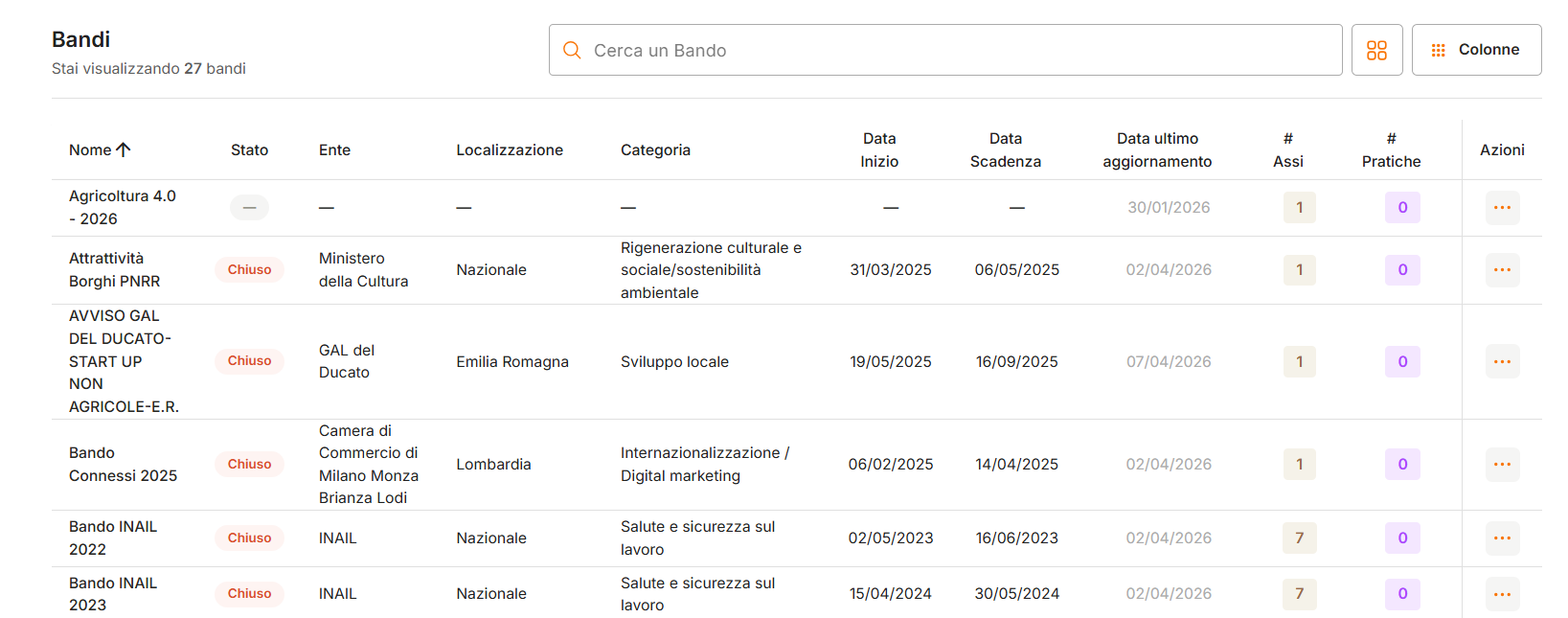
Analizza i bandi tramite le colonne disponibili:
Nome
Stato (Aperto / Chiuso)
Ente
Localizzazione
Categoria
Data inizio
Data scadenza
Data ultimo aggiornamento
Assi
Pratiche
Clicca sul pulsante Colonne per mostrare o nascondere i campi visualizzati.

Utilizza la barra di ricerca per filtrare rapidamente i bandi.
📊 Struttura della tabella o schermata
La tabella fornisce una visione sintetica ma completa dei bandi, utile per
monitorare rapidamente lo stato delle opportunità
verificare il numero di pratiche associate
🔎 Spiegazione delle colonne o dei campi
Stato: indica se il bando è attualmente attivo o chiuso
# Assi: numero di assi di finanziamento configurati nel bando
# Pratiche: numero di pratiche associate al bando (indicatore operativo diretto)
3. Utilizzare la vista a griglia (schede)
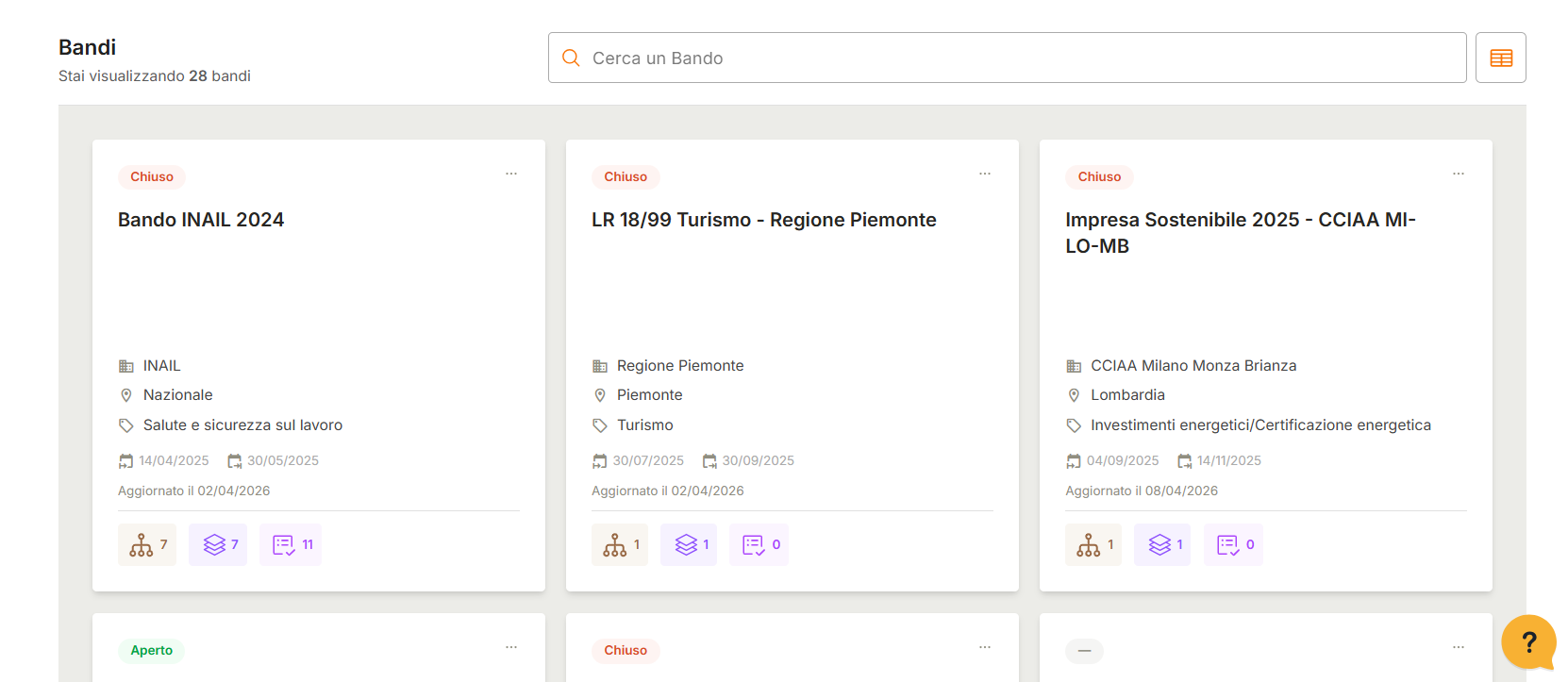
Attiva la modalità a griglia tramite l’icona.
Visualizza ogni bando come una scheda sintetica.
📌 Nota operativa
Le informazioni presenti nella scheda sono le stesse disponibili nella vista tabellare, ma organizzate in formato visivo per una consultazione più rapida.
4. Accedere al dettaglio di un bando
Clicca su azioni (vista tabellare) oppure su una scheda (vista griglia).
Si apre il pannello di dettaglio del bando.
Consulta le tre sezioni principali:
Sintesi
Dati anagrafici del bando
Ente, categoria e localizzazione
URL ufficiale
Date di apertura e scadenza
Parametri economici (es. minimale percentuale, importo massimale del contributo)
Descrizione generale e ambito di applicazione
Requisiti
Requisiti di accesso per le imprese
Progetti e interventi
Modalità e tempistiche
Dettaglio del contributo e delle percentuali
Suggerimenti
Documenti
Elenco dei documenti ufficiali caricati
Allegati tecnici (es. bandi, delibere, linee guida)
Calendari e risorse economiche
Accesso diretto alla consultazione dei file
💡 Nota o consiglio pratico
Utilizza la vista tabellare per attività di controllo e monitoraggio massivo (scadenze, pratiche, stato), e la vista a griglia per una consultazione più rapida e visuale. Accedi sempre al dettaglio del bando prima di avviare una pratica per verificare requisiti e vincoli operativi.
💬 Hai bisogno di supporto?
Scrivici pure in chat — il nostro team è sempre disponibile per aiutarti!