
🎯 Cosa permette di fare questa funzione
Consente di cambiare il template associato a una pratica già creata, mantenendola all’interno dello stesso bando ma spostandola su un asse differente (e quindi su un template diverso).
Questa operazione è utile quando la pratica è stata inizialmente configurata sul template errato o quando è necessario riallinearla a un asse corretto del bando.
⚠️ L’operazione è irreversibile e comporta modifiche strutturali alla pratica.
Questa operazione è disponibile esclusivamente per utenti con ruolo amministratore, in quanto solo gli amministratori hanno accesso alla modifica della pratica.
🛠️ Procedura operativa
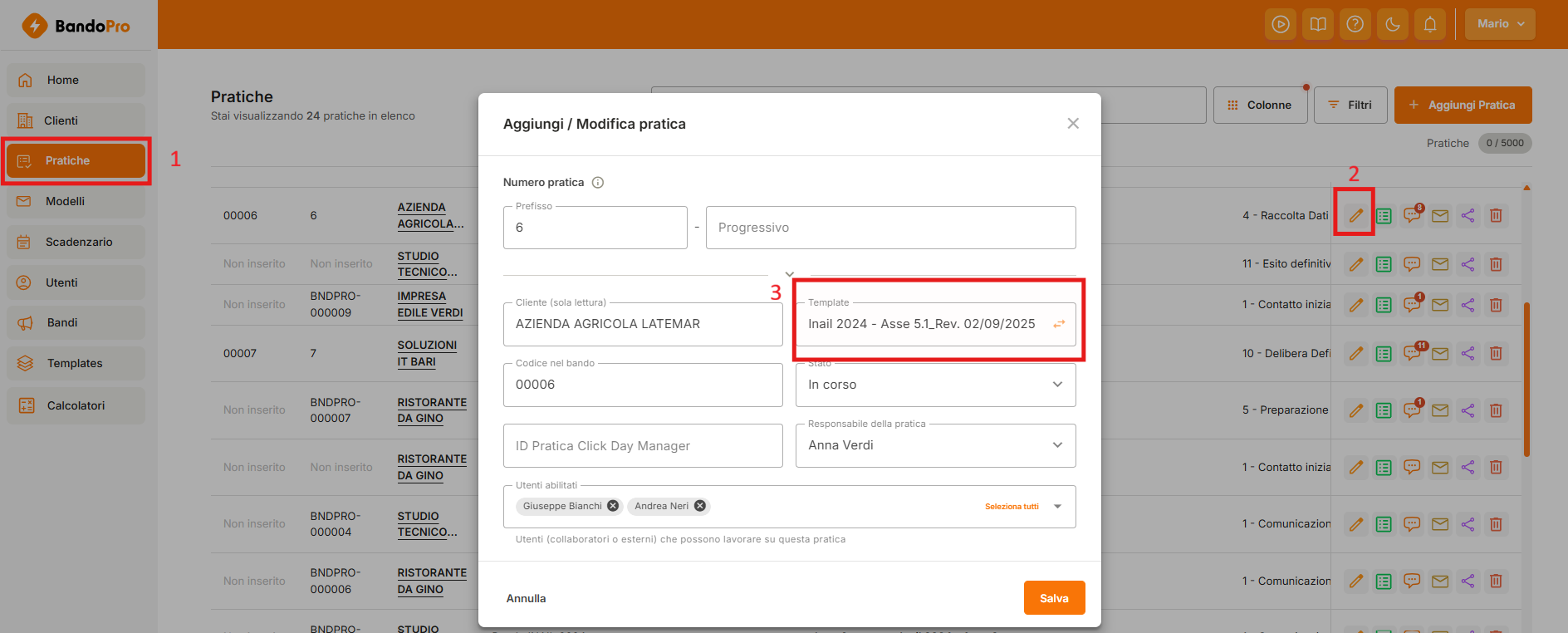
1. Accesso alla modifica della pratica
Accedi nella sezione Pratiche
Clicca su Modifica pratica (icona azioni: matitina)
Individua il campo Template
2. Avvio della migrazione
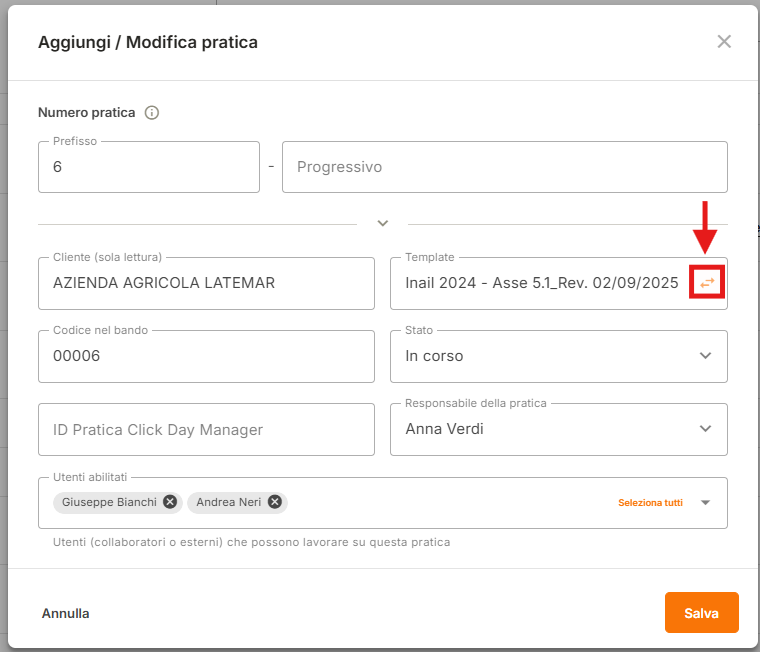
Clicca sull’icona con le due frecce presente accanto al campo Template
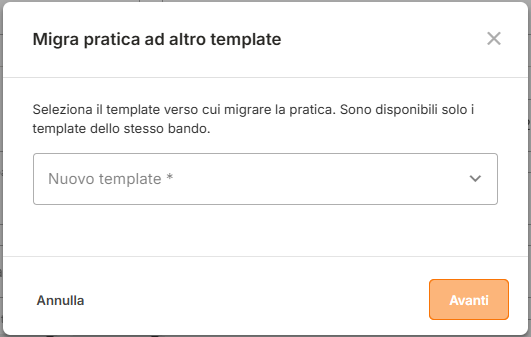
Si apre la modale “Migra pratica ad altro template”
3. Selezione del nuovo template
Seleziona il template di destinazione tra quelli disponibili
Sono selezionabili solo template dello stesso bando
Il cambio implica automaticamente il passaggio a un altro asse
4. Conferma della migrazione
Clicca su Avanti
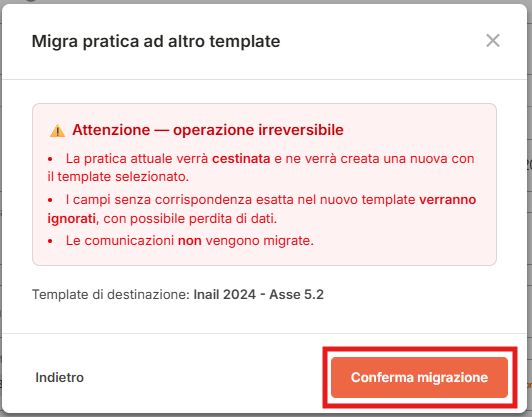
Leggi attentamente il messaggio di avviso
Clicca su Conferma migrazione per completare l’operazione
⚠️ Errori comuni / Attenzioni operative
L’operazione può essere eseguita solo da un utente amministratore
Non è possibile migrare la pratica verso template di altri bandi
La migrazione comporta effetti strutturali:
La pratica attuale viene cestinata
Non viene creata una copia della pratica originale
I campi senza corrispondenza nel nuovo template vengono persi
Le comunicazioni non vengono migrate
Non è possibile annullare o ripristinare la configurazione precedente dopo la conferma
📌 Esempio pratico operativo
Scenario:
Una pratica è stata creata su “Inail 2025 – Asse 5.1”, ma deve essere gestita su Asse 5.2
Passaggi:
Accedi alla pratica
Entra in modifica
Clicca sull’icona di migrazione nel campo Template
Seleziona “Inail 2025 – Asse 5.2”
Procedi con Avanti
Conferma la migrazione
Risultato operativo:
La pratica viene spostata sul nuovo template (Asse 5.2), ma:
eventuali dati non compatibili vengono eliminati
le comunicazioni precedenti non sono più disponibili
la pratica originaria non è recuperabile
💡 Nota o consiglio pratico
Effettua sempre una verifica preventiva dei dati presenti nella pratica prima della migrazione. Se necessario, esporta o salva manualmente le informazioni critiche, poiché i dati non compatibili con il nuovo template andranno definitivamente persi.
💬 Hai bisogno di supporto?
Scrivici pure in chat — il nostro team è sempre disponibile per aiutarti!