🎯 Panoramica
Questa funzione consente di condividere una o più operazioni di una fase (o l’intera fase) con utenti esterni al gestionale tramite un link dedicato. Permette di raccogliere informazioni, documenti o approvazioni senza dover creare un accesso in piattaforma.
La stessa funzione è disponibile anche nell'analisi di prefattibilità, con il pulsante Condividi accanto al titolo Analisi di prefattibilità.
🧭 Percorso in BandoPro
Pratiche → Pratiche → icona 🟩 Gestisci la pratica → Accedi a una fase → Pulsante Condividi
🛠️ Procedura operativa
1. Accedere alla funzione di condivisione
Entra nella pratica di interesse, cliccando sull'icona 🟩 Gestisci la pratica nella colonna Azioni
Accedi alla fase su cui vuoi operare
Clicca sul pulsante “Condividi” in alto a destra

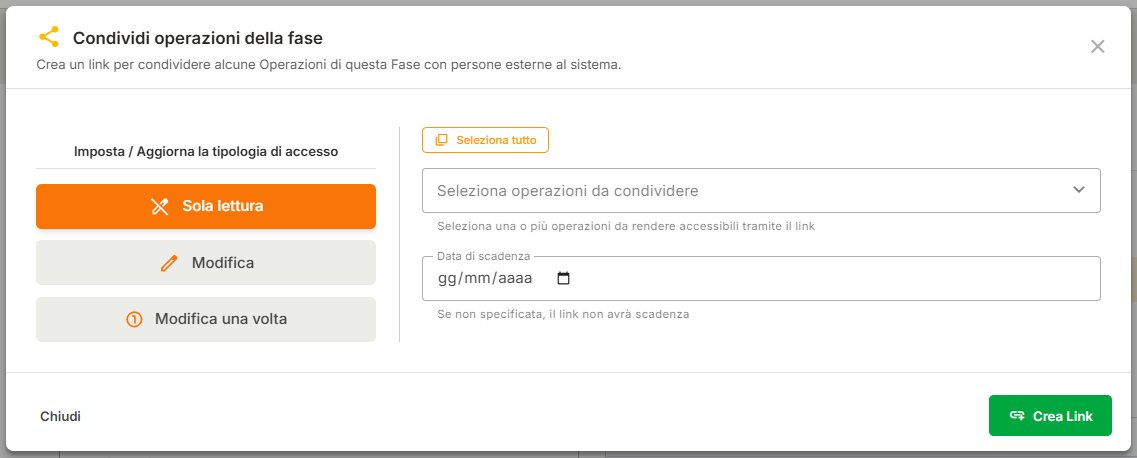
Si apre la finestra “Condividi operazioni della fase”.
2. Selezionare la tipologia di accesso
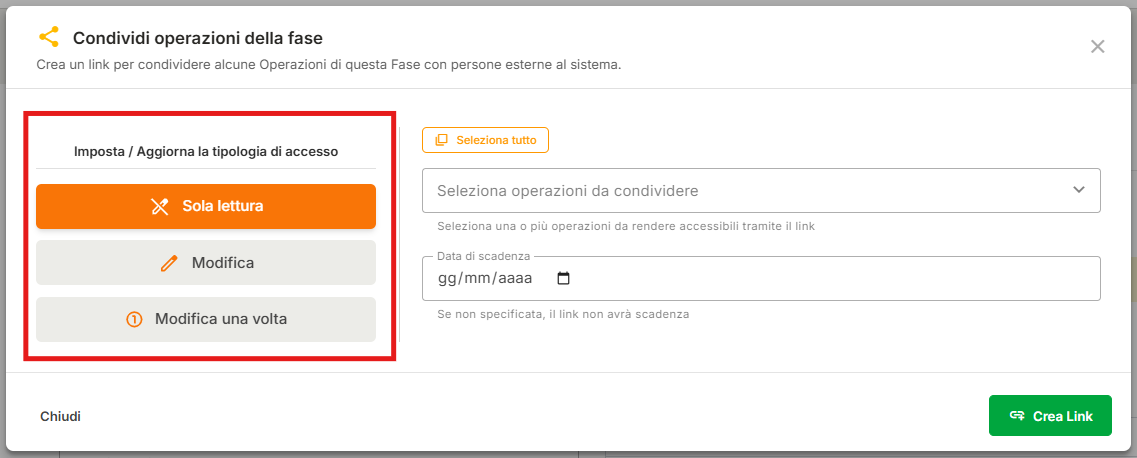
Nella parte sinistra della finestra scegli come l’utente esterno potrà interagire:
Sola lettura → può solo visualizzare i contenuti
Modifica → può compilare e modificare i campi
Modifica una volta → può intervenire una sola volta
Impostazioni campi non compilati (in caso di Modifica)
Quando abiliti la modalità Modifica, nella colonna centrale Impostazioni campi non compilati puoi decidere cosa succede se l'utente esterno non compila correttamente i campi richiesti.
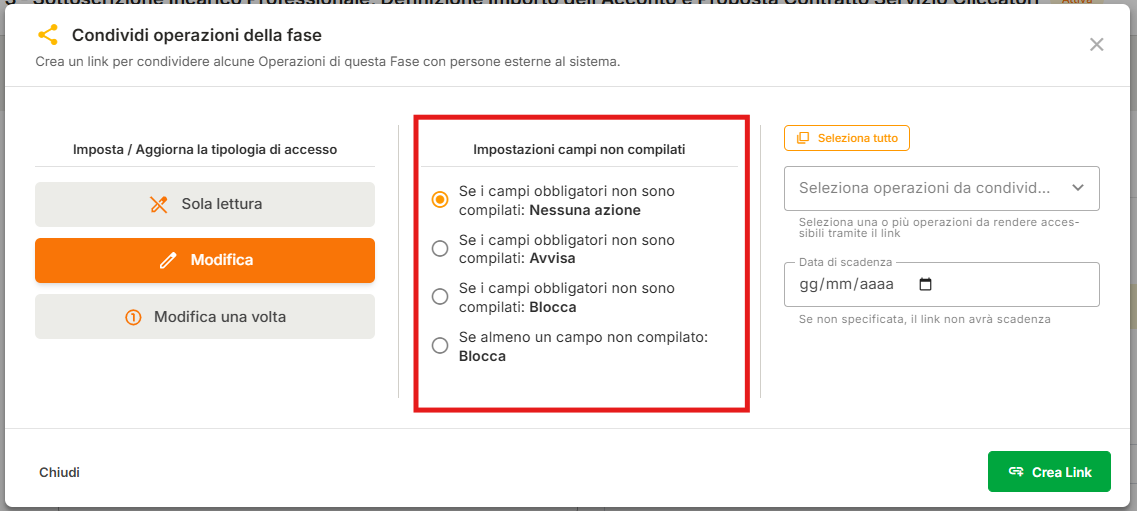
Nessuna azione → Se i campi obbligatori non sono compilati: Nessuna azione
Il sistema non effettua alcun controllo.
L’utente può procedere anche lasciando campi obbligatori vuoti.👉 Usalo quando i dati non sono vincolanti o devono essere completati internamente.
Avvisa → Se i campi obbligatori non sono compilati: Avvisa
Il sistema segnala che alcuni campi obbligatori non sono compilati, ma non blocca l’utente.👉 Utile quando vuoi guidare l’utente senza impedirgli di procedere.
Blocca (se campi obbligatori non compilati) → Se i campi obbligatori non sono compilati: Blocca
L’utente non può completare l’operazione finché tutti i campi obbligatori non sono compilati.👉 È l’impostazione consigliata quando devi raccogliere dati completi (es. documenti, informazioni necessarie per il bando).
Blocca (se almeno un campo non è compilato) → Se almeno un campo non compilato: Blocca
Il sistema blocca l’utente anche se manca la compilazione di un solo campo, obbligatorio o meno.👉 Usalo solo quando ogni campo è fondamentale e deve essere necessariamente compilato.
Impatto operativo:
Questa configurazione determina il livello di controllo sui dati inseriti dall’utente esterno: scegliere l’opzione corretta evita attività incomplete e riduce la necessità di ricontatti o correzioni successive.
3. Selezionare le operazioni da condividere
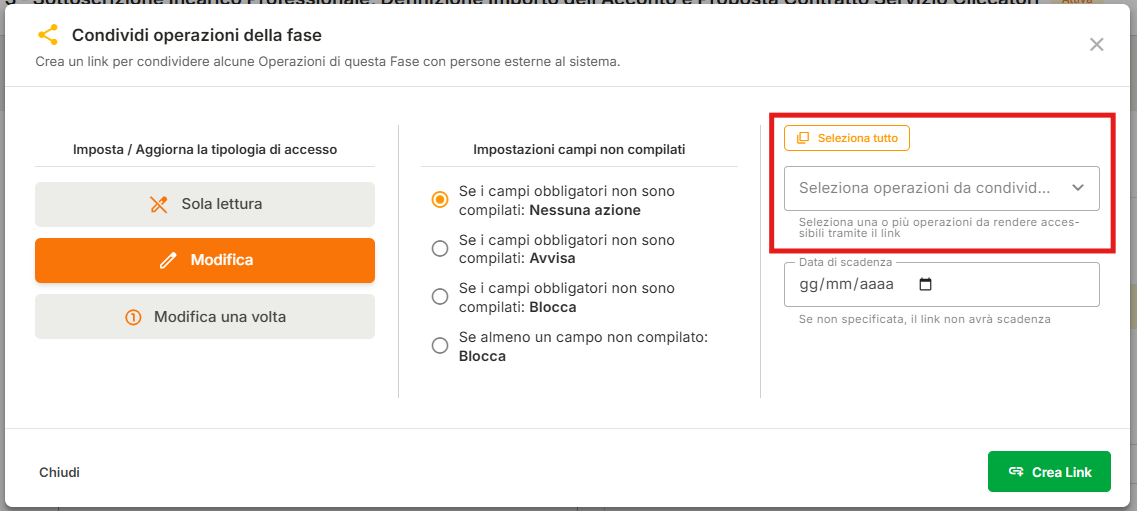
Clicca su “Seleziona operazioni da condividere”
Scegli una o più operazioni della fase
In alternativa, clicca su “Seleziona tutto” per includere l’intera fase
Solo le operazioni selezionate saranno visibili tramite il link.
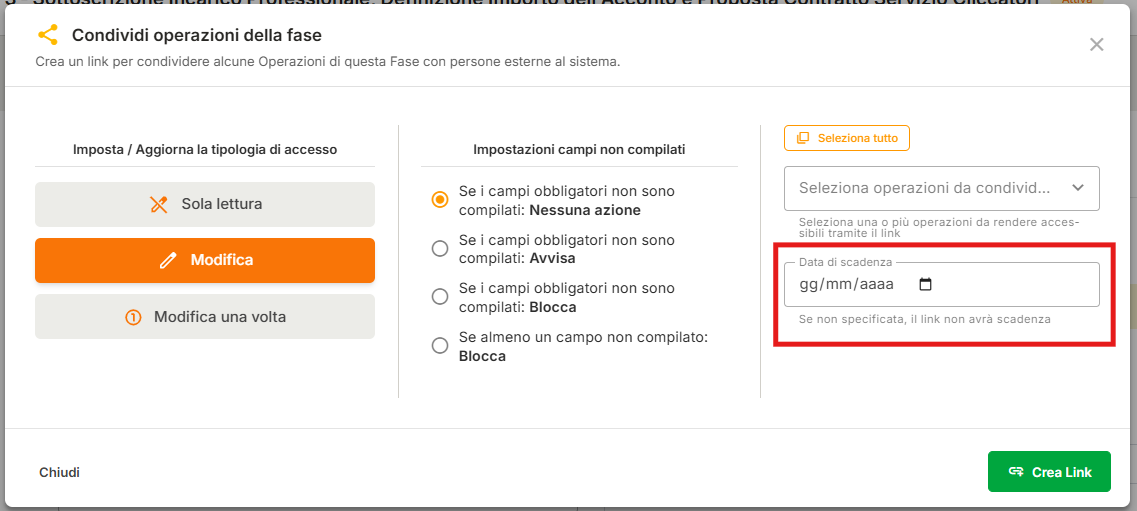
4. Impostare una scadenza (opzionale)
Inserisci una data nel campo Data di scadenza
Se non impostata, il link non avrà scadenza
5. Creare e condividere il link
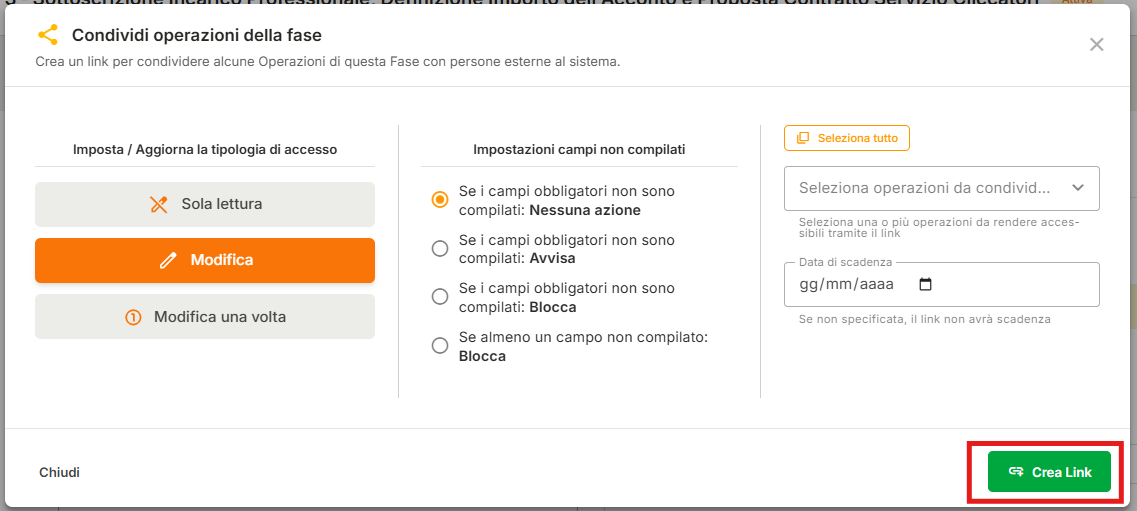
Clicca su “Crea Link”
Il sistema genera un URL condivisibile
Il link può essere inviato all’utente esterno per permettere l’accesso alle operazioni selezionate.
6. Gestire un link attivo
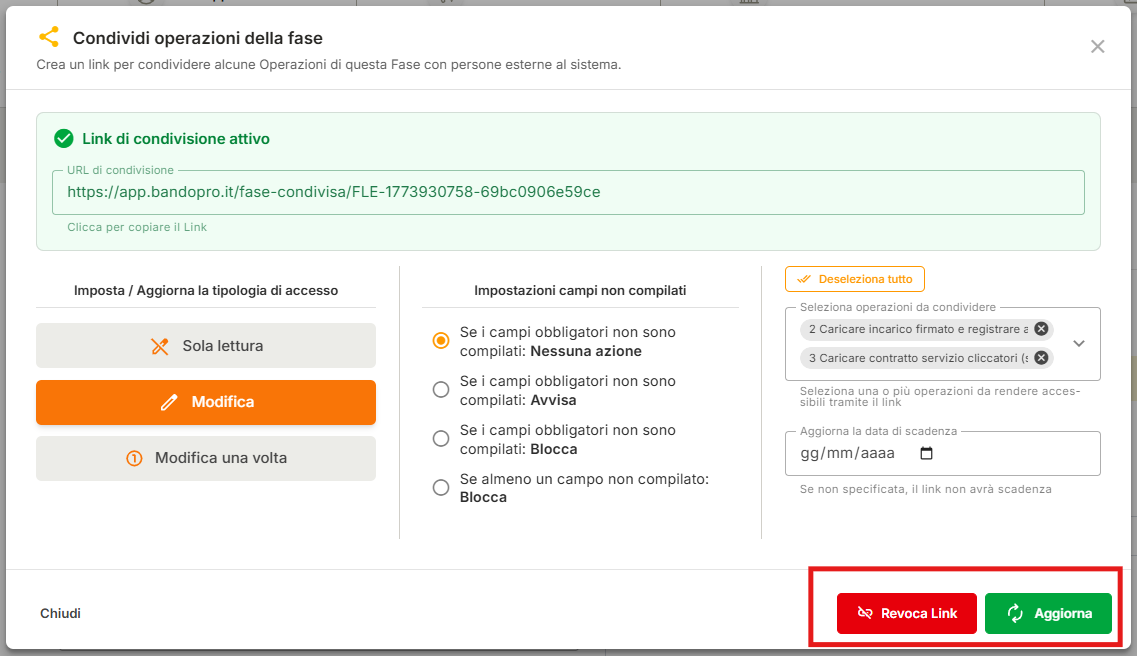
Una volta creato il link, riaprendo la finestra con il pulsante Condividi trovi in alto il riquadro Link di condivisione attivo. Da qui puoi:
copiare il link cliccando sul link stesso e condividerlo a terzi
modificare le operazioni condivise (con Deseleziona tutto le togli tutte)
aggiornare la scadenza nel campo Aggiorna la data di scadenza
cambiare la tipologia di accesso e le impostazioni dei campi non compilati
revocare il link in qualsiasi momento (Revoca Link)
⚠️ Dopo ogni modifica clicca su Aggiorna, altrimenti le modifiche non vengono applicate al link.
💡 Consiglio pratico
Utilizza la condivisione per attività puntuali (es. caricamento documenti, dati, integrazioni): condividere solo le operazioni necessarie riduce errori e mantiene il controllo sul flusso della pratica.
💬 Hai bisogno di supporto?
Scrivici pure in chat — il nostro team è sempre disponibile per aiutarti!