⚡️ In breve: Cosa serve per segnalare un problema
🎯 Cosa imparerai
In questo articolo scoprirai come segnalare correttamente un possibile problema tecnico riscontrato durante l’utilizzo di BandoPro. Imparerai quali informazioni raccogliere prima di inviare la segnalazione, come documentare l’errore tramite video, screenshot o foto, e quali dati tecnici includere per facilitare l’analisi del problema.
Vedrai inoltre quali sono i canali ufficiali attraverso cui inviare la segnalazione e quali test preliminari puoi effettuare per verificare se il comportamento anomalo dipende dal dispositivo o dal browser utilizzato.
L’obiettivo è aiutarti a fornire una segnalazione completa e chiara, così che il team di supporto possa intervenire nel modo più rapido ed efficace possibile.
⚠️ Quando segnalare un problema tecnico
Segnala un possibile malfunzionamento ogni volta che il comportamento della piattaforma non è coerente con ciò che ti aspetti o con le normali funzionalità di BandoPro. In particolare, ti invitiamo a contattarci quando si verifica una delle seguenti situazioni:
PROBLEMA | APPROFONDIMENTO |
|---|---|
Compare un messaggio di errore | Anche se generico o non immediatamente comprensibile. Queste informazioni aiutano il team tecnico a individuare rapidamente il punto esatto in cui si è verificato il problema. |
Una pagina o una funzione non risponde oppure rimane bloccata durante il caricamento | Questo può indicare un’anomalia temporanea oppure un comportamento da analizzare più in profondità. |
Un pulsante rimane disattivato | Senza motivo apparente o non permette di proseguire. |
L’azione sembra completarsi, ma non produce alcun effetto | Ad esempio, un dato non viene salvato o un documento non risulta caricato. |
La piattaforma mostra un comportamento inatteso o incoerente | Ad esempio, rispetto al flusso abituale o alle indicazioni mostrate a schermo. |
Il problema si presenta solo in alcune condizioni | Ad esempio, con un determinato utente, ruolo o percorso di navigazione. Questo tipo di dettaglio aiuta a circoscrivere la causa e accelerare la diagnosi. |
💡Prima di inviare la segnalazione, ti consigliamo di effettuare i test preliminari indicati più avanti nell’articolo (modalità incognito, altro browser, altro dispositivo, eventuali estensioni). Questi passaggi veloci permettono di capire se l’anomalia dipende dal contesto di navigazione o se è necessario inoltrare una verifica tecnica.
📌 Cosa includere nella segnalazione
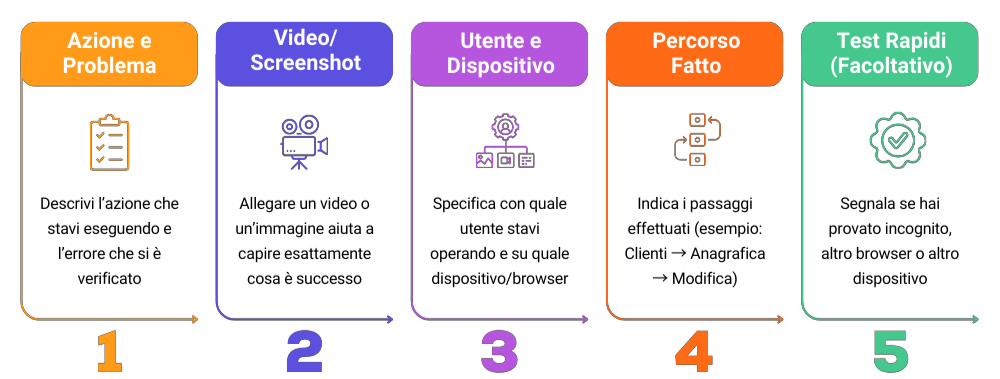
1. Descrizione chiara di cosa stavi facendo
Per permettere al team di supporto di comprendere con precisione il contesto dell’errore, è importante descrivere in modo dettagliato l’attività che stavi svolgendo al momento del problema. Indica sempre le 4 informazioni chiave per descrivere correttamente un problema in BandoPro, che sono:
COSA INDICARE | DESCRIZIONE |
|---|---|
L'operazione che stavi eseguendo | Ad esempio: caricamento di un documento, modifica di un campo anagrafico, avanzamento di fase, creazione di una nuova pratica o aggiornamento di un dato. Più l’azione è specifica, più rapidamente sarà possibile riprodurre il problema. |
La fase, l’operazione o il campo in cui ti trovavi | Se l’errore riguarda una pratica, specifica la fase e l’operazione (es. Fase 2 – Operazione “Documenti obbligatori”). Questo dettaglio è fondamentale perché in BandoPro ogni passaggio segue una struttura precisa. |
Cosa ti aspettavi come risultato | Indica l’esito previsto: ad esempio che un documento venisse caricato, che un dato venisse salvato, che la fase avanzasse o che un pulsante diventasse attivo. Questo permette di capire la logica attesa del flusso operativo. |
Cosa è accaduto realmente | Descrivi il comportamento riscontrato: errore a schermo, pagina bloccata, azione che non produce effetto, pulsante non cliccabile o qualsiasi altra anomalia. Più la descrizione è precisa, più semplice sarà per il team tecnico comprendere la natura del problema. |
Una descrizione completa del contesto operativo aiuta a ricostruire passo dopo passo ciò che è avvenuto, riducendo i tempi di analisi e accelerando la risoluzione.
2. Evidenze visive del problema
Le evidenze visive sono uno degli elementi più importanti nella segnalazione di un problema tecnico, perché permettono al team tecnico di vedere esattamente ciò che accade sullo schermo e di comprendere il contesto senza dover interpretare la descrizione.
Per facilitare l’analisi tecnica, allega sempre almeno una delle seguenti:
🎥 Video (anche registrato con lo smartphone): È la soluzione più completa: mostra il percorso seguito, i clic effettuati, i tempi di risposta della pagina e l’errore esatto. Anche un video breve può essere estremamente utile, soprattutto quando il problema è intermittente o legato a una sequenza specifica di azioni.
📸 Screenshot: Ideale quando l’errore è statico, ad esempio un messaggio a schermo o un pulsante disabilitato. Assicurati che l’immagine includa l’intera area rilevante (pulsanti, campi compilati, eventuale messaggio di errore).
📷 Foto dello schermo: Utile quando non puoi catturare direttamente uno screenshot, ad esempio da smartphone o in condizioni in cui il browser è bloccato. Anche una foto non perfetta può fornire informazioni preziose.
Quando possibile, verifica che l’immagine o il video mostrino:
il percorso seguito per arrivare alla funzione coinvolta
il pulsante o l’azione specifica che stavi eseguendo
l’errore visualizzato, se presente
la barra del browser o del dispositivo, utile per contestualizzare ambiente e configurazione
Questi elementi aiutano il team di supporto a riprodurre il problema in modo accurato, riducendo i tempi di diagnosi e di intervento.
3. Utente coinvolto
Specificare l’utente che stava utilizzando BandoPro al momento dell’errore è un’informazione fondamentale per comprendere se il problema è legato ai permessi, al ruolo assegnato, o a una configurazione specifica dell’account. Nella tua segnalazione indica sempre:
COSA INDICARE | DESCRIZIONE |
|---|---|
L’utente/email con cui stai effettuando l’azione | Questo permette al team di supporto di verificare eventuali differenze di permessi tra gli utenti dello studio, come ruoli, livelli di accesso o limitazioni operative. In BandoPro, infatti, gli utenti possono avere diritti diversi in base al ruolo definito. |
Se l’errore riguarda tutti gli utenti dello studio o solo alcuni | Se il problema si presenta solo per uno o pochi utenti, è possibile che dipenda da impostazioni specifiche dell’account, dal browser utilizzato o dalla sequenza di azioni eseguite. |
Fornire questa informazione fin da subito aiuta a circoscrivere rapidamente la causa del problema e consente al team di analizzare l’anomalia nel modo più efficace.
4. Percorso seguito in piattaforma
Indicare il percorso esatto seguito prima che l’errore si verificasse è essenziale per permettere al team tecnico di riprodurre l’anomalia nelle stesse condizioni. Anche piccoli passaggi possono fare la differenza: molti elementi di BandoPro, come pratiche, fasi e operazioni, seguono un flusso strutturato.
Nella tua segnalazione descrivi sempre, passo dopo passo, da quale sezione sei partito e quali clic hai effettuato. Questo permette di capire se il problema è legato a una singola azione o all'intero percorso.
Esempi di percorso chiaro e completo:
“Clienti → selezione cliente → Anagrafica → modifica dati → Salva”
“Pratiche → scelta pratica → Fase X → Operazione Y → caricamento documento → Conferma”
“Dashboard → ricerca cliente → apertura pratica → avanzamento fase”
Queste informazioni sono particolarmente utili quando una schermata può essere raggiunta da punti diversi della piattaforma.
Inoltre:
Se la funzione può essere raggiunta in più modi, specifica quale modalità hai utilizzato.
Esempio: un cliente può essere aggiunto manualmente oppure tramite ricerca automatica per Partita IVA.Se hai svolto più azioni consecutive, includile tutte, anche se ti sembrano secondarie (es. apertura di un’altra scheda, ritorno indietro, refresh della pagina).
Un percorso descritto con precisione aiuta il team a riprodurre l’errore nelle stesse condizioni operative e accelera l’intera fase di analisi.
5. Dispositivo e browser
Il contesto tecnico in cui si verifica il problema è un’informazione fondamentale per comprendere se l’anomalia dipende dalla configurazione del consulente, dal browser oppure da un comportamento della piattaforma. Alcuni malfunzionamenti, infatti, possono manifestarsi solo in determinate combinazioni di dispositivo, sistema operativo o browser.
Nella segnalazione indica sempre:
COSA INDICARE | DESCRIZIONE | ESEMPI |
|---|---|---|
Dispositivo utilizzato | Questa informazione aiuta a capire se il problema può essere legato al sistema operativo, alla risoluzione dello schermo o all’ambiente di lavoro (desktop vs mobile) | Specifica se stai lavorando da: PC Windows, Mac, Chromebook, tablet o smartphone |
Browser utilizzato | Questo aiuta a circoscrivere molto più velocemente la causa dell’anomalia. | Indica il browser con cui stavi eseguendo l'azione, ad esempio: Chrome, Edge, Firefox, Safari, Opera o altri eventualmente utilizzati. |
Se stai lavorando su più dispositivi o browser, è utile segnalare se il problema si presenta ovunque o solo in alcune condizioni. Questo aiuta a circoscrivere molto più velocemente la causa dell’anomalia.
6. Frequenza dell’errore
La frequenza con cui l’errore si manifesta è un’informazione decisiva per capire la natura del problema. Alcune anomalie sono costanti e quindi più semplici da riprodurre, mentre altre si verificano solo in determinate condizioni o sequenze di utilizzo.
Nella tua segnalazione indica sempre con quale frequenza riscontri il comportamento anomalo:
Si presenta sempre, ogni volta che ripeti l’azione
Questo suggerisce un problema stabile e facilmente replicabile, spesso legato a un passaggio specifico del flusso operativo o a un dato particolare presente nella pratica, nella fase o nel cliente.Si presenta solo a volte, in modo intermittente
Questo tipo di comportamento può dipendere da vari fattori: tempo di caricamento, rete, estensioni del browser, condizioni specifiche della sessione o sequenze poco ricorrenti. In questi casi, le evidenze visive (video o screenshot) diventano ancora più importanti per ricostruire il contesto.
Se riesci, indica anche quanto spesso si verifica (ad esempio: “1 volta su 5”, “sporadicamente”, “solo al primo tentativo”).
Più la frequenza è chiara, più rapidamente il team potrà identificare il comportamento e analizzarlo nelle condizioni corrette.
🧪 Test preliminari consigliati
Prima di inviare la segnalazione è utile effettuare alcuni test rapidi: permettono di capire se l’anomalia dipende dal browser, dal dispositivo o da elementi esterni all’applicazione. In molti casi questi passaggi aiutano a isolare il problema e riducono i tempi di analisi.
Ti consigliamo di provare, se possibile:
COSA PROVARE | DESCRIZIONE |
|---|---|
Modalità incognito | Questa modalità disattiva automaticamente cache, cookie e molte personalizzazioni del browser. Se il problema non si presenta in incognito, potrebbe essere legato alla sessione salvata, a dati memorizzati o a componenti temporanei del browser. |
Altro browser | Prova a ripetere l’azione da un browser differente (ad esempio da Chrome a Edge o Firefox). Se il comportamento cambia, è possibile che il problema riguardi una configurazione specifica del browser utilizzato o un’estensione attiva. |
Altro dispositivo | Ripetere la stessa operazione su un altro PC, tablet o smartphone permette di capire se l’anomalia è legata al dispositivo, al sistema operativo o alla rete locale. È un test particolarmente utile quando l'errore riguarda caricamenti lenti, blocchi o comportamenti incoerenti. |
Disattivare eventuali estensioni del browser | Alcune estensioni possono interferire con caricamenti, pulsanti o componenti delle pagine web. Se noti icone attive nella barra del browser, prova a disabilitarle temporaneamente e verifica se il problema persist |
Se il problema scompare dopo uno di questi test, è molto probabile che non si tratti di un bug della piattaforma ma di un’interferenza locale. In questi casi puoi comunque segnalarlo per ricevere indicazioni su come procedere al meglio, allegando l’esito dei test svolti: sarà molto utile per identificare la causa.
📤 Come inviare la segnalazione e le evidenze visive
Per garantire una gestione rapida ed efficace della segnalazione, è importante utilizzare i canali previsti e allegare sempre tutto il materiale utile. Puoi scegliere liberamente il canale più comodo includendo video, screenshot e tutte le informazioni richieste.
1. Chat di Assistenza
La chat integrata in BandoPro è il canale preferenziale perché consente al team di supporto di ricevere in tempo reale tutte le informazioni necessarie, organizzate in un unico thread.
All’interno della chat puoi inviare:
un messaggio descrittivo del problema riscontrato
video, screenshot o foto che mostrano il comportamento anomalo
tutte le informazioni raccolte:
utente/email coinvolto
percorso seguito in piattaforma
dispositivo e browser utilizzati
frequenza dell’errore
esito dei test preliminari (incognito, altro browser, altro dispositivo)
La chat permette inoltre al team di interagire con te più velocemente, chiedere eventuali chiarimenti e aggiornarti sugli sviluppi della verifica tecnica.
2. WhatsApp al tuo Account Manager dedicato
Se ti risulta più comodo, puoi inviare la segnalazione tramite WhatsApp al tuo Account Manager dedicato.
Questo canale è particolarmente utile quando hai a disposizione un video registrato dallo smartphone, poiché consente l’invio immediato del file senza necessità di trasferirlo su altri dispositivi.
Puoi inviare:
un video che mostra l’errore e i passaggi effettuati
screenshot o foto della schermata
una breve descrizione del problema, indicando cosa stavi facendo e cosa è accaduto
eventuali note utili (ad esempio risultati dei test preliminari)
L’Account Manager provvederà poi a raccogliere tutte le informazioni, completare quanto necessario e inoltrare la segnalazione al team tecnico nel formato corretto.
💡 Consiglio pratico
Se prima di inviare la segnalazione hai dubbi su quali informazioni raccogliere o su come descrivere il problema, puoi confrontarti con il tuo Account Manager dedicato. Ti aiuterà a verificare il comportamento riscontrato, a capire quali dettagli sono davvero utili per l’analisi tecnica e a organizzare correttamente il materiale da inviare. Una breve verifica preliminare con il tuo referente può semplificare molto la raccolta delle evidenze e ridurre i passaggi successivi.
💬 Hai dubbi o bisogno di supporto?
Scrivici pure in chat — siamo sempre qui per aiutarti!